

Dit geldt voor edities van Google Workspace en andere betaalde abonnementen in uw Google-beheerconsole.
Als je je aanmeldt voor Workspace op Android of iOS en geen factureringsopties hebt in de beheerdersconsole, beheer je facturering en abonnementen via Google Play (Android) of de Instellingen-app (iOS).
Gebruik deze informatie om een probleem met uw Google Workspace-factureringsaccount op te lossen als u een betalingsgerelateerde melding ontvangt in uw Google-beheerconsole.
Als uw probleem betrekking heeft op een andere Google-service, raadpleeg dan het Helpcentrum van dat product om het probleem op te lossen.
Video: Hoe los je een betalingsprobleem op?
Stap 1: Zorg ervoor dat uw betaalmethode geldig is.
Het meest voorkomende factureringsprobleem is het ontbreken van een geldige betaalmethode voor automatische betalingen. Als uw primaire betaalmethode ongeldig wordt of als we uw primaire of reservebetaalmethode niet kunnen belasten, plaatsen we uw account in een respijtperiode.
Als u uw primaire betaalmethode niet binnen de respijtperiode wijzigt, wordt het account aan het begin van de maand volgend op de mislukte betaling geblokkeerd. Om de exacte einddatum van uw respijtperiode te bekijken, kunt u inloggen op de beheerdersconsole.
Nadat u uw primaire betaalmethode hebt ingesteld, wordt elk openstaand saldo automatisch afgeschreven.
Om te controleren of u een geldige primaire betaalmethode hebt:
Ga in de Google Admin-console naar Menu.


 Facturering Betaalrekeningen .
Hiervoor is de bevoegdheid voor factureringsbeheer vereist.
- Klik naast je abonnement op 'Betaalmethoden bekijken' .
Bekijk je betaalmethoden. Controleer of er één is ingesteld als primaire betaalmethode en of deze geldig is.
- Als de primaire betaalmethode een foutmelding geeft, klik dan op 'Corrigeren' en corrigeer de betaalgegevens. U kunt het probleem ook oplossen met uw bank of creditcardmaatschappij.
Als u geen primaire betaalmethode hebt, kunt u een van de volgende opties kiezen:
Klik onder de betaalmethode die u als primaire betaalmethode wilt instellen op de pijl naar beneden.
 en selecteer Primair .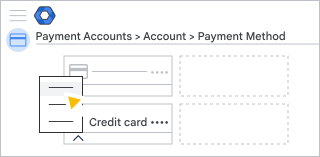
Een nieuwe primaire betaalmethode toevoegen:
- Klik op Betaalmethode toevoegen .
- Selecteer de betaalmethode en vul de gegevens in.
- Klik op Opslaan .
- Klik onder de betaalmethode op de pijl naar beneden. en selecteer Primair .
(Optioneel) Om serviceonderbrekingen in de toekomst te voorkomen, kunt u een reservecreditcard toevoegen voor automatische betalingen .
Als deze taak uw probleem niet heeft opgelost, ga dan verder naar stap 2.
Stap 2: Zoek een oplossing op basis van een melding.
Als stap 1 uw probleem niet heeft opgelost, vindt u uw melding hieronder.
| Waarschuwing | Oplossing |
|---|---|
| Abonnement opgeschort (gratis proefperiode afgelopen) | |
| Je betaalprofiel is momenteel geblokkeerd. | Verifieer uw accountgegevens |
| Uw abonnement is door uw wederverkoper opgeschort. | Neem contact op met uw Google-reseller. |
Abonnement opgeschort (respijtperiode is verlopen) | Betaal via: Als u een Indiase creditcard of betaalpas gebruikt: |
| Kaart: Verlopen | Betaal via: |
| Kaart: Verloopt binnenkort | Werk uw kaartgegevens bij. |
| Verificatie bezig | Een nieuw toegevoegde bankrekening verifiëren |
Veelvoorkomende redenen waarom betalingen kunnen mislukken
Als we proberen een automatische betaling van uw factuurrekening af te schrijven en deze wordt geweigerd, of als een handmatige betaling mislukt, betekent dit dat er iets mis is met de creditcard of bankrekening waarmee u betaald heeft.
Creditcardlimieten
- Uw creditcardlimiet is bereikt (onvoldoende saldo)
Controleer uw kredietlimiet. Mogelijk heeft u uw dagelijkse of totale kredietlimiet bereikt op de dag dat we uw kaart probeerden te belasten. Vraag in dat geval uw creditcardmaatschappij om uw limiet te verhogen. Of zet automatische betalingen over naar een kaart met een hogere limiet. - De kosten overschreden het maximaal toegestane bedrag voor één enkele transactie.
Controleer het maximale bedrag dat per keer met uw kaart kan worden belast. Als de geweigerde betaling hoger is dan dit bedrag, vraag dan uw creditcardmaatschappij om de limiet te verhogen. Of zet automatische betalingen over naar een andere kaart. - Uw kaart heeft het maximale aantal toegestane transacties binnen een bepaalde periode bereikt:
Controleer hoe vaak uw kaart binnen een bepaalde periode kan worden belast. Als u dit aantal hebt bereikt, vraag dan uw bank om de limiet te verhogen, wacht tot uw kaart weer kan worden belast, of doe een handmatige betaling met een andere betaalmethode. - Uw kaart accepteert geen betalingen van online aanbieders.
Controleer of uw kaart online transacties toestaat. Zo niet, neem dan contact op met uw creditcardmaatschappij om deze betalingen mogelijk te maken. Of zet automatische betalingen over naar een andere kaart. - Uw kaart staat geen automatische incasso toe.
Vraag uw creditcardmaatschappij of automatische incasso is toegestaan, of dat ze u af en toe kunnen bellen om een betaling te verifiëren. Als dat niet mogelijk is, zet de automatische betalingen dan over naar een andere kaart. - Uw kaart staat geen internationale transacties toe.
Als u betalingen vanuit het buitenland verricht, controleer dan of uw kaart internationale betalingen accepteert. Zo niet, wijzig dan de automatische betalingen naar een andere kaart.
Als het probleem zich naar verwachting niet opnieuw zal voordoen, kunt u de kosten handmatig betalen .
Als geen van deze oplossingen werkt, neem dan contact op met de ondersteuning van Cloud Identity .
Onjuiste creditcardgegevens
- Onjuiste vervaldatum: Controleer de vervaldatum van uw creditcard. Als uw kaart is verlopen, wijzig dan de vervaldatum in uw betaalinstellingen.
- Onjuist creditcardnummer: Als u denkt dat u een onjuist creditcardnummer hebt ingevoerd, of als het kaartnummer is gewijzigd, voeg de kaart dan opnieuw toe als een nieuwe betaalmethode. (U kunt het nummer van een bestaande creditcard niet wijzigen in uw betaalinstellingen.)
- Factuuradres of telefoonnummer: Zorg ervoor dat het telefoonnummer en factuuradres dat u voor uw creditcard hebt opgegeven, overeenkomen met de gegevens die uw creditcardmaatschappij heeft. U kunt uw creditcardgegevens bijwerken in uw betaalinstellingen of uw creditcardmaatschappij vragen om het adres en telefoonnummer dat aan uw kaart is gekoppeld, te wijzigen.
Problemen met bankrekeningen
Het kan tot 5 dagen duren voordat uw betaling via bankoverschrijving succesvol is verwerkt. Veelvoorkomende redenen waarom een betaling kan worden geweigerd zijn onder andere:
- Onvoldoende saldo: Zorg ervoor dat er voldoende geld op uw bankrekening staat om de kosten te dekken.
- Bankgegevens: Controleer of het bankrekeningnummer en de banknaam die u in uw betaalinstellingen hebt opgegeven, correct zijn.
- Factuuradres: Controleer het factuuradres dat u voor uw bankrekening hebt ingevoerd in uw betaalinstellingen. Om betalingen te kunnen verwerken, moet dit adres exact overeenkomen met het adres dat uw bank heeft geregistreerd.
Als u voldoende saldo heeft en uw bankgegevens en factuuradres correct zijn, neem dan contact op met uw bank om te achterhalen waarom uw betaling is geweigerd.
Verifieer je Google-account of bankrekening.
Verifieer je Google-account
Als we uw Google-accountgegevens niet kunnen verifiëren, blokkeert Google uw betaalprofiel en wordt de knop 'Betaling uitvoeren' uitgeschakeld. Verifieer uw gegevens door dit formulier in te vullen.
Andere manieren om het formulier in te vullen:
- Klik op 'Meer informatie' in de melding dat uw betalingsprofiel is geblokkeerd.
- Beantwoord de e-mail die we hebben verzonden met als onderwerp "Belangrijke informatie over uw Google-account". Deze e-mail is verzonden naar het e-mailadres van uw primaire contactpersoon voor betalingen voor het domein dat is gekoppeld aan uw Google-account.
De ondersteuning van Google Workspace kan uw schorsing in deze situatie niet opheffen. U moet het accountverificatieformulier invullen. Voer in het veld 'E-mail' van het formulier een e-mailadres in dat vermeld staat onder 'Betalingscontacten' in de factureringsinstellingen. Pagina 'Instellingen beheren' . Het invoeren van een ander adres kan de reactietijd op uw verzoek vertragen.
Houd er rekening mee dat het 48 uur kan duren voordat u na het indienen van het formulier een reactie ontvangt.
Een nieuw toegevoegde bankrekening verifiëren
Voordat we een nieuwe bankrekening kunnen debiteren, moeten we eerst controleren of het daadwerkelijk uw rekening is. Deze procedure en de tijd die het in beslag neemt, zijn afhankelijk van uw locatie.
- Als je in de VS of Europa buiten het VK bent, kun je de rekening verifiëren door een teststorting te doen .
Dit proces kan tot 10 dagen duren, hoewel het vaak veel sneller gaat. Als je na 5 dagen geen teststorting hebt ontvangen, controleer dan of je teststorting is mislukt .
- Als u zich in het Verenigd Koninkrijk bevindt, kunnen we uw account doorgaans binnen een uur verifiëren nadat u geldige accountgegevens in uw betaalinstellingen hebt ingevoerd.
Terwijl Google je bankrekening verifieert, krijg je de melding 'Factureringsverificatie bezig' op de pagina 'Betalingen' in het beheerderspaneel. Als je voor het eerst facturering instelt, wordt je betaalde service pas geactiveerd nadat je account is geverifieerd.
Let op: om een ononderbroken service te garanderen, kunt u een creditcard toevoegen voor automatische betalingen totdat uw bankrekening is geverifieerd. Ga naar Een creditcard toevoegen als uw primaire betaalmethode .
Los een veelvoorkomend probleem met waarschuwingen op.
Betaal met een andere methode die is gekoppeld aan uw factuuraccount.
Ga in de Google Admin-console naar Menu.
Facturering Betaalrekeningen .Hiervoor is de bevoegdheid voor factureringsbeheer vereist.
- Klik bovenaan de pagina op 'Nu betalen' in de melding.
- Klik op het pijltje naar beneden op het scherm 'Betaling uitvoeren'. en selecteer de kaart of rekening die u wilt gebruiken.
- Klik op 'Betaling uitvoeren' .
Om een schorsing op te heffen, moet u het volledige verschuldigde bedrag betalen. Een gedeeltelijke betaling heft de schorsing niet op. - (Optioneel) Vink het vakje aan om deze betaalmethode te gebruiken voor toekomstige terugkerende betalingen.
Met deze optie stelt u de nieuwe bankrekening of creditcard in als uw primaire betaalmethode. - Controleer de betalingsgegevens en klik vervolgens op Bevestigen. Begrepen .
Als u een bankrekening als primaire betaalmethode hebt ingesteld, kan het een paar dagen duren voordat uw betaling is verwerkt.
Betaal met een nieuwe betaalmethode
Ga in de Google Admin-console naar Menu.
Facturering Betaalrekeningen .Hiervoor is de bevoegdheid voor factureringsbeheer vereist.
- Klik bovenaan de pagina op 'Nu betalen' in de melding.
- Klik op het pijltje naar beneden op het scherm 'Betaling uitvoeren'. en kies een optie.
Afhankelijk van uw land/regio heeft u mogelijk twee of meer opties om uit te kiezen, zoals:- Voeg een nieuwe creditcard of betaalpas toe
- Voeg een bankrekening toe
Ga naar Betaalopties in mijn land .
- Voer uw account- of kaartgegevens in.
- Klik op de knop 'Verifiëren' als deze verschijnt.
- Klik op 'Betaling uitvoeren' .
Om een schorsing op te heffen, moet u het volledige verschuldigde bedrag betalen. Een gedeeltelijke betaling heft de schorsing niet op. - (Optioneel) Vink het vakje aan om deze betaalmethode te gebruiken voor toekomstige terugkerende betalingen.
Met deze optie stelt u de nieuwe bankrekening of creditcard in als uw primaire betaalmethode. - Controleer de betalingsgegevens en klik vervolgens op Bevestigen. Begrepen .
Als u een bankrekening als primaire betaalmethode hebt ingesteld, kan het een paar dagen duren voordat uw betaling is verwerkt.
Een verlopen kaart bijwerken
Volg deze stappen om een verlopen primaire betaalmethode bij te werken en deze vervolgens te gebruiken om een betaling te doen.
Om een verlopen creditcard bij te werken die niet uw primaire betaalmethode is, volgt u de stappen in Uw kaartgegevens bijwerken .
Ga in de Google Admin-console naar Menu.
Facturering Betaalrekeningen .Hiervoor is de bevoegdheid voor factureringsbeheer vereist.
- Klik bovenaan de pagina op 'Bijwerken ' in de melding.
- Werk op het scherm 'Betaling uitvoeren' de vervaldatum van de kaart en de beveiligingscode (CVC of CVV) bij.
- Klik op 'Betaling uitvoeren' .
Om een schorsing op te heffen, moet u het volledige verschuldigde bedrag betalen. Een gedeeltelijke betaling heft de schorsing niet op. - Controleer de betalingsgegevens en klik vervolgens op Bevestigen. Begrepen .
Werk uw kaartgegevens bij.
Volg deze stappen als uw creditcard:
- Verloopt binnenkort, maar is nog niet verlopen.
- Is verlopen, maar is niet uw primaire betaalmethode.
Als uw kaart is verlopen en dit uw primaire betaalmethode is, volg dan de stappen in Een verlopen kaart bijwerken .
Als een creditcard in uw factureringsaccount bijna verloopt, moet u de vervaldatum van de kaart bijwerken in uw beheerdersconsole. Als het CVC- of CVV-nummer verandert, moet u dit ook bijwerken. Anders kunnen we uw kaart niet belasten, waardoor uw service mogelijk wordt opgeschort.
Let op: op het scherm waar u de vervaldatum van uw kaart bijwerkt, kunt u ook de naam van de kaarthouder of het factuuradres van de kaart wijzigen.
Ga in de Google Admin-console naar Menu.
Facturering Betaalrekeningen .Hiervoor is de bevoegdheid voor factureringsbeheer vereist.
- Klik naast je abonnement op 'Betaalmethoden bekijken' .
- Klik naast de creditcard die u wilt bijwerken op 'Corrigeren' .
- Werk de kaartgegevens bij en sla uw wijzigingen op.
Kaartnummer gewijzigd?
Als dat het geval is, kunt u het nummer niet wijzigen op het scherm waar u de gegevens bewerkt. Voeg het in plaats daarvan toe als een nieuwe kaart . Verwijder vervolgens de oude kaart uit uw account. Ga naar Een betaalmethode verwijderen .
Problemen oplossen met Indiase creditcards of betaalpassen
Klanten in India kunnen hun Google-diensten niet met een debetkaart betalen. Momenteel kunnen we geen Indiase debetkaarten accepteren voor automatische betalingen vanwege problemen met de vereiste 3D Secure-verificatieservice. Deze problemen treffen ook een deel van de Indiase creditcards.
Gedupeerden kunnen de volgende tijdelijke oplossingen overwegen:
- Probeer eens een andere creditcard.
- Mogelijk komt u in aanmerking voor een overstap naar een factuuraccount .
- Overweeg om samen te werken met een van onze lokale wederverkopers, die meer betaalmethoden accepteren. U vindt een lijst met wederverkopers via Google Partner Search .
- Neem voor hulp contact op met een Google-verkoopmedewerker .
Lees meer op: Indiase betaalpassen en creditcards worden niet geaccepteerd .
Ik krijg een foutmelding tijdens het betalen.
Als u een foutmelding krijgt wanneer u een betaling probeert te doen in de beheerdersconsole, ga dan naar Factureringsfoutmeldingen .
Ik heb nog steeds problemen na het doen van een betaling.
Als u een betaling heeft gedaan, maar er zijn twee keer kosten in rekening gebracht of uw account is nog steeds niet actief, ga dan naar Problemen oplossen na een betaling .