

Gäller för utgåvor av Google Workspace och andra betalda prenumerationer i Googles administratörskonsol.
Om du registrerar dig för Workspace på Android eller iOS och inte har faktureringsalternativ i administratörskonsolen hanterar du istället fakturering och prenumerationer via Google Play (Android) eller Inställningsappen (iOS).
Använd den här informationen för att åtgärda ett problem med ditt Google Workspace-faktureringskonto om du får en betalningsrelaterad varning i Googles administratörskonsol.
Om ditt problem är relaterat till en annan Google-tjänst kan du söka i produktens hjälpcenter för att åtgärda problemet.
Video: Så här åtgärdar du ett betalningsproblem
Steg 1: Kontrollera att din betalningsmetod är giltig
Det vanligaste faktureringsproblemet är att det inte finns en giltig betalningsmetod för automatiska betalningar. Om din primära betalningsmetod blir ogiltig eller om vi inte kan debitera din primära eller sekundära betalningsmetod, sätter vi ditt konto i en respitperiod.
Om du inte åtgärdar din primära betalningsmetod under respitperioden, stängs kontot av i början av månaden efter att betalningen misslyckades. För att se det exakta datumet då din respitperiod slutar, logga in på administratörskonsolen.
När du har åtgärdat din primära betalningsmetod debiteras eventuellt utestående saldo automatiskt.
Så här kontrollerar du att du har en giltig primär betalningsmetod:
I Googles administratörskonsol, gå till Meny


 Fakturering Betalningskonton .
Kräver behörighet för faktureringshantering .
- Klicka på Visa betalningsmetoder bredvid din prenumeration.
Visa dina betalningsmetoder. Kontrollera att en av dem är inställd på Primär och att den är giltig.
- Om det primära betalningsmetoden visar ett fel klickar du på Åtgärda och korrigerar betalningsmetodens uppgifter. Eller lös problemet med din bank eller ditt kreditkortsföretag.
Om du inte har en primär betalningsmetod gör du något av följande:
Klicka på nedåtpilen under den betalningsmetod du vill använda som primär
 och välj Primär .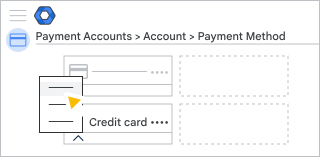
Lägg till en ny primär betalningsmetod:
- Klicka på Lägg till betalningsmetod .
- Välj betalningsmetod och ange uppgifterna.
- Klicka på Spara .
- Klicka på nedåtpilen under betalningsmetoden och välj Primär .
(Valfritt) För att undvika framtida avbrott i tjänsten, lägg till ett reservkreditkort för automatiska betalningar .
Om den här uppgiften inte löste ditt problem fortsätter du till steg 2.
Steg 2: Hitta en lösning baserat på en varning
Om steg 1 inte löste ditt problem hittar du din varning nedan.
| Varna | Lösning |
|---|---|
| Prenumerationen är avstängd (kostnadsfri provperiod avslutad) | |
| Din betalningsprofil är för närvarande avstängd | Verifiera din kontoinformation |
| Prenumerationen har pausats av din återförsäljare | Kontakta din Google-återförsäljare |
Prenumerationen är pausad (respitperioden har löpt ut) | Gör en betalning med: Om du använder ett indiskt kredit- eller betalkort: |
| Kort: Utgånget | Gör en betalning med: |
| Kort: Utgår snart | Uppdatera dina kortuppgifter |
| Verifiering pågår | Verifiera ett nyligen tillagt bankkonto |
Vanliga orsaker till att betalningar misslyckas
Om vi försöker debitera ditt faktureringskonto för en automatisk betalning och vår debitering avvisas, eller om du gör en manuell betalning som misslyckas, betyder det att något är fel med kreditkortet eller bankkontot du betalade med.
Kreditkortsgränser
- Din kreditkortsgräns har nåtts (otillräckliga medel)
Kontrollera din kreditgräns. Du kan ha nått din dagliga eller totala kreditkortsgräns den dagen vi försökte debitera ditt kort. Om så är fallet, be ditt kreditkortsföretag att höja din gräns. Eller byt automatiska betalningar till ett kort med en högre gräns. - Avgiften översteg det maximala tillåtna beloppet för en enskild avgift
Kontrollera det maximala beloppet som ditt kort kan debiteras åt gången. Om den avvisade debiteringen är högre än detta belopp, be ditt kreditkortsföretag att höja gränsen. Eller byt automatiska betalningar till ett annat kort. - Ditt kort har nått det maximala antalet tillåtna debiteringar under en period:
Kontrollera hur många gånger ditt kort kan debiteras under en given tidsperiod. Om du har nått detta belopp, be din bank att höja gränsen, vänta tills ditt kort kan debiteras igen eller göra en manuell betalning med en annan betalningsmetod. - Ditt kort accepterar inte betalningar från en onlinekälla
Se till att ditt kort tillåter onlinetransaktioner. Om det inte gör det, prata med ditt kreditkortsföretag om att tillåta dessa avgifter. Eller byt automatiska betalningar till ett annat kort. - Ditt kort tillåter inte automatisk fakturering
Fråga ditt kreditkortsföretag om de tillåter automatisk fakturering, eller om de kan ringa dig ibland för att bekräfta en debitering. Om de inte kan det, byt automatiska betalningar till ett annat kort. - Ditt kort tillåter inte internationella transaktioner
Om du gör betalningar från ett land utanför USA, se till att ditt kort accepterar internationella betalningar. Om det inte gör det, byt till ett annat kort för automatiska betalningar .
Om problemet sannolikt inte kommer att uppstå igen kan du göra en manuell betalning för att täcka kostnaden.
Om ingen av dessa lösningar fungerar, kontakta Cloud Identity-supporten .
Felaktig kreditkortsinformation
- Fel utgångsdatum: Kontrollera utgångsdatumet på ditt kreditkort. Om ditt kort har gått ut, uppdatera utgångsdatumet i dina betalningsinställningar.
- Fel kreditkortsnummer: Om du tror att du kan ha angett fel kreditkortsnummer, eller om kortnumret har ändrats, lägg till kortet igen som en ny betalningsmetod. (Du kan inte uppdatera numret på ett befintligt kreditkort i dina betalningsinställningar.)
- Faktureringsadress eller telefonnummer: Se till att telefonnumret och faktureringsadressen du angav för ditt kreditkort matchar de som ditt kreditkortsföretag har. Uppdatera antingen dina kreditkortsuppgifter i dina betalningsinställningar. Eller be ditt kreditkortsföretag att ändra adressen och telefonnumret som är kopplat till ditt kort.
Problem med bankkontot
Det kan ta upp till 5 dagar innan din bankkontobetalning behandlas. Vanliga orsaker till att en betalning kan avvisas inkluderar:
- Otillräckliga medel: Se till att ditt bankkonto har tillräckligt med pengar för att täcka avgiften.
- Bankuppgifter: Kontrollera att bankkontonumret och banknamnet som du angav i dina betalningsinställningar är korrekta.
- Faktureringsadress: Kontrollera faktureringsadressen du angav för ditt bankkonto i dina betalningsinställningar. För att betalningar ska lyckas måste adressen exakt matcha den adress som din bank har registrerat.
Om du har tillräckligt med pengar och dina bankuppgifter och faktureringsadress är korrekta, kontakta din bank för att ta reda på varför din betalning avvisades.
Verifiera ditt Google-konto eller bankkonto
Verifiera ditt Google-konto
Om vi inte kan verifiera din Google-kontoinformation stänger Google av din betalningsprofil och nedtonar knappen Gör en betalning. Verifiera din information genom att fylla i det här formuläret .
Andra sätt att fylla i formuläret:
- Klicka på Läs mer i aviseringen som säger att din betalningsprofil är avstängd.
- Svara på e-postmeddelandet vi skickade med ämnet "Viktig information om ditt Google-konto". Det här e-postmeddelandet skickades till e-postadressen för din primära betalningskontakt för domänen som är kopplad till ditt Google-konto.
Google Workspace-supporten kan inte häva din avstängning i den här situationen. Du måste fylla i formuläret för kontoverifiering. I fältet E-post anger du en e-postadress som anges under Betalningskontakter på faktureringssidan. Sidan Hantera inställningar . Om du anger en annan adress kan det försena svaret på din förfrågan.
Vänta 48 timmar efter att du skickat in formuläret för att få svar.
Verifiera ett nyligen tillagt bankkonto
Innan vi kan debitera ett nytt bankkonto måste vi verifiera att det verkligen är ditt. Denna process och tiden det tar beror på var du befinner dig:
- Om du befinner dig i USA eller Europa utanför Storbritannien verifierar du kontot genom att göra en testinsättning .
Den här processen kan ta upp till 10 dagar, men det sker ofta mycket tidigare. Om du inte får en testinsättning efter 5 dagar, kontrollera om din testinsättning misslyckades .
- Om du befinner dig i Storbritannien kan vi vanligtvis verifiera ditt konto inom en timme efter att du har angett giltig kontoinformation i dina betalningsinställningar.
Medan Google verifierar ditt bankkonto får du meddelandet "Faktureringsverifiering pågår" på sidan Betalningar i administratörskonsolen. Om du konfigurerar fakturering för första gången kommer din betaltjänst inte att starta förrän ditt konto har verifierats.
Obs! För att säkerställa en oavbruten tjänst kan du lägga till ett kreditkort som ska användas för automatiska betalningar tills ditt bankkonto har verifierats. Gå till Lägg till ett kreditkort som din primära betalningsmetod .
Åtgärda ett vanligt varningsproblem
Betala med en annan metod i ditt faktureringskonto
I Googles administratörskonsol, gå till Meny
Fakturering Betalningskonton .Kräver behörighet för faktureringshantering .
- Klicka på Betala nu i aviseringen högst upp på sidan.
- På skärmen Gör en betalning klickar du på nedåtpilen och välj det kort eller konto du vill använda.
- Klicka på Gör en betalning .
För att häva en avstängning måste du betala hela det utestående beloppet. Att göra en delbetalning upphäver inte avstängningen. - (Valfritt) Markera rutan om du vill använda den här betalningsmetoden för framtida återkommande betalningar.
Det här alternativet anger det nya bankkontot eller kreditkortet som din primära betalningsmetod. - Granska betalningsuppgifterna och klicka sedan på Bekräfta Förstod .
Om du har lagt till ett bankkonto som din primära betalningsmetod kan det ta några dagar innan din betalning går igenom.
Betala med en ny betalningsmetod
I Googles administratörskonsol, gå till Meny
Fakturering Betalningskonton .Kräver behörighet för faktureringshantering .
- Klicka på Betala nu i aviseringen högst upp på sidan.
- På skärmen Gör en betalning klickar du på nedåtpilen och välj ett alternativ.
Beroende på ditt land/din region kan du ha två eller fler alternativ att välja mellan, till exempel:- Lägg till nytt kredit- eller betalkort
- Lägg till ett bankkonto
Gå till Betalningsalternativ i mitt land .
- Ange din konto- eller kortinformation.
- Klicka på knappen Verifiera om den visas.
- Klicka på Gör en betalning .
För att häva en avstängning måste du betala hela det utestående beloppet. Att göra en delbetalning upphäver inte avstängningen. - (Valfritt) Markera rutan om du vill använda den här betalningsmetoden för framtida återkommande betalningar.
Det här alternativet anger det nya bankkontot eller kreditkortet som din primära betalningsmetod. - Granska betalningsuppgifterna och klicka sedan på Bekräfta Förstod .
Om du har lagt till ett bankkonto som din primära betalningsmetod kan det ta några dagar innan din betalning går igenom.
Uppdatera ett utgånget kort
Följ dessa steg för att uppdatera en utgången primär betalningsmetod och använd den sedan för att göra en betalning.
För att uppdatera ett utgånget kreditkort som inte är din primära betalningsmetod, följ istället stegen i Uppdatera dina kortuppgifter .
I Googles administratörskonsol, gå till Meny
Fakturering Betalningskonton .Kräver behörighet för faktureringshantering .
- Klicka på Uppdatera i aviseringen högst upp på sidan.
- Uppdatera kortets utgångsdatum och säkerhetskod (CVC eller CVV) på skärmen Gör en betalning.
- Klicka på Gör en betalning .
För att häva en avstängning måste du betala hela det utestående beloppet. Att göra en delbetalning upphäver inte avstängningen. - Granska betalningsuppgifterna och klicka sedan på Bekräfta Förstod .
Uppdatera dina kortuppgifter
Följ dessa steg om ditt kreditkort:
- Går snart ut, men har inte gjort det än
- Har gått ut, men är inte din primära betalningsmetod
Om ditt kort har gått ut och det är din primära betalningsmetod, följ istället stegen i Uppdatera ett utgånget kort .
Om ett kreditkort i ditt faktureringskonto snart löper ut, uppdatera kortets utgångsdatum i administratörskonsolen. Om dess CVC- eller CVV-nummer ändras, uppdatera även det. Annars kan vi inte debitera ditt kort, vilket riskerar att din tjänst stängs av.
Obs! På skärmen där du uppdaterar kortets utgångsdatum kan du även uppdatera kortinnehavarens namn eller kortets faktureringsadress.
I Googles administratörskonsol, gå till Meny
Fakturering Betalningskonton .Kräver behörighet för faktureringshantering .
- Klicka på Visa betalningsmetoder bredvid din prenumeration.
- Klicka på Åtgärda bredvid det kreditkort du vill uppdatera.
- Uppdatera kortinformationen och spara dina ändringar.
Kortnummer ändrat?
Om så är fallet kan du inte ändra numret på skärmen där du redigerar uppgifterna. Lägg istället till det som ett nytt kort . Ta sedan bort det gamla kortet från ditt konto. Gå till Ta bort en betalningsmetod .
Felsöka indiska kredit- eller betalkort
Kunder i Indien kan inte betala för sina Google-tjänster med betalkort. För närvarande kan vi inte acceptera indiska betalkort för automatiska betalningar på grund av problem med den obligatoriska 3D Secure-verifieringstjänsten. Dessa problem påverkar även en delmängd av indiska kreditkort.
Berörda kunder kan överväga följande lösningar:
- Försök att använda ett annat kreditkort.
- Du kan vara berättigad att byta till ett faktureringskonto .
- Överväg att samarbeta med en av våra lokala återförsäljarpartners, som accepterar fler betalningsmetoder. Du hittar en lista över återförsäljare på Google Partner Search .
- Kontakta en Google-säljare för hjälp.
Läs mer på Indiska betalkort eller kreditkort accepteras inte .
Jag får ett felmeddelande när jag gör en betalning
Om du får ett felmeddelande när du försöker göra en betalning i administratörskonsolen går du till Faktureringsfelmeddelanden .
Jag har fortfarande problem efter att jag gjort en betalning
Om du har gjort en betalning men debiterats två gånger eller om ditt konto fortfarande inte är aktivt går du till Felsök problem efter att du har gjort en betalning .