

Als je problemen ondervindt met Gmail dat geen contactformulierberichten van je website ontvangt, probeer dan de oplossingen in dit artikel. Dit artikel bevat informatie over het oplossen van veelvoorkomende problemen met contactformulieren, waaronder:
- Gmail ontvangt geen verwachte berichten van contactformulieren.
- Geldige berichten van uw contactformulier op de website worden als spam gemarkeerd of geweigerd, waaronder berichten afkomstig van de volgende aanbieders van contactformulieren:
- Contactformulier 7
- GoDaddy
- Zendesk
- Squarespace
- Shopify
Tips:
- Meestal ligt het probleem niet bij het formulier zelf, maar bij de manier waarop het bericht vanuit het formulier wordt verzonden door het e-mailsysteem.
- Contact Forms Pro is een oplossing die u kan helpen bij het beheren van uw contactformulierberichten.
Hoe contactformulieren berichten naar Gmail verzenden
Websites bevatten vaak een contactformulier dat automatisch een e-mailbericht verzendt wanneer iemand informatie invult. Als uw website een contactformulier heeft, worden de berichten doorgaans verzonden naar een Gmail-account van Google Workspace dat u hiervoor hebt ingesteld.
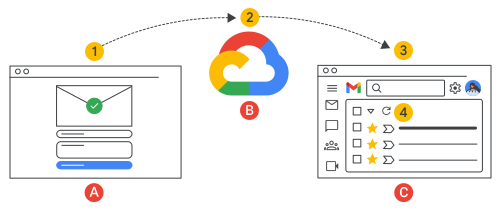
Zo stuurt een contactformulier op een website berichten naar een Gmail-mailbox:
- Iemand vult gegevens in op het contactformulier (A) en verzendt vervolgens het formulier.
- Het contactformulier genereert en verzendt automatisch een e-mailbericht, dat via de e-mailservers van Google (B) verloopt.
- Voordat het bericht wordt bezorgd, scant Gmail het om er zeker van te zijn dat het geen spam is en geen schadelijke software bevat.
- Gmail bezorgt het bericht aan het account dat je hebt ingesteld om berichten van contactformulieren te ontvangen (C).
Berichten via het contactformulier worden naar de spammap gestuurd of afgewezen.
Soms markeert Gmail contactformulierberichten als spam of weigert ze. Vaak ligt de oorzaak hiervan in de manier waarop de aanbieder van het contactformulier e-mails verifieert. Contactformulierberichten worden doorgaans geverifieerd met SPF, SMTP-relay of DKIM.
Volg deze stappen om de authenticatiemethode voor uw formulierberichten te identificeren en eventuele problemen op te lossen:
Stap 1: Controleer de authenticatiemethode van uw formulieraanbieder.
Neem contact op met uw formulieraanbieder om te achterhalen of zij hun eigen mailservers gebruiken en of u SPF- of DKIM-DNS-records moet instellen, of dat u externe SMTP-gegevens moet opgeven voor het verzenden van contactformulierberichten. SPF, DKIM of externe SMTP-verbindingen zijn de meest voorkomende authenticatiemethoden voor formuliercommunicatie.
Als uw provider gebruikmaakt van:
- Ga naar SPF, vervolgens naar Uw SPF-profiel voorbereiden .
- Voor SMTP-relay ga je naar 'Verifieer je SMTP-wachtwoord' bij je provider .
- Voor DKIM ga je naar DKIM instellen .
In deze stappen hebben we een lijst opgenomen van de meest voorkomende aanbieders van contactformulieren, met links naar hun helpdocumentatie.
Stap 2a: Werk uw SPF-record bij om alle e-mailafzenders op te nemen.
SPF is een e-mailauthenticatiemethode die de domeinen en IP-adressen specificeert die namens u e-mails mogen verzenden. Wanneer servers berichten ontvangen die van uw domein afkomstig lijken te zijn, controleren ze uw SPF-record om te verifiëren dat de afzender door u is geautoriseerd.
Deze video legt uit hoe SPF-records werken:
Stel SPF in door een DNS TXT-record toe te voegen bij uw domeinprovider.
Voeg externe verzenders toe aan uw SPF-record.
Wanneer u e-mails verzendt met alleen uw Gmail-account in Workspace, kunt u het standaard SPF-record voor Google gebruiken:
v=spf1 include:_spf.google.com ~all
Als andere services e-mails namens uw domein verzenden, moet u uw SPF-record bijwerken met deze afzenders. Doet u dit niet, dan is de kans groter dat berichten van deze afzenders als spam worden gemarkeerd. Een contactformulier dat automatisch berichten verzendt, is een e-mailafzender voor uw domein. U moet uw SPF-record bijwerken met het IP-adres of het domein van de aanbieder van het contactformulier.
Als uw SPF-record niet alle externe afzenders voor uw domein bevat, moet u uw record bijwerken om deze afzenders toe te voegen. Zie SPF instellen voor gedetailleerde instructies.
Voorbeelden van SPF-records voor veelvoorkomende externe verzenders
Dit zijn enkele voorbeelden van hoe Google Workspace SPF-records worden bijgewerkt voor een aantal veelgebruikte providers.
Belangrijk: Aanbieders kunnen hun SPF-vereisten op elk moment wijzigen. Raadpleeg altijd de actuele ondersteuningsinformatie van uw provider voor de meest recente IP-adressen of domeinen die u in uw SPF-record moet opnemen.
Gebruik het SPF include: -mechanisme, zoals in deze voorbeelden wordt getoond, om e-mailafzenders toe te voegen aan uw standaard SPF-record.
| SPF-registratie | Ondersteunt deze afzenders |
|---|---|
| v=spf1 include:_spf.google.com ~all | Ondersteunt alleen berichten die vanuit Google Workspace worden verzonden. |
| v=spf1 include:_spf.google.com include:mail.zendesk.com ~all | Ondersteunt berichten die vanuit Google Workspace en Zendesk worden verzonden. |
| v=spf1 include:_spf.google.com include:secureserver.net ~all | Ondersteunt berichten die vanuit Google Workspace en GoDaddy worden verzonden. |
| v=spf1 include:_spf.google.com include:shops.shopify.com ~all | Ondersteunt berichten die vanuit Google Workspace en Shopify worden verzonden. |
Controleer of uw SPF-record alle afzenders bevat.
Gebruik de Google Admin Toolbox om uw SPF-record te controleren en te verifiëren of deze alle externe afzenders voor uw domein bevat. Ga naar Controleren of u een bestaand SPF-record hebt voor gedetailleerde instructies.
Aanbieders die SPF gebruiken voor authenticatie
Hieronder vindt u links naar SPF-helpinformatie voor enkele veelgebruikte aanbieders van contactformulieren.
- GoDaddy
- Shopify : Shopify raadt aan Wufoo te gebruiken voor contactformulieren op je website.
- Zendesk
- 123formbuilder
- Vormassemblage
- WordPress raadt aan om een van de volgende services te gebruiken voor contactformulieren op uw website:
Let op: Links kunnen wijzigen. Neem bij problemen direct contact op met het helpcentrum van uw provider.
Als je nog steeds problemen ondervindt
Als je nog steeds problemen ondervindt met je SPF-gegevens, neem dan contact op met je website of de aanbieder van het formulier.
Stap 2b: Controleer uw SMTP-wachtwoord bij uw provider.
Sommige e-mailverzenders gebruiken SMTP om uitgaande berichten te authenticeren. Verzenders verifiëren hun identiteit door in te loggen op de SMTP-server met een gebruikersnaam en wachtwoord. Dit zorgt ervoor dat alleen legitieme afzenders de SMTP-server gebruiken om berichten te verzenden.
Om SMTP-relay in te stellen, hebt u de verbindingsgegevens van uw SMTP-provider nodig. Als u SMTP van Gmail wilt gebruiken, raadpleeg dan E-mail verzenden vanaf een printer, scanner of app voor de verbindingsgegevens.
Controleer uw SMTP-gebruikersnaam en -wachtwoord.
Als uw provider SMTP gebruikt om contactformulierberichten te verzenden en te authenticeren, controleer dan of uw inloggegevens voor de SMTP-server correct zijn. Controleer uw gebruikersnaam en wachtwoord op uw website of bij uw formulierprovider, niet in uw Google Admin-console.
Aanbieders die SMTP gebruiken voor authenticatie
We hebben links opgenomen naar de SMTP-helpinformatie voor een aantal veelgebruikte aanbieders van contactformulieren:
- Shopify : Shopify raadt aan Jotform te gebruiken voor contactformulieren die gebruikmaken van SMTP-relay.
- WPForms : Maakt gebruik van de SMTP-relaymethode.
- Formstack : Maakt gebruik van SMTP/OAuth-authenticatie.
Let op: Links kunnen wijzigen. Neem bij problemen direct contact op met het helpcentrum van uw provider.
Als je geen e-mails ontvangt van Contact Form 7…
Als je problemen ondervindt met het ontvangen van e-mails vanuit WordPress Contact Form 7, kun je de WP Mail SMTP-plug-in proberen. Deze plug-in maakt rechtstreeks verbinding met je Gmail- of Workspace-account en verzendt namens jou berichten. Ga voor meer informatie en gedetailleerde instructies naar Waarom verzendt Contact Form 7 geen e-mails ?
Stap 2c: Gebruik DKIM voor authenticatie
Sommige aanbieders die hun eigen e-mailservices aanbieden voor het versturen van standaardberichten naar gebruikers, kunnen u vragen om DKIM in te stellen om berichten te authenticeren die namens u worden verzonden. DKIM zorgt ervoor dat ontvangers kunnen controleren of berichten die via een externe service worden verzonden, daadwerkelijk namens u mogen worden verzonden en dat deze berichten tijdens het transport niet zijn gewijzigd.
Om DKIM in te stellen, hebt u een persoonlijke openbare DKIM-sleutel en -selector van uw formulieraanbieder nodig. Voeg de DKIM-sleutel en -selector toe aan uw DNS-records. U volgt een vergelijkbare procedure wanneer u Workspace instelt om Google Forms, Agenda of Drive te gebruiken voor het verzenden van berichten naar ontvangers.
- Als Google uw formulierenprovider is, volg dan de instructies in DKIM instellen .
- Voor andere formulieraanbieders kunt u hun documentatie raadplegen over het ophalen van de DKIM-sleutel en -selector en over het instellen van authenticatie.
Aanbieders die DKIM gebruiken voor authenticatie
We hebben links naar de DKIM-helpinformatie voor een aantal veelgebruikte aanbieders van contactformulieren toegevoegd:
Let op: Links kunnen wijzigen. Neem bij problemen direct contact op met het helpcentrum van uw provider.
Stap 3: Gebruik de zoekfunctie voor e-maillogboeken om ontbrekende berichten te vinden.
Met Email Log Search (ELS) kunt u berichten terugvinden die u verwachtte, maar die niet zijn bezorgd. Als u berichten van uw contactformulier in Gmail niet kunt vinden, gebruik dan ELS om ernaar te zoeken.
Voor gedetailleerde instructies over het gebruik van ELS om ontbrekende berichten te vinden, ga naar Berichten zoeken met E-maillogboek zoeken .
Als u een ontbrekend bericht in ELS aantreft, kunt u de berichtstatus controleren voor meer informatie over de reden waarom het bericht niet zoals verwacht is bezorgd. Voor gedetailleerde beschrijvingen van de berichtstatus kunt u de definities van bezorgstatussen in het e-maillogboek raadplegen.
DMARC-foutmelding in ELS
Als de ELS-resultaten de volgende foutmelding bevatten, is het mogelijk dat uw SPF-record niet alle e-mailafzenders voor uw domein bevat.
550-5.7.26 Niet-geverifieerde e-mail van domeinnaam wordt niet geaccepteerd vanwege het DMARC -beleid van domeinnaam .
Ga naar 'Externe afzenders toevoegen aan uw SPF-record' op deze pagina.
SMTP-foutmeldingen in ELS
Soms bevatten ELS-resultaten SMTP-foutmeldingen. Voor beschrijvingen van foutmeldingen die u kunnen helpen het probleem te identificeren, kunt u de pagina met SMTP-fouten en -codes van Gmail raadplegen.
Gerelateerd onderwerp
Identificeer uw domeinregistrar.
Google, Google Workspace en aanverwante merken en logo's zijn handelsmerken van Google LLC. Alle andere bedrijfs- en productnamen zijn handelsmerken van de bedrijven waaraan ze zijn verbonden.