

اگر با مشکل عدم دریافت پیامهای فرم تماس از وبسایت خود توسط جیمیل مواجه هستید، راهحلهای این مقاله را امتحان کنید. این مقاله حاوی اطلاعات عیبیابی برای مشکلات رایج فرمهای تماس است، از جمله:
- جیمیل پیامهای مورد انتظار را از فرمهای تماس دریافت نمیکند.
- پیامهای معتبر از فرم تماس وبسایت شما به هرزنامه ارسال میشوند یا رد میشوند، از جمله پیامهای ارسالی از این ارائهدهندگان فرم تماس:
- فرم تماس ۷
- گوددی
- زندسک
- فضای مربعی
- شاپیفای
نکات:
- معمولاً خود فرم علت مشکل نیست، بلکه نحوه ارسال پیام از فرم توسط سیستم تحویل نامه ارسال کننده است که مشکل را ایجاد میکند.
- Contact Forms Pro راهکاری است که میتواند به شما در مدیریت پیامهای فرم تماس کمک کند.
نحوه ارسال پیام از طریق فرمهای تماس به جیمیل
وبسایتها اغلب شامل یک فرم «تماس با ما» هستند که وقتی کسی اطلاعات را در فرم ارسال میکند، بهطور خودکار یک پیام ایمیل ارسال میکند. اگر وبسایت شما فرم تماس دارد، پیامها معمولاً به یک حساب Gmail در Google Workspace که برای این منظور تنظیم کردهاید، ارسال میشوند.
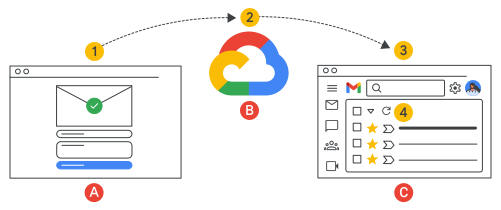
در اینجا نحوه ارسال پیام از طریق فرم تماس وبسایت به صندوق پستی Gmail آورده شده است:
- شخصی اطلاعات را در فرم تماس (A) وارد میکند، سپس فرم را ارسال میکند.
- فرم تماس به طور خودکار یک پیام ایمیل ایجاد و ارسال میکند که از طریق سرورهای ایمیل گوگل (B) ارسال میشود.
- قبل از ارسال پیام، جیمیل آن را اسکن میکند تا مطمئن شود که هرزنامه نیست و حاوی نرمافزار مضر نیست.
- جیمیل پیام را به حسابی که برای دریافت پیامهای فرم تماس (C) تنظیم کردهاید، ارسال میکند.
پیامهای فرم تماس به هرزنامه ارسال میشوند یا رد میشوند
گاهی اوقات، جیمیل پیامهای فرم تماس را به عنوان هرزنامه علامتگذاری میکند یا پیامها را رد میکند. اغلب، علت اصلی این مشکل، نحوهی احراز هویت ایمیل توسط ارائهدهندهی فرم تماس است. پیامهای فرم تماس معمولاً با SPF، SMTP relay یا DKIM احراز هویت میشوند.
برای شناسایی و عیبیابی روش احراز هویت برای پیامهای فرم خود، این مراحل را دنبال کنید:
مرحله ۱: روش احراز هویت ارائهدهنده فرم خود را تأیید کنید
برای اطلاع از اینکه آیا ارائهدهنده فرم شما از سرورهای ارسال ایمیل خود استفاده میکند و از شما میخواهد رکوردهای DNS SPF یا DKIM را تنظیم کنید، یا اینکه آیا باید اعتبارنامههای SMTP خارجی را برای ارسال پیامهای فرم تماس ارائه دهید، با ارائهدهنده فرم خود تماس بگیرید. اتصالات SPF، DKIM یا SMTP خارجی رایجترین روشهای احراز هویت برای ارتباط فرم هستند.
اگر ارائه دهنده شما از موارد زیر استفاده میکند:
- SPF، به بخش «آمادهسازی رکورد SPF» بروید.
- برای رله SMTP، به قسمت تأیید رمز عبور SMTP خود در ارائه دهنده خدمات خود بروید.
- DKIM، به بخش تنظیم DKIM بروید.
در این مراحل، فهرستی از رایجترین ارائهدهندگان فرمهای تماس را به همراه لینکهایی به مستندات راهنمای آنها ارائه دادهایم.
مرحله ۲a: رکورد SPF خود را بهروزرسانی کنید تا همه فرستندگان ایمیل را شامل شود
SPF یک روش احراز هویت ایمیل است که دامنهها و آدرسهای IP مجاز به ارسال ایمیل برای شما را مشخص میکند. وقتی سرورها پیامهایی را دریافت میکنند که به نظر میرسد از دامنه شما هستند، رکورد SPF شما را بررسی میکنند تا تأیید کنند که فرستنده توسط شما مجاز است.
این ویدیو نحوه کار رکوردهای SPF را توضیح میدهد:
با اضافه کردن یک رکورد DNS TXT در ارائه دهنده دامنه خود، SPF را تنظیم کنید.
فرستندگان شخص ثالث را به رکورد SPF خود اضافه کنید
وقتی فقط با استفاده از حساب Gmail Workspace خود ایمیل ارسال میکنید، میتوانید از رکورد SPF پیشفرض برای گوگل استفاده کنید:
v=spf1 شامل:_spf.google.com ~all
با این حال، وقتی سرویسهای دیگر برای دامنه شما ایمیل ارسال میکنند، باید رکورد SPF خود را بهروزرسانی کنید تا این فرستندگان را نیز شامل شود. اگر این کار را نکنید، پیامهای این فرستندگان احتمالاً به عنوان هرزنامه علامتگذاری میشوند. فرم تماسی که به طور خودکار پیام ارسال میکند، یک فرستنده ایمیل برای دامنه شماست. شما باید رکورد SPF خود را بهروزرسانی کنید تا آدرس IP یا دامنه ارائهدهنده فرم تماس را نیز شامل شود.
اگر رکورد SPF شما شامل همه فرستندگان شخص ثالث برای دامنه شما نمیشود، رکورد خود را بهروزرسانی کنید تا آن فرستندگان را نیز شامل شود. برای مراحل دقیقتر، به بخش «تنظیم SPF» مراجعه کنید.
مثالی از رکوردهای SPF برای فرستندگان رایج شخص ثالث
اینها چند نمونه از نحوه بهروزرسانی رکوردهای SPF گوگل ورکاسپیس برای برخی از ارائهدهندگان رایج است.
مهم: ارائه دهندگان ممکن است الزامات SPF خود را در هر زمانی تغییر دهند. همیشه برای اطلاع از آخرین آدرسهای IP یا دامنههایی که باید در رکورد SPF خود لحاظ کنید، به اطلاعات پشتیبانی فعلی ارائه دهنده خود مراجعه کنید.
همانطور که در این مثالها نشان داده شده است، از مکانیزم SPF include: برای افزودن فرستندگان ایمیل به رکورد SPF پیشفرض خود استفاده کنید.
| رکورد SPF | از این فرستندهها پشتیبانی میکند |
|---|---|
| v=spf1 شامل:_spf.google.com ~all | فقط از پیامهای ارسالی از Google Workspace پشتیبانی میکند. |
| v=spf1 شامل:_spf.google.com شامل:mail.zendesk.com ~all | پیامهای ارسالی از Google Workspace و Zendesk را پشتیبانی میکند. |
| v=spf1 شامل:_spf.google.com شامل:secureserver.net ~all | از پیامهای ارسالی از Google Workspace و GoDaddy پشتیبانی میکند. |
| v=spf1 include:_spf.google.com include:shops.shopify.com ~all | پیامهای ارسالی از Google Workspace و Shopify را پشتیبانی میکند. |
تأیید کنید که رکورد SPF شما شامل همه فرستندگان میشود
از جعبه ابزار مدیریت گوگل برای بررسی رکورد SPF خود استفاده کنید و تأیید کنید که شامل همه فرستندگان شخص ثالث برای دامنه شما میشود. برای مراحل دقیق، به بررسی وجود رکورد SPF موجود مراجعه کنید.
ارائه دهندگانی که از SPF برای احراز هویت استفاده میکنند
در زیر، پیوندهایی به اطلاعات کمکی SPF برای برخی از ارائه دهندگان فرم تماس رایج ارائه دادهایم.
- گوددی
- Shopify : Shopify استفاده از Wufoo را برای فرمهای تماس در وبسایت شما توصیه میکند.
- زندسک
- ۱۲۳ فرمساز
- فرم اسمبلی
- وردپرس استفاده از یکی از سرویسهای زیر را برای فرمهای تماس در وبسایت شما توصیه میکند:
توجه: ممکن است لینکها تغییر کنند. در صورت بروز مشکل، مستقیماً به مرکز پشتیبانی ارائهدهنده خدمات خود مراجعه کنید.
اگر هنوز مشکل دارید
اگر هنوز با مشکل رکورد SPF مواجه هستید، با وبسایت یا ارائهدهنده فرم خود تماس بگیرید.
مرحله ۲ب: رمز عبور SMTP خود را در ارائه دهنده خود تأیید کنید
برخی از فرستندگان ایمیل از SMTP برای تأیید اعتبار پیامهای خروجی استفاده میکنند. فرستندگان با ورود به سرور SMTP با نام کاربری و رمز عبور، هویت خود را تأیید میکنند. این امر به اطمینان از این امر کمک میکند که فقط فرستندگان معتبر از سرور SMTP برای ارسال پیامها استفاده کنند.
برای تنظیم رله SMTP، به اطلاعات اتصال از ارائه دهنده SMTP خود نیاز دارید. اگر قصد دارید از SMTP از Gmail استفاده کنید، برای جزئیات اتصال به قسمت ارسال ایمیل از چاپگر، اسکنر یا برنامه بروید.
نام کاربری و رمز عبور SMTP خود را بررسی کنید
اگر ارائهدهندهی خدمات شما از SMTP برای ارسال و تأیید اعتبار پیامهای فرم تماس استفاده میکند، مطمئن شوید که اطلاعات ورود شما برای سرور SMTP صحیح است. نام کاربری و رمز عبور خود را در وبسایت یا ارائهدهندهی فرم خود بررسی کنید، نه در کنسول مدیریت گوگل خود.
ارائه دهندگانی که از SMTP برای احراز هویت استفاده میکنند
ما پیوندهایی به اطلاعات راهنمای SMTP برای برخی از ارائهدهندگان فرم تماس رایج ارائه دادهایم:
- Shopify : Shopify استفاده از Jotform را برای فرمهای تماس با استفاده از SMTP relay توصیه میکند.
- WPForms : از روش رله SMTP استفاده میکند
- Formstack : از احراز هویت SMTP/OAuth استفاده میکند.
توجه: ممکن است لینکها تغییر کنند. در صورت بروز مشکل، مستقیماً به مرکز پشتیبانی ارائهدهنده خدمات خود مراجعه کنید.
اگر از فرم تماس ۷ ایمیل دریافت نمیکنید…
اگر در دریافت ایمیل از فرم تماس وردپرس ۷ مشکل دارید، میتوانید افزونه WP Mail SMTP را امتحان کنید. این افزونه مستقیماً به حساب Gmail یا Workspace شما متصل میشود و از طرف شما پیام ارسال میکند. برای اطلاعات بیشتر و دستورالعملهای دقیق، به «چرا فرم تماس ۷ ایمیل ارسال نمیکند» مراجعه کنید.
مرحله ۲c: استفاده از DKIM برای احراز هویت
برخی از ارائهدهندگانی که خدمات ایمیل خود را برای ارسال فرمهای ارتباطی به کاربران ارائه میدهند، ممکن است از شما بخواهند DKIM را برای تأیید اعتبار پیامهایی که از طرف شما ارسال میشوند، تنظیم کنید. DKIM تضمین میکند که گیرندگان میتوانند تأیید کنند که پیامهای ارسالی از یک سرویس شخص ثالث مجاز به ارسال از طرف شما هستند و این پیامها در حین انتقال تغییر نکردهاند.
برای تنظیم DKIM، به یک کلید عمومی DKIM شخصی و انتخابگر آن از ارائهدهنده فرم خود نیاز دارید. کلید و انتخابگر DKIM را به رکوردهای DNS خود اضافه کنید. هنگام تنظیم Workspace برای استفاده از فرمهای گوگل، تقویم یا درایو برای ارسال پیام به گیرندگان، از روشی مشابه پیروی میکنید.
- اگر گوگل ارائهدهنده فرمهای شماست، دستورالعملهای موجود در بخش «تنظیم DKIM» را دنبال کنید.
- برای سایر ارائهدهندگان فرم، لطفاً به مستندات آنها در مورد نحوه بازیابی کلید و انتخابگر DKIM و نحوه تنظیم احراز هویت مراجعه کنید.
ارائهدهندگانی که از DKIM برای احراز هویت استفاده میکنند
ما لینکهایی به اطلاعات کمکی DKIM برای برخی از ارائهدهندگان رایج فرم تماس ارائه دادهایم:
توجه: ممکن است لینکها تغییر کنند. در صورت بروز مشکل، مستقیماً به مرکز پشتیبانی ارائهدهنده خدمات خود مراجعه کنید.
مرحله ۳: از جستجوی گزارش ایمیل برای یافتن پیامهای گمشده استفاده کنید
جستجوی گزارش ایمیل (ELS) به شما کمک میکند پیامهایی را که انتظار داشتید پیدا کنید، اما آنطور که انتظار داشتید تحویل داده نشدهاند. اگر نمیتوانید پیامهای فرم تماس خود را در Gmail پیدا کنید، از ELS برای جستجوی آنها استفاده کنید.
برای مراحل دقیق استفاده از ELS برای یافتن پیامهای گمشده، به «یافتن پیامها با جستجوی گزارش ایمیل» مراجعه کنید.
اگر در ELS پیامی را پیدا کردید که ارسال آن انجام نشده است، وضعیت پیام را بررسی کنید تا اطلاعات بیشتری در مورد دلیل عدم تحویل پیام طبق انتظار به دست آورید. برای توضیحات دقیق وضعیت پیام، به بخش «جستجوی گزارش ایمیل» مراجعه کنید.
پیام خطای DMARC در ELS
اگر نتایج ELS شامل خطای زیر باشد، ممکن است رکورد SPF شما شامل همه فرستندگان ایمیل برای دامنه شما نباشد.
550-5.7.26 ایمیل احراز هویت نشده از نام دامنه به دلیل سیاست DMARC نام دامنه پذیرفته نمیشود.
در این صفحه به بخش افزودن فرستندههای شخص ثالث به رکورد SPF خود بروید.
پیامهای خطای SMTP در ELS
گاهی اوقات، نتایج ELS شامل پیامهای خطای SMTP میشود. برای توضیحات پیام خطا که ممکن است به شما در شناسایی مشکل کمک کند، به بخش خطاها و کدهای SMTP جیمیل مراجعه کنید.
موضوع مرتبط
ثبت کننده دامنه خود را مشخص کنید
گوگل، گوگل ورکاسپیس و علامتها و لوگوهای مرتبط، علائم تجاری شرکت گوگل هستند. سایر نامهای شرکتها و محصولات، علائم تجاری شرکتهایی هستند که با آنها مرتبط هستند.