

Если у вас возникли проблемы с получением сообщений из контактной формы на вашем сайте через Gmail, попробуйте решения, описанные в этой статье. В статье содержится информация по устранению распространенных проблем с контактными формами, в том числе:
- Gmail не получает ожидаемые сообщения из форм обратной связи.
- Действительные сообщения из формы обратной связи на вашем сайте отправляются в спам или отклоняются, включая сообщения, отправленные следующими поставщиками форм обратной связи:
- Форма обратной связи 7
- GoDaddy
- Zendesk
- Squarespace
- Shopify
Советы:
- Как правило, проблема заключается не в самой форме, а в том, как система доставки почты отправляет сообщение из этой формы.
- Contact Forms Pro — это решение, которое может помочь вам управлять сообщениями из контактной формы.
Как контактные формы отправляют сообщения в Gmail
На сайтах часто встречается форма обратной связи , которая автоматически отправляет электронное письмо, когда кто-то заполняет эту форму. Если на вашем сайте есть форма обратной связи, сообщения обычно отправляются на учетную запись Gmail в Google Workspace, которую вы создали для этой цели.
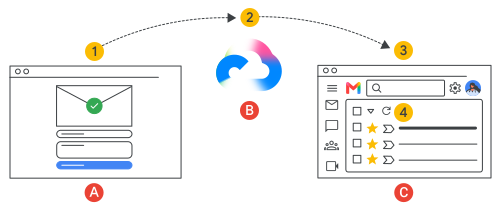
Вот как форма обратной связи на веб-сайте отправляет сообщения в почтовый ящик Gmail:
- Пользователь вводит информацию в контактную форму (А), а затем отправляет форму.
- Форма обратной связи автоматически создает и отправляет электронное письмо, которое проходит через почтовые серверы Google (B).
- Перед отправкой сообщение Gmail проверяет его на предмет того, является ли оно спамом и не содержит ли вредоносного программного обеспечения.
- Gmail отправляет сообщение на тот аккаунт, который вы настроили для получения сообщений из контактной формы (C).
Сообщения из формы обратной связи попадают в спам или отклоняются.
Иногда Gmail помечает сообщения из контактной формы как спам или отклоняет их. Часто причиной этой проблемы является способ аутентификации электронной почты, используемый поставщиком контактной формы. Как правило, сообщения из контактной формы аутентифицируются с помощью SPF, SMTP-ретранслятора или DKIM.
Выполните следующие действия, чтобы определить и устранить неполадки в методе аутентификации для сообщений вашей формы:
Шаг 1: Проверьте метод аутентификации поставщика форм.
Свяжитесь с поставщиком вашей формы обратной связи, чтобы узнать, использует ли он собственные серверы отправки почты и требует ли от вас настройки DNS-записей SPF или DKIM, или же вам необходимо предоставить внешние учетные данные SMTP для отправки сообщений из контактной формы. SPF, DKIM или внешние SMTP-соединения являются наиболее распространенными методами аутентификации для обмена данными через форму.
Если ваш провайдер использует:
- Для получения информации о вашем SPF-профиле перейдите в раздел « Подготовка вашей записи SPF» .
- Для SMTP-ретрансляции перейдите в раздел «Проверка пароля SMTP» у вашего провайдера .
- Для настройки DKIM перейдите в раздел «Настройка DKIM» .
В этих шагах мы привели список наиболее распространенных поставщиков форм обратной связи со ссылками на их справочную документацию.
Шаг 2a: Обновите свою запись SPF, добавив в нее всех отправителей электронных писем.
SPF — это метод аутентификации электронной почты, который определяет домены и IP-адреса, которым разрешено отправлять электронные письма от вашего имени. Когда серверы получают сообщения, которые, как кажется, отправлены с вашего домена, они проверяют вашу запись SPF, чтобы убедиться, что отправитель авторизован вами.
В этом видео объясняется, как работают записи SPF:
Настройте SPF, добавив DNS TXT-запись у вашего поставщика доменных услуг.
Добавьте отправителей от третьих лиц в свою запись SPF.
При отправке электронных писем, используя только свою учетную запись Gmail в Workspace, вы можете использовать запись SPF по умолчанию для Google:
v=spf1 include:_spf.google.com ~all
Однако, если другие сервисы отправляют электронные письма от имени вашего домена, вам необходимо обновить запись SPF, чтобы включить этих отправителей. В противном случае сообщения от этих отправителей с большей вероятностью будут помечены как спам. Форма обратной связи, которая автоматически отправляет сообщения, является отправителем электронных писем от имени вашего домена. Вам необходимо обновить запись SPF, чтобы включить IP-адрес или домен поставщика формы обратной связи.
Если ваша SPF-запись не включает всех сторонних отправителей для вашего домена, обновите запись, чтобы включить этих отправителей. Подробные инструкции см. в разделе «Настройка SPF» .
Примеры SPF-записей для распространенных сторонних отправителей.
Вот несколько примеров того, как обновляются записи SPF в Google Workspace для некоторых распространенных провайдеров.
Важно: Провайдеры могут в любое время изменить свои требования к SPF-записям. Всегда обращайтесь к актуальной информации службы поддержки вашего провайдера, чтобы узнать последние IP-адреса или домены, которые следует включить в вашу SPF-запись.
Используйте механизм SPF include:, как показано в этих примерах, чтобы добавить отправителей электронных писем в вашу запись SPF по умолчанию.
| запись SPF | Поддерживает этих отправителей |
|---|---|
| v=spf1 include:_spf.google.com ~all | Поддерживаются сообщения, отправленные только из Google Workspace. |
| v=spf1 include:_spf.google.com include:mail.zendesk.com ~all | Поддерживает отправку сообщений из Google Workspace и Zendesk. |
| v=spf1 include:_spf.google.com include:secureserver.net ~all | Поддерживает отправку сообщений из Google Workspace и GoDaddy. |
| v=spf1 include:_spf.google.com include:shops.shopify.com ~all | Поддерживается отправка сообщений из Google Workspace и Shopify. |
Убедитесь, что ваша запись SPF включает всех отправителей.
Используйте панель инструментов администратора Google , чтобы проверить свою запись SPF и убедиться, что она включает всех сторонних отправителей для вашего домена. Подробные инструкции см. в разделе «Проверка наличия существующей записи SPF» .
Поставщики, использующие SPF для аутентификации
Ниже приведены ссылки на справочную информацию по SPF для некоторых распространенных поставщиков форм обратной связи.
- GoDaddy
- Shopify : Shopify рекомендует использовать Wufoo для размещения контактных форм на вашем сайте.
- Zendesk
- 123formbuilder
- FormAssembly
- WordPress рекомендует использовать один из следующих сервисов для размещения контактных форм на вашем веб-сайте:
Примечание: ссылки могут измениться. В случае возникновения проблем обратитесь непосредственно в справочный центр вашего провайдера.
Если у вас по-прежнему возникают проблемы
Если у вас по-прежнему возникают проблемы с записью SPF, свяжитесь с поставщиком вашего веб-сайта или формы.
Шаг 2b: Подтвердите свой SMTP-пароль у своего провайдера.
Некоторые отправители электронной почты используют SMTP для аутентификации исходящих сообщений. Отправители подтверждают свою личность, входя на SMTP-сервер с помощью имени пользователя и пароля. Это помогает гарантировать, что только действительные отправители используют SMTP-сервер для отправки сообщений.
Для настройки SMTP-ретрансляции вам потребуется информация о подключении от вашего SMTP-провайдера. Если вы планируете использовать SMTP из Gmail, перейдите в раздел «Отправка электронной почты с принтера, сканера или приложения» для получения сведений о подключении.
Проверьте ваше имя пользователя и пароль SMTP.
Если ваш провайдер использует SMTP для отправки и аутентификации сообщений из контактной формы, убедитесь, что ваши учетные данные для входа на SMTP-сервер указаны правильно. Проверьте имя пользователя и пароль на своем веб-сайте или у провайдера форм, а не в консоли администратора Google.
Провайдеры, использующие SMTP для аутентификации
Мы предоставили ссылки на справочную информацию по SMTP для некоторых распространенных поставщиков форм обратной связи:
- Shopify : Shopify рекомендует использовать Jotform для создания контактных форм с помощью SMTP-ретранслятора.
- WPForms : Использует метод SMTP-ретрансляции.
- Formstack : Использует аутентификацию SMTP/OAuth.
Примечание: ссылки могут измениться. В случае возникновения проблем обратитесь непосредственно в справочный центр вашего провайдера.
Если вы не получаете электронные письма от Contact Form 7…
Если у вас возникли проблемы с получением писем из формы обратной связи WordPress Contact Form 7, вы можете попробовать плагин WP Mail SMTP. Плагин напрямую подключается к вашей учетной записи Gmail или Workspace и отправляет сообщения от вашего имени. Для получения дополнительной информации и подробных инструкций перейдите по ссылке «Почему Contact Form 7 не отправляет электронные письма» .
Шаг 2c: Используйте DKIM для аутентификации.
Некоторые провайдеры, предлагающие собственные почтовые сервисы для отправки шаблонных сообщений пользователям, могут попросить вас настроить DKIM для аутентификации сообщений, отправляемых от вашего имени. DKIM гарантирует, что получатели смогут проверить, разрешено ли отправлять сообщения, отправленные сторонним сервисом, от вашего имени, и что эти сообщения не были изменены во время передачи.
Для настройки DKIM вам потребуется личный открытый ключ DKIM и селектор от вашего поставщика форм. Добавьте ключ DKIM и селектор в ваши DNS-записи. Аналогичная процедура выполняется при настройке Workspace для использования Google Forms, Calendar или Drive для отправки сообщений получателям.
- Если Google является вашим поставщиком форм, следуйте инструкциям в разделе «Настройка DKIM» .
- Для других поставщиков форм обратитесь к их документации, чтобы узнать, как получить ключ DKIM и селектор, а также как настроить аутентификацию.
Поставщики, использующие DKIM для аутентификации
Мы предоставили ссылки на справочную информацию DKIM для некоторых распространенных поставщиков форм обратной связи:
Примечание: ссылки могут измениться. В случае возникновения проблем обратитесь непосредственно в справочный центр вашего провайдера.
Шаг 3: Используйте поиск по журналу электронной почты, чтобы найти пропавшие сообщения.
Функция поиска по журналу электронных писем (ELS) помогает найти сообщения, которые вы ожидали получить, но которые не были доставлены в ожидаемый срок. Если вы не можете найти сообщения из формы обратной связи в Gmail, используйте ELS для их поиска.
Подробные инструкции по использованию ELS для поиска пропавших сообщений см. в разделе «Поиск сообщений с помощью поиска по журналу электронной почты» .
Если вы обнаружили пропавшее сообщение в ELS, проверьте статус сообщения, чтобы получить дополнительную информацию о причинах, по которым сообщение не было доставлено должным образом. Подробное описание статуса сообщения см. в разделе «Определения статуса доставки в поиске журнала электронной почты» .
Сообщение об ошибке DMARC в ELS
Если в результатах проверки ELS отображается следующая ошибка, возможно, ваша запись SPF не включает всех отправителей электронной почты для вашего домена.
550-5.7.26 Неаутентифицированные электронные письма от домена domain-name не принимаются в соответствии с политикой DMARC этого домена .
На этой странице перейдите к разделу «Добавление сторонних отправителей в вашу SPF-запись» .
Сообщения об ошибках SMTP в ELS
Иногда в результатах поиска ELS встречаются сообщения об ошибках SMTP. Чтобы ознакомиться с описаниями сообщений об ошибках, которые могут помочь определить проблему, посетите страницу ошибок и кодов SMTP в Gmail .
Связанная тема
Определите своего регистратора доменов.
Google, Google Workspace, а также связанные с ними знаки и логотипы являются товарными знаками Google LLC. Все остальные названия компаний и продуктов являются товарными знаками компаний, с которыми они связаны.