

Es posible que tus usuarios quieran enviar y recibir correos electrónicos desde otros clientes de correo electrónico, como Microsoft Outlook o Apple Mail. En este documento, se indican los pasos que deben seguir los administradores y los usuarios para configurar Gmail con otro cliente de correo electrónico.
Clientes de correo electrónico recomendados
Te recomendamos que uses Gmail solo con clientes de correo electrónico de terceros que admitan OAuth. OAuth permite que las apps y los sitios web compartan los datos de tu Cuenta de Google sin necesidad de que ingreses tu nombre de usuario o contraseña. Los clientes de correo electrónico que usan OAuth mantienen tu cuenta de Gmail más segura.
Las versiones más recientes de Outlook, Apple Mail y Samsung Mail admiten OAuth. Si no sabes con certeza si tu cliente de correo electrónico admite OAuth, comunícate con el equipo de asistencia técnica o consulta la documentación de ayuda del cliente. Obtén más información sobre OAuth.
Te recomendamos que uses las versiones más recientes de los siguientes elementos:
Importante: Es posible que tu plan de asistencia no incluya asistencia para productos de terceros. En este caso, comunícate con el equipo de asistencia de la app de correo externa.
Antes de comenzar: Activa IMAP en la Consola del administrador
Para permitir que tus usuarios sincronicen Gmail con clientes de correo electrónico externos, activa IMAP en la Consola del administrador siguiendo los pasos que se indican en Activa y desactiva el acceso IMAP y POP para los usuarios.
Configura Gmail con Microsoft Outlook
Estas versiones de Outlook admiten OAuth:
- Outlook de Microsoft 365 (versión para computadoras)
- Outlook 2019
- Outlook 2016
Comprueba qué versión de Outlook tienes.
Notas:
- La versión con licencia por volumen de Outlook 2016 con Windows Installer (MSI) no admite OAuth.
- Cuando conectes tu cuenta de Gmail a Outlook, es posible que recibas un mensaje de advertencia en tu carpeta Recibidos en el que se te informe que se detectó un nuevo acceso. Este es el comportamiento esperado.
Configura Gmail con Outlook en una PC
Si usas Outlook en una PC, sigue los pasos que se indican en Cómo agregar una cuenta de Gmail a Outlook para Windows en el sitio de asistencia técnica de Microsoft Office.
Configurar Gmail con Outlook en una Mac
Si usas Outlook en una Mac, sigue los pasos que se indican en Cómo agregar una cuenta de Gmail a Outlook para Mac en el sitio de asistencia técnica de Microsoft Office.
Configura Gmail con Apple Mail
Configurar Gmail con la app de Mail para dispositivos móviles
Si usas Mail en un dispositivo móvil, sigue los pasos que se indican en Cómo agregar una cuenta de correo electrónico a tu iPhone, iPad o iPod touch, en el sitio de asistencia de Apple.
Importante: Cuando se te solicite que selecciones tu proveedor de correo electrónico, elige la opción Google.
Configurar Gmail con Mail en una Mac
Sigue estos pasos para configurar Gmail en una Mac con Apple Mail 9.3 o una versión posterior.
Importante: Si usas una versión de Apple Mail anterior a la 9.3, sigue los pasos que se indican en Cómo configurar Gmail con otros clientes de correo electrónico.
- Abre Apple Mail en tu computadora.
- Haz clic en Mail
 Add Account.
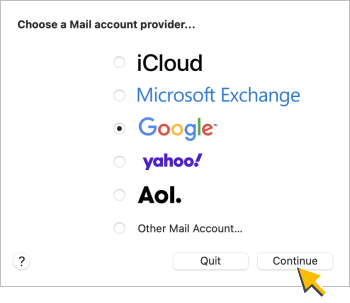
 - Selecciona la opción Google y, luego, haz clic en Continuar:
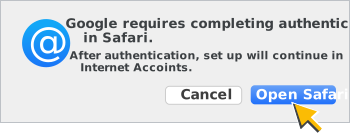
- Si se te solicita, haz clic en Abrir Safari para que Google finalice la autenticación:
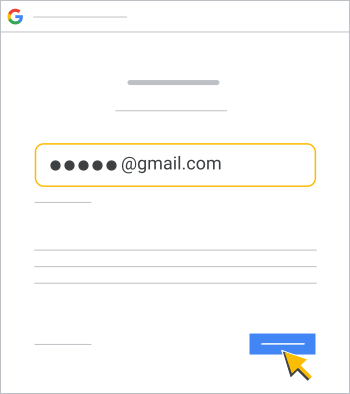
- Ingresa tu dirección de correo electrónico de Gmail de Google Workspace en la ventana de Acceso de Google y haz clic en Siguiente:
- Ingresa tu contraseña en la ventana de Bienvenida de Google y haz clic en Siguiente. Si se te solicita, selecciona Permitir para otorgar los permisos a tu cuenta.
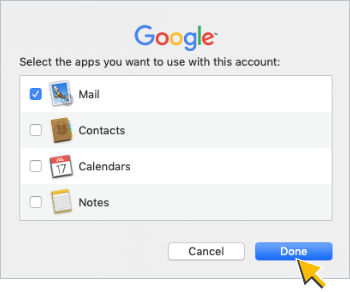
- Marca la casilla Correo electrónico en Selecciona las apps que quieres usar con esta cuenta y, luego, haz clic en Listo:
Cómo configurar Gmail con versiones anteriores de Outlook y otros clientes
Importante: Te recomendamos que uses Gmail solo con clientes de correo electrónico que admitan OAuth. Tu Cuenta de Google es menos segura cuando se vincula a clientes de correo electrónico que no admiten OAuth.
Si debes usar Gmail con versiones anteriores de Outlook o con otros clientes de correo electrónico que no admiten OAuth, sigue los pasos que se indican en esta sección.
Estos son ejemplos de clientes de correo electrónico que no admiten OAuth:
- Versiones de Outlook anteriores a Outlook 2016
- Versiones de Apple Mail para iOS anteriores a Mail 8.3
- Versiones de Apple Mail anteriores a Mail 9.3
Paso 1: Crea y usa contraseñas de aplicaciones
Este paso es solo para usuarios que necesitan la verificación en 2 pasos para acceder a un cliente de correo electrónico que no admite OAuth. Estos usuarios necesitan contraseñas específicas de la aplicación para acceder al cliente de correo.
Indícales a estos usuarios que creen y usen contraseñas de aplicaciones.
Paso 2: Configura Gmail con versiones anteriores de Outlook
Importante:
- Las direcciones de correo electrónico y los dominios que se muestran en estos pasos son ejemplos. Reemplázalos por tu dominio y tu dirección de correo electrónico.
- Estos pasos y capturas de pantalla son para versiones anteriores de Outlook, pero puedes usar los valores que se muestran en estos pasos con otros clientes de correo electrónico.
- Obtén más información sobre la configuración para sincronizar Gmail con otro cliente de correo electrónico.
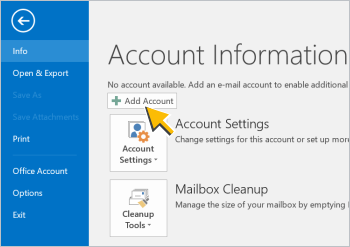
- Haz clic en Agregar cuenta:
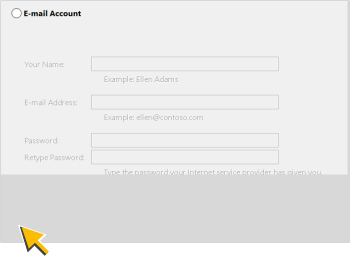
- Selecciona la opción Configuración manual o tipos de servidores adicionales y, luego, haz clic en Siguiente:
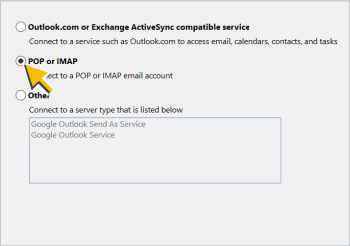
- Selecciona la opción POP o IMAP y, luego, haz clic en Siguiente:
- En la ventana Agregar cuenta, ingresa estos valores:
- Tu nombre: El nombre que usas con tu cuenta de Gmail de Google Workspace
- Dirección de correo electrónico: Tu dirección de Gmail de Google Workspace
- Tipo de cuenta: IMAP
- Servidor de correo entrante: imap.gmail.com
- Servidor de correo saliente (SMTP): smtp.gmail.com
- Nombre de usuario: Tu dirección de Gmail de Google Workspace
- Contraseña: Tu contraseña de Gmail de Google Workspace
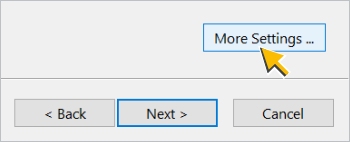
Luego, haz clic en Más parámetros de configuración…
- En Configuración de correo de Internet, ingresa estos valores en la pestaña General:
- Cuenta de correo: Tu dirección de Gmail de Google Workspace
- Organización (opcional): El nombre de tu empresa o institución educativa
- Correo de respuesta (opcional): Una dirección de correo electrónico de respuesta, si es distinta a tu dirección de correo electrónico
Luego, haz clic en la pestaña Servidor de salida.
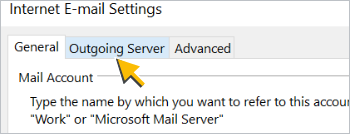
- En la pestaña Servidor de salida, haz lo siguiente:
- Marca la casilla Mi servidor de salida (SMTP) requiere autenticación.
- Selecciona la opción Usar la misma configuración que mi servidor de correo de entrada.
Luego, haz clic en la pestaña Avanzado.
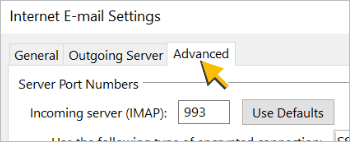
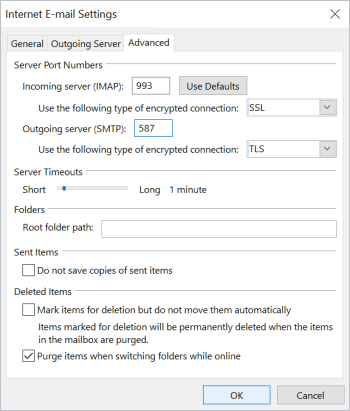
- Ingresa estos valores en la pestaña Advanced:
- Servidor de entrada (IMAP): 993
- Usar el siguiente tipo de conexión cifrada: SSL
- Servidor de salida (SMTP): 587
- Usar el siguiente tipo de conexión cifrada: TLS
Nota: Si cambias el tipo de conexión cifrada del servidor de salida (SMTP) a SSL, ingresa 465 en el campo Servidor de salida (SMTP) (en lugar de 587).
Luego, haga clic en Aceptar.
- Servidor de entrada (IMAP): 993
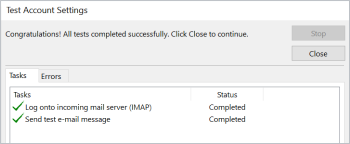
Outlook prueba tu configuración y, luego, muestra un mensaje cuando la cuenta está configurada correctamente:

Temas relacionados
- Activa y desactiva el acceso IMAP y POP para los usuarios
- Acerca de la Sincronización de Google Workspace para Microsoft Outlook
- Accede a Google Workspace en dispositivos móviles
Google, Google Workspace y las marcas y los logotipos relacionados son marcas comerciales de Google LLC. Todos los demás nombres de productos y empresas son marcas comerciales de las empresas con las que se encuentran asociados.