

Para administrar las apps para dispositivos móviles de tu organización, ve aquí.
Si tus usuarios acceden a apps a través de sus Cuentas de Google, puedes controlar cómo estas apps acceden a los datos de tu organización. Con la configuración de OAuth 2.0 en la Consola del administrador de Google, puedes administrar 3 tipos de apps:
- Propiedad de Google: Apps desarrolladas por Google
- Internas: Apps que desarrolla tu organización
- De terceros: Apps que no creó Google ni tu organización, y que no son de su propiedad
Algunas apps usan permisos de OAuth 2.0, un mecanismo para limitar el acceso a la cuenta de un usuario. También puedes personalizar el mensaje que ven los usuarios cuando intentan instalar una app no autorizada.
Nota: En el caso de Google Workspace for Education, es posible que haya restricciones adicionales que impidan que los usuarios de instituciones de educación primaria y secundaria accedan a ciertas apps.
Contenido de esta página
- Antes de comenzar: Revisa las apps de tu organización
- Restringe o quita la restricción de los servicios de Google
- Restringe el acceso a los permisos de OAuth de alto riesgo
- Administra el acceso de las apps a los servicios de Google y agrega apps
- Elige la configuración de las apps no configuradas
- Limitaciones conocidas
Antes de comenzar: Revisa las apps de tu organización
En Control de acceso a las apps, puedes revisar las siguientes apps:
- Apps configuradas: Son las apps que se configuraron con un parámetro de acceso (Confiable, Limitado, Datos específicos de Google o Bloqueado).
- Apps a las que se accedió: Son las apps que accedieron a los datos de Google.
- Apps pendientes de revisión: Son las apps a las que los usuarios solicitaron acceso.
Los detalles sobre las apps suelen aparecer entre 24 y 48 horas después de la autorización.
-
En la Consola del administrador de Google, ve a Menú


 Seguridad
Control de acceso y datos
Controles de API.
Seguridad
Control de acceso y datos
Controles de API.Es necesario tener el privilegio de administrador de la configuración del servicio.
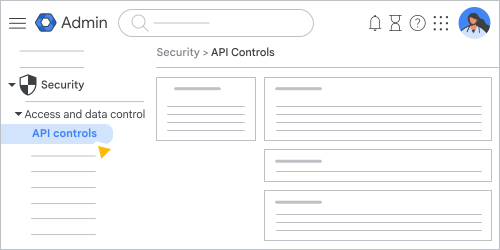
Haz clic en Administrar el acceso a las apps para ver las apps configuradas. Para filtrar la lista de apps, haz clic en Agregar un filtro y selecciona una opción.
En la lista de apps, se muestran el nombre, el tipo y el ID de la app, además de la siguiente información para cada una:
- Estado verificado: Google revisó las apps verificadas para garantizar que cumplan con ciertas políticas. Es probable que muchas apps reconocidas no se hayan verificado de este modo. Para obtener más detalles, consulta ¿Qué es una app de terceros verificada?
Acceso: Muestra qué unidades organizativas tienen una política de acceso configurada para la app. Coloca el cursor sobre una app y haz clic en Ver detalles para ver los niveles de acceso (Confiable, Limitado, datos de Google específicos o Bloqueado).
Si aplicas una política de acceso a una unidad organizativa y, luego, aplicas una política diferente a toda la organización, la primera política seguirá vigente para la unidad organizativa.
Propiedad: Muestra si la app es de terceros, interna o de Google.
Insignia de verificación de Google: Se muestra para las apps internas y apps de terceros que pasaron por el proceso de verificación de apps de OAuth.
Para ver las apps a las que se accedió, en la sección Apps a las que se accedió, haz clic en Ver lista.
En Apps a las que se accedió, también puedes revisar lo siguiente:
- Usuarios: Es la cantidad de usuarios que acceden a la app.
- Servicios solicitados: Son las APIs de los servicios de Google (permisos de OAuth2) que usa cada app (por ejemplo, Gmail, Calendario de Google o Google Drive). Los servicios solicitados que no son de Google se indican como Otros.
En la lista Apps configuradas o Apps a las que se accedió, haz clic en una app para acceder a lo siguiente:
- Administra si tu app puede acceder a los servicios de Google: Muestra si la app está marcada como de confianza, limitada, de datos específicos de Google o bloqueada. Si cambias la configuración de acceso, haz clic en Guardar.
- Ver información sobre la app: Muestra el ID de cliente de OAuth2 completo de la app, la cantidad de usuarios, la política de privacidad y la información de asistencia.
Consulta las APIs de los servicios de Google (permisos de OAuth) que solicita la app: Proporciona una lista de los permisos de OAuth que solicita cada app. Para ver cada uno de los permisos de OAuth, expande la fila de la tabla o haz clic en Expandir todo.
Nota: Los permisos de OAuth no se muestran para las apps que son propiedad de Google.
(Opcional) Para descargar la información de la app en un archivo CSV, en la parte superior de la lista Apps configuradas o Apps a las que se accedió, haz clic en Descargar lista.
- Se descargan todos los datos de la tabla (incluidos los datos que no se muestran).
- En el caso de las apps configuradas, el archivo CSV incluye estas columnas adicionales: Estado de verificación, Cantidad de usuarios, Unidad organizativa, Servicios solicitados y permisos de la API asociados con cada servicio. Si no se accedió a una app configurada, su recuento de usuarios es cero (0) y las otras 2 columnas están en blanco.
- En el caso de las apps a las que se accedió, el archivo CSV tiene estas columnas adicionales: Estado de verificación, Unidad organizativa y Alcances de la API asociados con cada servicio.
La verificación de apps es el programa de Google para garantizar que las apps de terceros que acceden a datos sensibles de los clientes aprueben las verificaciones de seguridad y privacidad. Es posible que se bloquee a los usuarios para que no activen apps no verificadas en las que no confías (consulta los detalles sobre cómo confiar en las apps más adelante en esta página). Para obtener más información, consulta Autoriza apps de terceros no verificadas.
Restringe o quita la restricción de los servicios de Google
Puedes restringir o dejar sin restricciones el acceso de las apps internas y de terceros a la mayoría de los servicios de Google Workspace, incluidos los servicios de Google Cloud, como el aprendizaje automático. A continuación, se especifica el significado de cada opción:
- Restringido: Solo las apps internas y de terceros configuradas con un parámetro de configuración de acceso a datos de Google de confianza o específico pueden acceder a los datos.
- Sin restricciones: Solo las apps internas y apps de terceros configuradas con un parámetro de acceso a datos de Google confiable, limitado o específico pueden acceder a los permisos que configure un administrador, independientemente de si el permiso tiene acceso a los datos restringido o sin restricciones.
Por ejemplo, si configuras el acceso al Calendario como Restringido, solo las apps internas y de terceros configuradas con un parámetro de acceso a datos de Google de confianza o específico pueden acceder a los datos del Calendario. Las apps internas y de terceros con un parámetro de configuración de acceso limitado no pueden acceder a los datos del Calendario.
Nota: En Gmail, Google Drive y Google Chat, puedes restringir específicamente el acceso a los permisos de alto riesgo (por ejemplo, enviar correos electrónicos o borrar archivos en Drive).
-
En la Consola del administrador de Google, ve a Menú
Seguridad
Control de acceso y datos
Controles de API.Es necesario tener el privilegio de administrador de la configuración del servicio.
- Haz clic en Administrar servicios de Google.
- En la lista de servicios, marca las casillas junto a los servicios que deseas administrar. Para marcar todas las casillas, marca la casilla Servicio.
- (Opcional) Para filtrar esta lista, haz clic en Agregar un filtro y selecciona uno de los
siguientes criterios:
- Servicios de Google: Selecciona de la lista de servicios y, luego, haz clic en Aplicar.
- Acceso a los servicios de Google: Selecciona Sin restricciones o Restringido y, luego, haz clic en Aplicar.
- Apps permitidas: Especifica un rango para la cantidad de apps permitidas y, luego, haz clic en Aplicar.
- Usuarios: Especifica un rango para la cantidad de usuarios y, luego, haz clic en Aplicar.
- En la parte superior, haz clic en Cambiar acceso y elige Sin restricciones o
Restringido.
Si cambias el acceso a Restringido, las apps instaladas anteriormente en las que no confías dejarán de funcionar y se revocarán los tokens. Si un usuario intenta instalar una app en la que no confías (o acceder a ella) y que accede a un servicio restringido, se le notificará que la app está bloqueada. Si se restringe el acceso al servicio de Drive, también se limitará el acceso a la API de Formularios de Google.
Nota: La lista de apps a las que se accedió se actualiza 48 horas después de que se otorga o revoca un token. - Opcional: Si elegiste Restringido, para permitir el acceso a los permisos de OAuth que no están clasificados como de alto riesgo (por ejemplo, los permisos que permiten que las apps accedan a los archivos seleccionados por el usuario en Drive), marca la casilla En el caso de las apps que no son de confianza, permitir que los usuarios otorguen acceso a los permisos de OAuth que no están clasificados como de alto riesgo. (Este cuadro aparece para apps como Gmail y Drive, pero no para todas las apps).
- Haz clic en Cambiar y confirma, si es necesario.
- (Opcional) Para revisar qué apps tienen acceso a un servicio, sigue estos pasos:
- En la parte superior, en Apps a las que se accedió, haz clic en Ver lista.
- Haz clic en Agregar un filtro Servicios solicitados.
- Selecciona los servicios que estás verificando y haz clic en Aplicar.
Restringe el acceso a los permisos de OAuth de alto riesgo
Gmail, Google Drive, Documentos y Chat también pueden restringir el acceso a una lista predefinida de permisos de OAuth de alto riesgo.
Permisos de OAuth de alto riesgo de Gmail
- https://mail.google.com/
- https://www.googleapis.com/auth/gmail.compose
- https://www.googleapis.com/auth/gmail.insert
- https://www.googleapis.com/auth/gmail.metadata
- https://www.googleapis.com/auth/gmail.modify
- https://www.googleapis.com/auth/gmail.readonly
- https://www.googleapis.com/auth/gmail.send
- https://www.googleapis.com/auth/gmail.settings.basic
- https://www.googleapis.com/auth/gmail.settings.sharing
Para obtener detalles sobre los permisos de Gmail, consulta Cómo elegir los permisos de la API de Gmail.
Permisos de OAuth de alto riesgo de Drive y Documentos
- https://www.googleapis.com/auth/documents
- https://www.googleapis.com/auth/documents.readonly
- https://www.googleapis.com/auth/drive
- https://www.googleapis.com/auth/drive.activity
- https://www.googleapis.com/auth/drive.activity.readonly
- https://www.googleapis.com/auth/drive.admin
- https://www.googleapis.com/auth/drive.admin.labels
- https://www.googleapis.com/auth/drive.admin.labels.readonly
- https://www.googleapis.com/auth/drive.admin.readonly
- https://www.googleapis.com/auth/drive.admin.shareddrive
- https://www.googleapis.com/auth/drive.admin.shareddrive.readonly
- https://www.googleapis.com/auth/drive.apps
- https://www.googleapis.com/auth/drive.apps.readonly
- https://www.googleapis.com/auth/drive.categories.readonly
- https://www.googleapis.com/auth/drive.labels.readonly
- https://www.googleapis.com/auth/drive.meet.readonly
- https://www.googleapis.com/auth/drive.metadata
- https://www.googleapis.com/auth/drive.metadata.readonly
- https://www.googleapis.com/auth/drive.photos.readonly
- https://www.googleapis.com/auth/drive.readonly
- https://www.googleapis.com/auth/drive.scripts
- https://www.googleapis.com/auth/drive.teams
- https://www.googleapis.com/auth/forms.body
- https://www.googleapis.com/auth/forms.body.readonly
- https://www.googleapis.com/auth/forms.currentonly
- https://www.googleapis.com/auth/forms.responses.readonly
- https://www.googleapis.com/auth/presentations
- https://www.googleapis.com/auth/presentations.readonly
- https://www.googleapis.com/auth/script.addons.curation
- https://www.googleapis.com/auth/script.projects
- https://www.googleapis.com/auth/sites
- https://www.googleapis.com/auth/sites.readonly
- https://www.googleapis.com/auth/spreadsheets
- https://www.googleapis.com/auth/spreadsheets.readonly
Para obtener detalles sobre los permisos, consulta los siguientes recursos:
Permisos de OAuth de alto riesgo de Chat
- https://www.googleapis.com/auth/chat.delete
- https://www.googleapis.com/auth/chat.import
- https://www.googleapis.com/auth/chat.messages
- https://www.googleapis.com/auth/chat.messages.readonly
Para obtener detalles sobre los permisos de Chat, consulta Permisos de la API de Chat.
Administra el acceso de las apps a los servicios de Google y agrega apps
Puedes administrar el acceso a ciertas apps bloqueándolas o marcándolas como de confianza, de datos específicos de Google, limitadas o bloqueadas:
- Confiable: La app tiene acceso a todos los servicios de Google Workspace (permisos de OAuth), incluidos los servicios restringidos. Puedes incluir en la lista de entidades permitidas las apps configuradas con IDs de cliente de OAuth para mantener el acceso mediante la interfaz de programación de aplicaciones (API) a los servicios de Google Workspace, incluso cuando esos servicios tengan políticas de acceso adaptado al contexto que se apliquen al acceso mediante APIs.
- Datos específicos de Google: Solo pueden solicitar acceso a datos con permisos que especifiques cuando configures la app.
- Limitado: La app solo puede acceder a servicios no restringidos. Puedes cambiar el parámetro de configuración de acceso a los datos de una app desde la lista de apps o desde la página de información de la app.
- Bloqueada: La app no puede acceder a ningún dato de Google.
Las apps que son propiedad de Google y que no son de Workspace se pueden marcar como de confianza, bloqueadas o exentas. De forma predeterminada, la mayoría de las apps de Google son de confianza. Sin embargo, cuando se seleccionan tanto las apps de terceros como las de Google, las opciones de acceso se limitan a Confiable y Bloqueado.
Cuando configuras o cambias el nivel de acceso de una app, la lista de permisos de OAuth incluye todos los permisos que la app haya solicitado. Es posible que esta lista no refleje la configuración actual de tu organización. Para ver los permisos exactos configurados para una app, selecciónala y haz clic en Ver detalles.
Cómo cambiar el acceso desde la lista de apps
-
En la Consola del administrador de Google, ve a Menú
Seguridad
Control de acceso y datos
Controles de API.Es necesario tener el privilegio de administrador de la configuración del servicio.
- Haz clic en Administrar el acceso a la app.
- En la lista de apps configuradas o en la lista de apps a las que se accedió, señala una app y haz clic en Cambiar acceso. También puedes marcar las casillas junto a varias apps y hacer clic en Cambiar acceso en la parte superior de la lista.
- Selecciona las unidades organizativas para las que quieras configurar el acceso:
- Para aplicar el parámetro de configuración a todos los usuarios, deja seleccionada la unidad organizativa de nivel superior.
- Para aplicarla a unidades organizativas específicas, haz clic en Seleccionar unidades organizativas Incluir organizaciones y, luego, selecciona las unidades organizativas específicas.
- Haz clic en Siguiente.
- Elige una opción:
- Confiable: Puede acceder a todos los servicios de Google (tanto restringidos como no restringidos). Las apps que pertenecen a Google, como el navegador Chrome, se consideran confiables automáticamente y no se pueden configurar como apps de confianza.
(Opcional) Para que las apps seleccionadas mantengan el acceso mediante APIs a los servicios de Google Workspace, incluso cuando estos tengan políticas de acceso adaptado al contexto que se apliquen al acceso mediante APIs, selecciona Excluir del bloqueo de acceso a la API por niveles de acceso adaptado al contexto. Esta opción solo está disponible para las apps web, para iOS o para Android que se agreguen con IDs de cliente de OAuth. Si seleccionas esta opción, la app no se excluirá automáticamente de los bloqueos del acceso mediante APIs. También debes eximir a la app durante las asignaciones de nivel de Acceso adaptado al contexto. Esta exención se aplica solo a las unidades organizativas que especifiques en el paso 5. - Limitado: Solo puede acceder a los servicios de Google sin restricciones.
- Datos específicos de Google: Puede solicitar acceso a los datos solo para los permisos que especifiques cuando configures la app.
Nota: Debes incluir los permisos de Acceso con Google que requiere la app para permitir que los usuarios accedan con su Cuenta de Google. - Bloqueado: No puede acceder a ningún servicio de Google.
Si agregas una app para dispositivos a una lista de entidades permitidas y también la bloqueas con los controles de la API, se bloqueará la app. El bloqueo de la app con los controles de la API anula la inclusión en la lista de entidades permitidas.
Sugerencia: Para anular la configuración de una app, usa la opción de carga de CSV que se describe en Agrega y configura apps de terceros de forma masiva.
- Confiable: Puede acceder a todos los servicios de Google (tanto restringidos como no restringidos). Las apps que pertenecen a Google, como el navegador Chrome, se consideran confiables automáticamente y no se pueden configurar como apps de confianza.
- Haz clic en Siguiente.
- Revisa el parámetro de configuración de alcance y acceso y, luego, haz clic en Cambiar acceso.
Cómo cambiar el acceso desde la página de información de la app
Mirar el video
Cómo cambiar el acceso de las apps
-
En la Consola del administrador de Google, ve a Menú
Seguridad
Control de acceso y datos
Controles de API.Es necesario tener el privilegio de administrador de la configuración del servicio.
- Haz clic en Administrar el acceso a la app.
- En la lista de apps configuradas o en la lista de apps a las que se accedió, haz clic en la app cuyo acceso quieras cambiar.
- Haz clic en la sección Acceso a los datos de Google.
- Haz clic en la unidad organizativa cuyo acceso a los datos quieras configurar para la app. De forma predeterminada, se selecciona la unidad organizativa superior y el cambio se aplica a toda la organización.
- Selecciona un nivel de acceso a los datos.
- (Opcional) Para aplicar diferentes parámetros de configuración a distintas unidades organizativas, elige una opción según sea necesario. Por ejemplo:
- Para bloquear el acceso de una app a todos los datos de tus usuarios, selecciona la unidad organizativa superior y, luego, Bloqueado.
- Para bloquear el acceso de la app solo a los datos de algunos usuarios, establece el acceso en De confianza para la unidad organizativa principal y en Bloqueado para una unidad organizativa secundaria que incluya a esos usuarios.
- (Opcional) Para aplicar diferentes parámetros de configuración a distintas unidades organizativas, elige una opción según sea necesario. Por ejemplo:
- Haz clic en Guardar.
Configurar una nueva app
-
En la Consola del administrador de Google, ve a Menú
Seguridad
Control de acceso y datos
Controles de API.Es necesario tener el privilegio de administrador de la configuración del servicio.
- Haz clic en Administrar el acceso a la app.
- En Apps configuradas, haz clic en Configurar app nueva.
- Ingresa el nombre o el ID de cliente de la app y, luego, haz clic en Buscar.
- Haz clic en la app en la lista de resultados de la búsqueda.
- En Permiso, selecciona para quién deseas configurar el acceso:
- De forma predeterminada, se selecciona la unidad organizativa superior. Deja esta opción seleccionada para configurar el acceso de todos los usuarios de tu organización.
- Para configurar el acceso de unidades organizativas específicas, haz clic en Seleccionar unidades organizativas y, luego, en Incluir organizaciones para ver tus unidades organizativas. Marca la casilla de cada unidad organizativa que requiera acceso y, luego, haz clic en Seleccionar.
- Haz clic en Continuar.
- En Acceso a los datos de Google, elige una opción:
- Confiable: Puede acceder a todos los servicios de Google (tanto restringidos como no restringidos).
(Opcional) Para que las apps seleccionadas mantengan el acceso mediante APIs a los servicios de Workspace, incluso cuando estos tengan políticas de acceso adaptado al contexto que se apliquen al acceso mediante APIs, selecciona Excluir del bloqueo de acceso a la API por niveles de acceso adaptado al contexto. Esta opción solo está disponible para las apps para iOS, Android o Web que se agreguen con IDs de cliente de OAuth. Si seleccionas esta opción, la app no se excluirá automáticamente de los bloqueos de acceso a APIs. También debes eximir a la app durante las asignaciones de nivel de Acceso adaptado al contexto. Esta exención solo se aplica a las unidades organizativas que especificaste en Permiso. - Limitado: Solo puede acceder a los servicios de Google sin restricciones.
- Datos de Google específicos: Puede solicitar acceso a los datos solo para los permisos que especifiques cuando configures la app.
Nota: Debes incluir los permisos de Acceso con Google que requiere la app para permitir que los usuarios accedan con su Cuenta de Google. - Bloqueado: No puede acceder a ningún servicio de Google.
Si agregas una app para dispositivos a una lista de entidades permitidas y también la bloqueas con los controles de la API, se bloqueará la app. Si bloqueas la app con los controles de API, se anulará la inclusión en la lista de entidades permitidas.
- Confiable: Puede acceder a todos los servicios de Google (tanto restringidos como no restringidos).
- Haz clic en Continuar.
- Revisa la configuración de la app nueva y, luego, haz clic en Finalizar.
Se les solicita a los usuarios que den su consentimiento para agregar apps web. Puedes omitir la pantalla de consentimiento en Google Workspace Marketplace (solo para apps aprobadas) a través de la instalación de dominio.
Elige la configuración para las apps no configuradas
Las apps que no configuraste como de confianza, limitadas, específicas de datos de Google o bloqueadas (como se describe en Administra el acceso de las apps a los servicios de Google y agrega apps) se consideran apps no configuradas. Puedes controlar lo que sucede cuando los usuarios intentan acceder a apps no configuradas con sus Cuentas de Google.
Mirar el video
Cómo encontrar la configuración
-
En la Consola del administrador de Google, ve a Menú
Seguridad
Control de acceso y datos
Controles de API.Es necesario tener el privilegio de administrador de la configuración del servicio.
- Haz clic en Configuración para expandir el grupo de parámetros de configuración.
- (Opcional) Para aplicar el parámetro de configuración a un departamento o equipo, en el costado, selecciona una unidad organizativa.
- Selecciona la configuración. Para obtener más información, consulta Configuración de apps no configuradas.
- Haz clic en Guardar.
Configuración de apps no configuradas
Mensaje personalizado para el usuario
Este es un mensaje personalizado que se muestra a los usuarios cuando no pueden acceder a una app bloqueada. Para crear un mensaje personalizado, selecciona Activado y, luego, ingresa un mensaje.
Si el mensaje personalizado está desactivado o no se puede mostrar, los usuarios verán un mensaje predeterminado en su lugar.
Apps de terceros no configuradas
Este parámetro de configuración controla lo que sucede cuando los usuarios intentan acceder a apps no configuradas con sus Cuentas de Google. Los usuarios aún pueden acceder a las apps que están configuradas con acceso de confianza, limitado o específico a los datos de Google, independientemente de este parámetro de configuración.
Elige una opción:
- Permitir que los usuarios accedan a cualquier app de terceros (opción predeterminada): Los usuarios pueden acceder con Google a cualquier app de terceros. Las apps a las que se accede pueden solicitar datos de Google sin restricciones para ese usuario.
- Permitir que los usuarios accedan a apps de terceros que solo solicitan la información básica necesaria para Acceder con Google: Los usuarios pueden acceder con Google a apps de terceros que solo solicitan información básica del perfil, como el nombre de la Cuenta de Google, la dirección de correo electrónico y la foto de perfil del usuario.
- No permitir que los usuarios accedan a ninguna app de terceros: Los usuarios no pueden acceder con Google a ninguna app ni sitio web de terceros hasta que configures esas apps y sitios con un parámetro de configuración de acceso. Para obtener más información, consulta Cómo administrar el acceso de apps de terceros a los servicios de Google y agregar apps.
Ediciones de Google Workspace for Education: Puedes elegir diferentes parámetros de configuración para los usuarios mayores y menores de 18 años. Si usas este parámetro de configuración para bloquear apps de terceros, puedes permitir que los usuarios menores de 18 años soliciten acceso a las apps bloqueadas con el parámetro de configuración Solicitudes de usuarios para acceder a apps no configuradas.
Apps internas
Esto permite que las apps internas creadas por tu organización accedan a las APIs de Google Workspace restringidas.
Para permitir que todas las apps internas accedan a la API, marca la casilla Confiar en las apps internas.
Solicitudes del usuario para acceder a apps no configuradas
Estos parámetros de configuración permiten que los usuarios soliciten acceso a apps de terceros no configuradas, que los administradores pueden revisar y aprobar o descartar. Las opciones disponibles dependen de tu edición de Workspace.
Ediciones de Google Workspace for Education
Configuración para usuarios mayores de 18 años: Estos parámetros de configuración permiten que los educadores y usuarios mayores de 18 años soliciten acceso a las apps por su cuenta o en nombre de otras personas (solicitudes proxy). Por ejemplo, un profesor puede crear solicitudes proxy en nombre de los estudiantes. Puedes revisar estas solicitudes y otorgar o rechazar el acceso.
Cuando se realicen solicitudes, recibirás una notificación. Puedes configurar el acceso para los usuarios que lo solicitaron para sí mismos. En el caso de las solicitudes de proxy, puedes configurar el acceso para los usuarios en nombre de quienes se realizó la solicitud.
Para permitir que los usuarios soliciten acceso para sí mismos, marca la casilla Permitir que los usuarios soliciten acceso a las apps para sí mismos.
Para permitir que los usuarios realicen una solicitud de proxy, marca la casilla Permitir que los usuarios realicen solicitudes en nombre de otros usuarios (solicitudes de proxy).
Nota: Comparte este vínculo con los educadores para que puedan realizar solicitudes de proxy en nombre de otras personas.
Configuración para usuarios menores de 18 años: Permite que los usuarios menores de 18 años soliciten acceso a las apps para sí mismos.
Para permitir que los usuarios soliciten acceso a las apps para sí mismos, marca la casilla Permitir que los usuarios soliciten acceso a las apps para sí mismos.
Para acceder a estos parámetros de configuración, consulta Cómo encontrar la configuración.
Todas las demás ediciones de Google Workspace
Si tú o algún otro administrador restringen el acceso a las apps no configuradas, los usuarios pueden solicitar acceso a ellas. Para permitir que los usuarios soliciten acceso a apps no configuradas, marca la casilla Permitir que los usuarios soliciten acceso a apps de terceros no configuradas.
Cuando un usuario solicita acceso, se agrega una entrada nueva a la lista Apps pendientes de revisión en la página Control de acceso a las apps de la Consola del administrador. Después de revisar la lista, puedes elegir si quieres permitir o descartar la solicitud. Ten en cuenta que tu elección se aplica a todos los usuarios de una unidad organizativa. Para obtener más información, consulta Cómo revisar y administrar las solicitudes de acceso de apps de terceros.
Nota: Este flujo de solicitud solo lo activan las apps a las que un administrador no les asignó un parámetro de configuración de acceso. Si una app configurada intenta acceder a un servicio de Google para el que no tiene permiso, se bloqueará al usuario y no podrá solicitar acceso a través de este flujo.
Limitaciones conocidas
- En las listas de Control de acceso a la app, las apps para iOS que se agregaron con los IDs de paquete de la tienda de aplicaciones de Apple actualmente muestran Desconocido en la columna Propiedad.
- No se muestra la información del permiso de OAuth para las apps que son propiedad de Google. Esto es normal, ya que las apps de Google pueden solicitar permisos internos de Google.
Temas relacionados
- Permisos de OAuth 2.0 para las APIs de Google
- Prepárate de forma inteligente para la verificación de OAuth de tu app (blog de Google Developers)
Google, Google Workspace y las marcas y los logotipos relacionados son marcas comerciales de Google LLC. Todos los demás nombres de productos y empresas son marcas comerciales de las empresas con las que se encuentran asociados.