

Este artículo es para administradores. Para instalar apps de Marketplace en tu Cuenta de Google, ve a Busca e instala una app en Marketplace.
Como administrador, puedes instalar una app de Google Workspace Marketplace para todos o algunos usuarios de tu organización. Puedes instalar apps para los usuarios incluso cuando no les permites instalarlas por su cuenta.
Marketplace admite fichas de apps en borrador, que son versiones de apps que los desarrolladores usan para probar funciones y actualizaciones. Los usuarios de tu organización pueden instalar una versión preliminar de una app. Para inhabilitar una app en versión preliminar a la que se los agregó, deben comunicarse con el desarrollador de la app a través de una URL publicada en la página de Play Store de la app. Obtén más información sobre los borradores de fichas de Play Store.
Nota: Las garantías y la asistencia para las apps de terceros de Marketplace las proporcionan los desarrolladores de las apps y no el equipo de asistencia de Google Workspace.
Debes acceder como administrador avanzado para realizar esta tarea.Antes de comenzar
- Si aún no lo hiciste, verifica tu dominio.
- Para que una app esté disponible solo para algunos usuarios, primero coloca sus cuentas de usuario en una unidad organizativa o en un grupo de acceso. Luego, puedes distribuir la app solo a esas unidades organizativas y grupos.
Instala una app para los usuarios de tu organización
-
En la Consola del administrador de Google, ve a Menú


 Apps
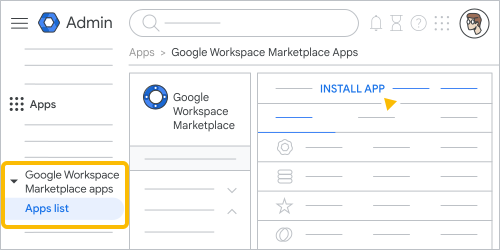
Apps de Google Workspace Marketplace
Lista de apps.
Apps
Apps de Google Workspace Marketplace
Lista de apps.Es necesario tener el privilegio de administrador de Google Workspace Marketplace.
Haz clic en Instalar la app.
Explora Google Workspace Marketplace y haz clic en la app que quieras instalar. Para obtener más información sobre las categorías y los filtros de apps, consulta Cómo buscar e instalar una app en Marketplace.
Haz clic en Instalación para administradores
Continuar.Revisa los requisitos de acceso a los datos, las condiciones para desarrolladores y las políticas para desarrolladores.
Nota: Solo otorga acceso a los datos si confías en la app y en su desarrollador. Si proporcionas acceso a una app maliciosa, se pueden comprometer los datos de tu organización. Para obtener más información, consulta Cómo evaluar una app de Google Workspace Marketplace.
Para instalar la app para todos los miembros de tu organización, sigue estos pasos:
- Selecciona Todos en tu organización.
- Haz clic en Finalizar.
Para instalar la app solo para ciertos usuarios, sigue estos pasos:
- Selecciona Ciertos grupos o unidades organizativas y haz clic en Siguiente.
- Selecciona las unidades organizativas y los grupos para los que deseas instalar la app.
- Haz clic en Seleccionar.
- Haz clic en Finalizar.
Si cambias de opinión sobre una app, puedes cambiar el usuario para el que se instaló o desinstalarla.
Los cambios pueden tardar hasta 24 horas en aplicarse, aunque suelen ocurrir antes. Más informaciónCómo cambiar para quién se instala una app de Marketplace
-
En la Consola del administrador de Google, ve a Menú
Apps
Apps de Google Workspace Marketplace
Lista de apps.Es necesario tener el privilegio de administrador de Google Workspace Marketplace.
- Busca la app en la pestaña Apps instaladas en el dominio y haz clic en ella.
- Haz clic en Ver los grupos y las unidades organizativas.
- A la izquierda, busca la unidad organizativa o el grupo cuya configuración quieres cambiar y haz clic en él.
- Selecciona si la app está instalada (Activada) o no (Desactivada) y haz clic en Guardar o Anular.