

Si tienes menos de 50 usuarios, puede ser más sencillo usar solo unidades organizativas para activar o desactivar un servicio para los usuarios de Google Workspace.
 Si desactivas un servicio para una o más unidades organizativas, puedes activarlo para algunos miembros con un grupo de acceso. Esto te permite otorgar acceso a usuarios específicos sin cambiar tu estructura organizativa.
Ejemplo: Actualmente, YouTube está desactivado para todas las unidades organizativas. Sin embargo, algunas personas de los equipos de marketing y ventas necesitan acceso a YouTube. Para anular la configuración de la unidad organizativa de esas personas para esta política, colócalas en un grupo de acceso y activa YouTube para ese grupo.
Contenido de esta página
- Opciones para dar acceso a los usuarios a los servicios
- Cómo usar los grupos de acceso
- Cómo configurar un grupo de acceso
- Verifica tu configuración
- Cómo editar grupos de acceso
- Solución de problemas
Opciones para dar acceso a los usuarios a los servicios
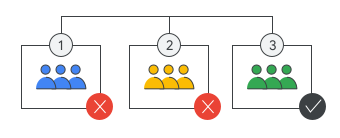
En la Consola del administrador de Google, puedes desactivar el acceso de una unidad organizativa a un servicio de Google, como Google Drive. Luego, si algunos usuarios de esa unidad organizativa necesitan usar Drive, tienes 2 opciones:
- Mover a los usuarios a una unidad organizativa que tenga activado el acceso a Drive
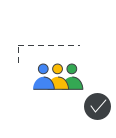
- También puedes agregar a los usuarios a un grupo de acceso y activar Drive para el grupo. Cada miembro puede acceder al servicio, incluso si su unidad organizativa tiene el servicio desactivado.
| Unidades organizativas | Con un grupo de acceso |
|---|---|
 |
 |
| Google Drive está desactivado para las unidades organizativas 1 y 2 |
Pero un grupo de usuarios de las unidades organizativas 1 y 2 puede usar Google Drive |
Cómo usar los grupos de acceso
Los grupos de acceso pueden activar el acceso de los usuarios a los servicios de Google. Un grupo de acceso no puede desactivar el acceso de los usuarios a un servicio que se activó para una unidad organizativa.
- Los grupos de acceso pueden incluir cualquier usuario o grupo de tu organización.
- Puedes crear un grupo como grupo de acceso o usar uno existente.
- Los grupos de acceso solo controlan si un servicio está activado para un usuario. Controlas la configuración de los servicios (como el uso compartido de Drive) con una unidad organizativa o un grupo de configuración. Más información
Comparar con unidades organizativas
| Grupos de acceso | Unidades organizativas | |
|---|---|---|
| Función |
Activa los servicios. |
|
| Acceso al servicio | Activa el servicio para los usuarios del grupo. Siempre anula el parámetro de configuración de la unidad organizativa. | Activa o desactiva el servicio para los usuarios de la unidad organizativa. |
| Servicios compatibles | ||
| Membresía del usuario | Los usuarios de diferentes unidades organizativas pueden pertenecer a un grupo. Los usuarios pueden pertenecer a varios grupos. | Un usuario pertenece a una sola unidad organizativa. |
| Herencia | Sí. Los grupos que están dentro de un grupo obtienen acceso al servicio. | Sí. Las unidades organizativas pueden heredar o anular el parámetro de configuración de la unidad organizativa principal. |
| Licencias de usuario automáticas | No | Sí |
Comparación con grupos de configuración
Los grupos de acceso anulan el acceso al servicio de una unidad organizativa. Para anular la configuración del servicio, como el uso compartido de Drive, usa un grupo de configuración.
Ve a Cómo personalizar la configuración del servicio con grupos de configuración.
Nota: El mismo grupo se puede usar como grupo de acceso y grupo de configuración. Por lo tanto, puedes usar un grupo para darles a los usuarios acceso a un servicio y personalizar la configuración de este.
Cómo configurar un grupo de acceso
Sigue estos pasos para activar un servicio con un grupo de acceso.
Paso 1. Cómo enumerar los miembros del grupo y sus unidades organizativas
Identifica la unidad organizativa de cada usuario que quieras colocar en el grupo de acceso. En el caso de los servicios incluidos en ciertas ediciones, como Google Vault, verifica que los usuarios tengan licencias asignadas.
Paso 2: Desactiva el servicio para las unidades organizativas
Para establecer tu política general, desactiva el servicio para cada unidad organizativa del usuario. Este parámetro de configuración se aplica a todos los usuarios de la unidad organizativa. (Más adelante, activarás el acceso a los servicios para tu grupo de acceso).
-
En la Consola del administrador de Google, ve a Menú


 Apps
Overview.
Apps
Overview.Es necesario tener el privilegio de administrador de la configuración del servicio.
- Haz clic en el tipo de servicio: Google Workspace, Servicios adicionales de Google, Apps para la Web y dispositivos móviles o Apps de Google Workspace Marketplace.
- Seleccione la unidad organizativa de un usuario del grupo de acceso.
- A la derecha, coloque el cursor sobre la fila del servicio.
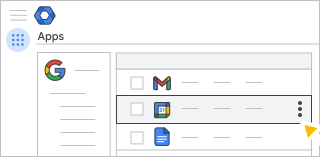
- Haz clic en Desactivar.
- Si es necesario, repite el proceso para las unidades organizativas de otros miembros del grupo.
Paso 3: Cree el grupo de acceso
Puedes crear un grupo para usarlo como grupo de acceso o usar un grupo existente.
Tu grupo debe crearse de una de las siguientes maneras:
- En la Consola del administrador de Google
- Uso de Google Cloud Directory Sync
- Usa la API de Directory
Importante: Los grupos creados en Google Groups no se pueden usar como grupos de acceso. Para verificar cómo se creó un grupo, usa la API de Groups.
Un grupo dinámico requiere la etiqueta de seguridad para usarse como grupo de acceso.
Si tu grupo cumple con los criterios anteriores, estará disponible cuando actives un servicio para un grupo.
Paso 4: Active el servicio para el grupo
Para este paso, necesitas privilegios de administrador para Grupos, unidades organizativas (nivel superior) y configuración del servicio. Obtén más información sobre las definiciones de los privilegios de administrador.
-
En la Consola del administrador de Google, ve a Menú
Apps
Overview.Es necesario tener el privilegio de administrador de la configuración del servicio.
- Haz clic en el tipo de servicio: Google Workspace, Servicios adicionales de Google, Apps para la Web y dispositivos móviles o Apps de Google Workspace Marketplace.
- En la sección Grupos, busca y selecciona tu grupo:
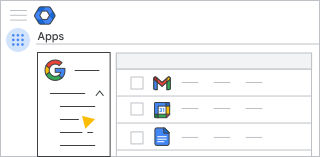
- Para ver la lista de grupos de acceso, haz clic en Buscar un grupo.
- Buscar por nombre o dirección del grupo
Si no encuentras tu grupo, es posible que se haya creado en Grupos de Google, que no se puede usar como grupo de acceso.
- A la derecha, señala la fila del servicio y haz clic en Activar.
Para desactivar el servicio para este grupo más adelante, haz clic en Anular configuración.
Nota: Para configurar varios servicios, marca la casilla de cada uno y haz clic en Activado en la esquina superior derecha.
Verifica tu configuración
Para asegurarte de que tus grupos de acceso funcionen según lo previsto, verifica el estado del servicio según un usuario, un servicio o tu grupo de acceso.
Cómo verificar el acceso de un usuario al servicio
Revisa la página de cuentas de un usuario para verificar sus servicios y membresías de grupo.
Verificar el acceso por servicio
Verificar cómo se configuran las unidades organizativas y los grupos para un servicio en particular
-
En la Consola del administrador de Google, ve a Menú
Apps
Overview.Es necesario tener el privilegio de administrador de la configuración del servicio.
- Haz clic en el tipo de servicio: Google Workspace, Servicios adicionales de Google, Apps para la Web y dispositivos móviles o Apps de Google Workspace Marketplace.
- En la parte superior izquierda, haz clic en Todos los usuarios de esta cuenta.
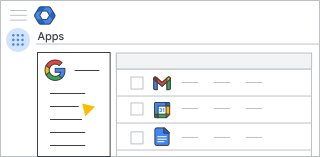
- Busca un servicio con el estado Activado para algunos. Este estado indica que el servicio está activado para una unidad organizativa o un grupo de acceso.
- Selecciona Activado para algunos y haz clic en Ver detalles.
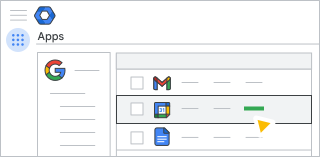
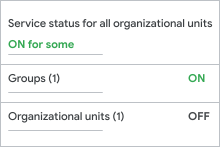
- Revisa el estado del servicio de todos los grupos y las unidades organizativas.
Cómo verificar el acceso por grupo
Verificar el estado de todos los servicios de una unidad organizativa o un grupo en particular
-
En la Consola del administrador de Google, ve a Menú
Apps
Overview.Es necesario tener el privilegio de administrador de la configuración del servicio.
- Haz clic en Google Workspace o en Servicios adicionales de Google.
-
A la izquierda, seleccione la vista.
| Ver | Acciones para el servicio | Estado para el servicio |
|---|---|---|
| Todos los usuarios de esta cuenta |
Activar para todos o Desactivar para todos (esto anula la configuración de todos los grupos de acceso) |
El estado se basa en los grupos y las unidades organizativas.
|
| Grupos |
Activado o Sin configurar |
|
| Unidades organizativas |
Activado o Desactivado |
El estado se basa solo en las unidades organizativas.
|
Cómo editar grupos de acceso
Cómo desactivar un servicio para un grupo de acceso
En esta página, ve al Paso 4: Activa el servicio.
Cómo activar o desactivar un servicio para todos
-
En la Consola del administrador de Google, ve a Menú
Apps
Overview.Es necesario tener el privilegio de administrador de la configuración del servicio.
- Haz clic en el tipo de servicio: Google Workspace, Servicios adicionales de Google, Apps para la Web y dispositivos móviles o Apps de Google Workspace Marketplace.
-
A la izquierda, haga clic en Todos los usuarios de esta cuenta.
-
Señala un servicio y haz clic en Más
 selecciona Desactivar para todos o Activar para todos.
- Desactivar para todos: Anula la configuración de los grupos de acceso (ya no se muestran como activados).
- Activar para todos: No se realizan cambios en la configuración de los grupos de acceso.
Administra la membresía del grupo
Cuando quitas miembros de un grupo de acceso o lo borras, los miembros ya no tienen acceso a los servicios a través de ese grupo.
Solución de problemas
No veo el grupo de acceso en la página de apps
- Es posible que el grupo se haya creado en Grupos de Google y no se pueda usar como grupo de acceso.
- Busque la dirección del grupo en lugar de su nombre.
- Intenta actualizar la página de apps.
- Verifica que tengas el privilegio de administrador de Grupos.
El usuario pertenece a un grupo de acceso, pero no puede acceder al servicio
- Verificar los servicios de un usuario y su pertenencia a grupos
- Verifica que el usuario tenga una licencia asignada para el servicio.
Activé un grupo de acceso, pero el estado del servicio está desactivado para todas las unidades organizativas
El estado del servicio muestra si el servicio está activado o desactivado para la unidad organizativa. No indica si la unidad organizativa contiene usuarios en un grupo de acceso. Para verificar la configuración de servicios de un grupo de acceso, sigue los primeros 4 pasos que se indican en Paso 4: Activa el servicio.