Cómo ver las membresías de grupo de un usuario
Organiza tus páginas con colecciones
Guarda y categoriza el contenido según tus preferencias.
Esta página está destinada a los administradores que administran grupos de una organización. Si no eres administrador y necesitas ayuda para administrar tus propios grupos, ve al Centro de aprendizaje.
Como administrador de Grupos de tu organización, puedes ver los grupos a los que pertenecen los usuarios de tu organización. También puedes ver el rol de cada usuario en el grupo.
Cómo ver a qué grupos pertenece un usuario
Para completar estos pasos, necesitas los privilegios de administrador adecuados. Según tus privilegios, es posible que no veas todos los controles necesarios para completar estos pasos. Obtén más información sobre los privilegios de administrador.
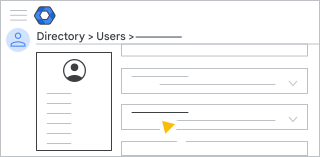
En la Consola del administrador de Google, ve a Menú Directorio
Usuarios.
Requiere tener el privilegio adecuado de Administración de usuarios. Sin el privilegio correcto, no verás todos los controles necesarios para completar estos pasos.
Haz clic en el nombre del usuario para abrir la página de su cuenta.
Haz clic en Grupos.
Los grupos del usuario se muestran junto con su rol en el grupo y la dirección de correo electrónico del grupo.
Nota: Haz clic en Agregar para agregar el usuario a otro grupo. O bien, coloca el cursor sobre el grupo y haz clic en QuitarQuitar para borrar el usuario del grupo.
[[["Fácil de comprender","easyToUnderstand","thumb-up"],["Resolvió mi problema","solvedMyProblem","thumb-up"],["Otro","otherUp","thumb-up"]],[["Falta la información que necesito","missingTheInformationINeed","thumb-down"],["Muy complicado o demasiados pasos","tooComplicatedTooManySteps","thumb-down"],["Desactualizado","outOfDate","thumb-down"],["Problema de traducción","translationIssue","thumb-down"],["Problema con las muestras o los códigos","samplesCodeIssue","thumb-down"],["Otro","otherDown","thumb-down"]],["Última actualización: 2026-09-14 (UTC)"],[],[]]




 Directorio
 para agregar el usuario a otro grupo. O bien, coloca el cursor sobre el grupo y haz clic en Quitar