


选择贵组织或团队注册 Google Workspace 的方式:
- 已验证域名—您已验证贵组织的域名所有权
- 已验证电子邮件地址—您已验证企业电子邮件地址
注意:如需转移已删除用户的数据,您需要在删除用户后的 20 天内恢复该用户。然后,您可以继续转移该用户的数据。如果您想保留用户的数据,可以暂停或封存用户。详细了解如何转移用户的数据。
已通过域名验证
人们需要先拥有一个用户账号,然后才能通过已验证的域名使用您组织的 Google 服务(例如 Google Workspace 或 Cloud Identity)。添加用户账号最简单的方式是在 Google 管理控制台中逐个添加。
提示:如需同时添加大量用户,请参阅批量添加用户。
准备工作
- (包年方案客户) 在添加用户之前,您可能需要先向您的账号添加许可。了解如何获取更多许可。
- (弹性方案客户) 添加用户账号后,您的每月付款费用会自动增加。
- (Google Workspace Business 版客户) 您最多可以添加 300 位用户。如需添加更多用户,请改用企业标准版。
在管理控制台中添加用户账号
如要完成这些步骤,您需要拥有适当的用户管理权限。如果您没有正确的权限,则无法看到完成这些步骤所需的所有控件。-
在 Google 管理控制台中,依次点击“菜单”图标


 目录
用户。
目录
用户。需要拥有适当的“用户管理”权限。如果您没有正确的权限,则无法看到完成这些步骤所需的所有控件。
- 在用户列表顶部,点击添加新用户 。
- 添加用户的账号信息(会显示在 Gmail 通讯录中):
- 姓氏和名字
- 主电子邮件地址—接受或更改建议的名称。
如果您的组织有多个域名,请点击 @ 符号右侧的向下箭头 ,然后选择一个域名。
 - (推荐) 辅助邮箱 \- 用户可通过此邮箱接收新账号的详细信息。
- (可选) 电话号码
- (可选)点击管理用户的密码、组织部门和个人资料照片。
- 点击添加新用户 。
注意:- 如果系统提示您解决账号冲突,请了解应采取的措施。
- 您或许可以选择“批量更新用户”。如需了解详情,请参阅为多位用户添加账号(Beta 版)。
- 选择一个选项,将账号信息发送给新用户:
- 例如,点击复制密码,以在聊天中向用户发送密码。
- 点击预览并发送 ,将完整的账号详细信息通过电子邮件发送到用户的辅助电子邮件地址或其他地址(例如您自己的地址)。
- 点击完成 。
如果您在添加新用户时遇到问题并需要进行问题排查,请参阅我无法在此页面上添加新用户。
添加用户后
完成后,新用户即可登录贵组织的 Google 服务,例如 Gmail 或云端硬盘。
我无法添加新用户
如果您无法添加新用户,可能是因为您没有可用的用户许可。
请尝试以下解决方法:
- 删除未使用(或不需要)Google Workspace 许可的用户。如需了解详情,请参阅删除或移除贵组织的用户。
- 为不需要 Workspace 的用户添加免费的 Cloud Identity 订阅。为不需要 Workspace 的用户添加免费的 Cloud Identity 订阅。如需了解详情,请参阅 Cloud Identity 的许可分配如何运作。
- 如果您有多个 Workspace 订阅,请验证哪个订阅影响了您的用户许可。在 Google 管理控制台中,依次点击结算 订阅。
欢迎电子邮件
如果您选择了通过电子邮件向用户发送账号信息,他们就会收到一封包含登录方式相关说明的欢迎邮件。该邮件包含用于重置密码的链接,该链接会在 48 小时后失效。链接失效后,您需要重置用户的密码。有关详情,请参阅重置用户密码。
更多设置选项
如需添加其他用户设置,请点击“用户”列表中的用户名。例如,您可以执行以下操作:
- 添加个人资料信息,例如员工信息和自定义属性。
- 为用户分配管理员角色。
- 在目录中隐藏用户信息。
新的用户账号最长可能需要 24 小时才能显示在可供搜索的目录中。
电子邮件已验证
如要让某人使用您团队的通过电子邮件验证的 Google 服务(例如 Google Workspace 商务版或基本功能版,或 Chrome 企业版),您需要邀请对方加入您的团队。 他们可以使用现有的 Google 账号加入,也可以在加入时创建一个账号。您可以一次邀请一位用户(最简单),也可以使用 CSV 文本文件一次邀请多位用户。
提示:如果您使用的是基本功能新手版,可以采用本文介绍的步骤,但通过团队信息中心来添加用户可能会更容易。
准备工作
- 如果邀请对象还没有使用您将邀请发往的电子邮件地址创建 Google 账号,系统会提示他们创建一个。
- 请注意,用户加入贵组织订阅的 Google 服务后,其 Google 账号中的变更可能需要几个小时才会生效。
如果您使用的是基本功能新手版,请注意以下事项
- 您最多可以邀请另外 99 位用户加入您的团队。
- 如果要求用户使用 Microsoft (OIDC) 单点登录 (SSO) 服务进行登录,则受邀用户需要拥有 Microsoft 账号才能接受邀请。详细了解如何在管理控制台或团队信息中心中管理 Microsoft 单点登录。
如果您使用的是商务版或企业基本功能版,请注意以下事项
- (包年方案客户)在添加用户(每次添加一位用户或使用 CSV 文件批量添加用户)之前,请确保您的账号有足够的许可。了解如何获取更多许可。
- (弹性方案客户)添加用户账号后,您的每月付款费用会自动增加。
第 1 步:邀请用户使用团队的 Google 服务
-
在 Google 管理控制台中,依次点击“菜单”图标
目录
用户。需要拥有适当的“用户管理”权限。如果您没有正确的权限,则无法看到完成这些步骤所需的所有控件。
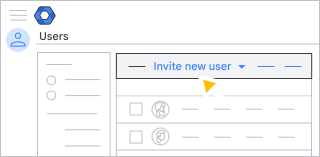
- 点击页面顶部的邀请新用户 。
- 输入用户的电子邮件地址,然后点击发送邀请。
重要提示:所有人的电子邮件地址都必须以同一个域名结尾。
- 对您想要邀请的每一位用户重复上述步骤。
第 2 步:请每位受邀用户完成以下事项…
- 打开电子邮件邀请。
- 点击链接加入您的团队。
系统会打开相应页面来显示创建 Google 账号的步骤。
- 使用您邀请他们时所用的电子邮件地址,按照步骤创建一个 Google 账号。
重要提示 :如果此邮件地址已用于 YouTube 或 Google Analytics(分析)等 Google 服务,则用户会继续使用同一 Google 账号。不过,系统会将此账号转换为受管理的账号。这样一来,用户可能会失去部分服务的访问权限。有关详情,请参阅以下主题之一:
- 使用您邀请他们时所用的电子邮件地址以及他们自己创建的密码登录他们的 Google 账号。
第 3 步:查看或取消待处理的邀请
如要查看哪些用户还未回复您的邀请,请执行以下操作:
-
在 Google 管理控制台中,依次点击“菜单”图标
目录
用户。需要拥有适当的“用户管理”权限。如果您没有正确的权限,则无法看到完成这些步骤所需的所有控件。
- 点击右上角的更多 待处理的邀请。
- (可选)如要取消邀请,请将光标悬停在用户的电子邮件地址上,然后点击取消邀请 。
- 如要再次查看所有用户,请点击清除过滤条件。
验证您的域名以获取更多控制功能
目前,使用通过电子邮件验证的 Google 服务,您可以控制哪些用户能够加入您团队的 Google 服务。 如果您是团队域名所有者或 IT 管理员,则可以验证您拥有自己的域名,以便获得对用户账号和个人资料的更多控制权。例如,您可以添加个人资料照片、设置密码、将员工信息添加到全局目录中。
域名所有者或 IT 管理员可以:
一次邀请多位用户
如果您有许多用户,则可以通过 .csv 文件一次性邀请所有用户。
第 1 步:创建 .csv 文件
-
在 Google 管理控制台中,依次点击“菜单”图标
目录
用户。需要拥有适当的“用户管理”权限。如果您没有正确的权限,则无法看到完成这些步骤所需的所有控件。
- 点击页面顶部的批量更新用户 。
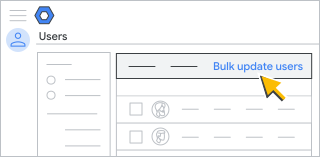
系统会打开“批量邀请用户”对话框。 - 下载“批量邀请用户”对话框中的 CSV 模板。
- 使用文本编辑器打开下载的文件,创建一个文件,其中每行列出一个电子邮件地址。
您的文本文件应类似如下示例:
Email Address

          user1@example.com

          user2@example.com

user3@example.com -
将文件另存为 CSV 文件(以 .csv 结尾),例如 myusers.csv 。
第 2 步:将文件上传到管理控制台
上传 CSV 文件时出现的常见错误
上传 CSV 文件时出现的错误
- 文件中没有内容 - 您的文件未包含任何信息。
- 文件格式不正确或列名称未知—文件的第一行应为 Email Address。
- 文件必须包含“<列名称>”列 - 文件的第一行应为 Email Address。
- 文件太大,无法上传 - CSV 文件超过 35 MB,或者文件中的记录超过 15 万条。在这种情况下,请打开文件并将表格拆分为多个文件。以 CSV 格式保存每个文件。确保在所有 CSV 文件中添加了 Email Address 行。
- 第 nn 行的“<电子邮件地址> [必填]”列包含预留的用户名 - 某些账号已预留,因此不能创建为用户名(例如:abuse、postmaster)。
日志文件中的错误
- ACTION FAILED - Validation - 某条目包含不受支持的字符。如需帮助,请参阅用户名和群组名称准则。
- ACTION FAILED: UNKNOWN ERROR - 很可能发生了暂时性错误。请尝试再次上传 CSV 文件。
- ACTION FAILED: INSUFFICIENT LICENSES - 您单位的 Google 账号没有足够的许可供 CSV 文件中的所有新用户使用。系统会从第一行开始添加账号,直到将所有可用的许可用完为止。您可以购买更多许可,然后上传 CSV 文件中剩余的用户。
- RESERVED USERNAME - Email address:某些账号已预留,因此不能创建为用户名(例如:abuse、postmaster)。
“任务”列表中的错误
- 内部错误:请稍后重试。如果您持续收到此错误,请与支持团队联系。
- 格式错误或其他错误—请访问我们的Google Workspace 管理员社区以获取其他管理员的快速答复。