

作为目录管理员,您可以向用户的个人资料添加电话号码、辅助电子邮件地址和办公桌位置等信息。您可以在管理控制台中编辑个别用户的个人资料,您还可以使用 Google Workspace Admin SDK Directory API 或 Google Cloud Directory Sync 批量修改用户。
如果贵组织已启用 Workspace 访客,您可以向访客的目录个人资料添加信息。您还可以使用 Google Workspace Admin SDK Directory API 批量修改嘉宾。
丰富的个人资料信息帮助用户保持联系
向用户的个人资料添加相关信息后,您组织中的用户就可以在许多 Google 服务中看到这些信息:
- 自动填充个人和群组的地址 - 用户在 Google 服务(Gmail、Google 文档和云端硬盘)中输入个人和群组的地址时,系统会自动填充这些信息。
- 日历智能地推荐会议室 - 日历会根据邀请对象的位置和数量智能地推荐会议室(需要设置日历)。
用户可以在 Google 服务中查找个人资料信息。例如,当用户将光标指向或点按某用户的个人资料照片时,系统会打开该用户的信息卡。
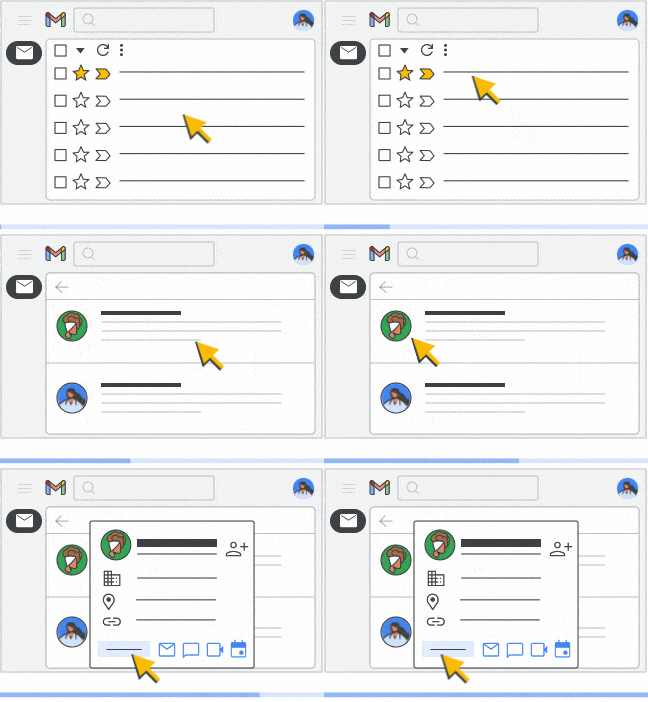
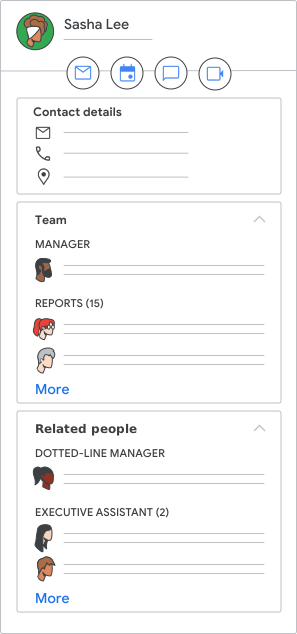
用户可以看到组织关系。如果您在组织所有用户的个人资料中添加主管电子邮件地址,则 Google 会生成汇报关系链。 此外,用户在 Android 和 iOS 版 Google 服务以及所有设备上的 Cloud Search 服务中都可以找到此信息。
可以更新的内容
您可以添加、编辑或删除以下信息:
- 辅助电子邮件地址 - 您网域外的地址
- 电话号码、实际地址
- 办公桌位置(如果您在日历中设置了建筑物)
- 职位、主管的电子邮件地址、部门和成本中心
- 员工 ID 和员工类型
- 针对单位的自定义属性
- 用户的主电子邮件地址和显示姓名
- “相关人员”卡片,该卡片使用 Google Workspace Admin SDK Directory API 进行更新
您还可以让用户和访客更新部分个人资料设置,包括姓名、照片和工作地点。注意:Gmail 用户可自行更改其显示姓名。
目录中的个人资料如何显示信息
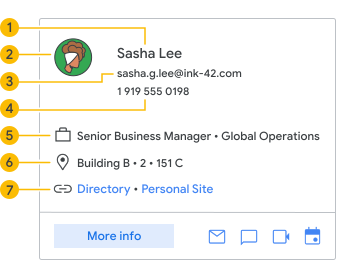
个人信息卡片
 |
 |
名称 |
 |
个人资料照片 | |
 |
电子邮件 | |
 |
电话号码 | |
 |
职位 / 部门 | |
 |
办公桌位置:建筑物、楼层、楼层分区 | |
 |
链接 |
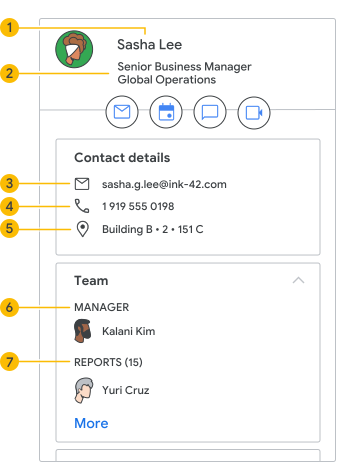
Gmail 中的通讯录边栏
 |
|
名称 |
|
职位 / 部门 | |
|
电子邮件 | |
|
电话号码 | |
|
办公桌位置:建筑物、楼层、楼层分区 | |
|
主管的电子邮件地址 | |
|
下属:根据下属的主管电子邮件地址确定 | |
更新用户个人资料
这是更新少量用户个人资料的最简单的方法。如果您需要更新大量个人资料,请按照下文描述的批量更新方法之一操作。
如要完成这些步骤,您需要拥有适当的用户管理权限。如果您没有正确的权限,则无法看到完成这些步骤所需的所有控件。-
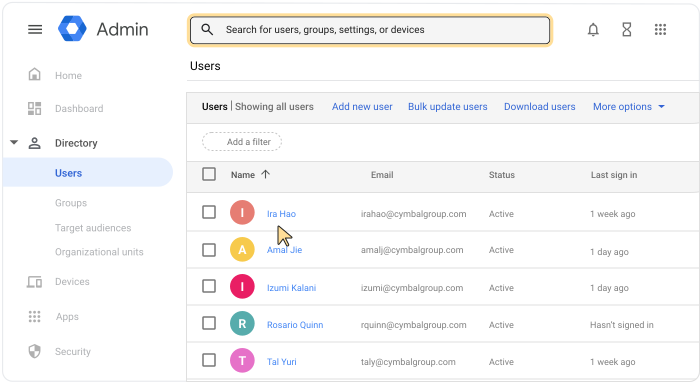
在 Google 管理控制台中,依次点击“菜单”图标


 目录
用户。
目录
用户。需要拥有适当的“用户管理”权限。如果您没有正确的权限,则无法看到完成这些步骤所需的所有控件。
注意:对于访客,请依次前往菜单 目录 访客
- 打开用户的账号页面:点击用户的姓名。或者,在顶部的搜索框中输入用户的姓名,然后打开其账号页面。如需查看更多选项,请参阅查找用户账号。
- 在用户的账号页面上,点击用户信息。
- 点击以下任一部分以修改用户的个人资料信息:
- 联系信息 - 辅助电子邮件地址、电话号码和实际地址
- 电子邮件别名 - 其他网域的电子邮件地址
- 员工信息 - ID、职位、员工类型、主管的电子邮件、部门、成本中心、建筑物 ID、楼层名称和楼层分区
- 自定义属性字段 - 如果您或其他管理员为用户个人资料创建了自定义属性,请输入或修改相应属性值。
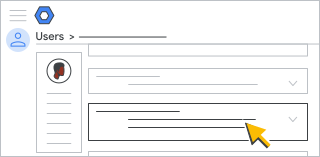
提示:当您将信息添加到字段中后,系统会显示另一字段,以便您添加其他条目。要指定条目的详细信息(例如住宅或办公),请点击右侧的菜单。如需删除条目,请点击右侧的“移除”图标
 。
。
- 在右下角,点击保存。
- (可选)如要返回用户的账号页面,请点击右上角的向上箭头
 。
。
注意 :系统可能需长达 24 小时后才会显示更改。
通过电子表格更新大量个人资料
通过此方法,您无需编程或使用 Google Cloud Directory Sync 即可一次性更新大量个人资料。
-
在 Google 管理控制台中,依次点击“菜单”图标
目录
用户。需要拥有适当的“用户管理”权限。如果您没有正确的权限,则无法看到完成这些步骤所需的所有控件。
- 点击页面顶部的批量更新用户。
- 将现有用户的数据下载到 CSV(逗号分隔值)文件中。
- 在电子表格应用(例如 Google 表格或 Microsoft Excel)中打开此 CSV 文件。
此文件包含用户个人资料属性的对应列。
- 更新或填写用户的个人资料信息。如果您不希望显示某个属性,请将对应的列留空。
提示:要为用户添加多个电话号码或地址,请在列中输入值并用逗号将其分隔开。
- 将该 CSV 文件保存为 CSV 文件类型。
- 点击上传即可上传该文件。
如需相关准则和提示,请参阅一次添加多名用户。
注意:系统可能需长达 24 小时后才会显示更改。
相关主题
要了解更新用户个人资料的其他方法,请参阅:
Google、Google Workspace 以及相关标志和徽标是 Google LLC 的商标。其他所有公司名和产品名是其各自相关公司的商标。