

Als Administrator einer Organisation können Sie Bilder von Nutzern hinzufügen, damit sie leichter erkennbar sind. Sie können dies entweder direkt beim Erstellen neuer Nutzerkonten oder später erledigen. Die Fotos der Nutzer können jederzeit geändert oder entfernt werden. Sie können auch das Foto eines Gastes aktualisieren.
Außerdem können Sie:
- Nutzern das Ändern von Bildern und Profilinformationen ermöglichen
- Gmail-Signaturen für Nutzer einrichten
Wo wird das Bild eines Nutzers angezeigt?
- Profilbilder werden angezeigt, wenn Sie einen Nutzer oder Gast in der Admin-Konsole aufrufen, wenn der Nutzer oder Gast kommuniziert oder Inhalte freigibt und wenn ein anderer Nutzer in seinem Posteingang, in Google Kontakte oder in seiner Google Chat-Liste den Mauszeiger über diesen Nutzer bewegt.
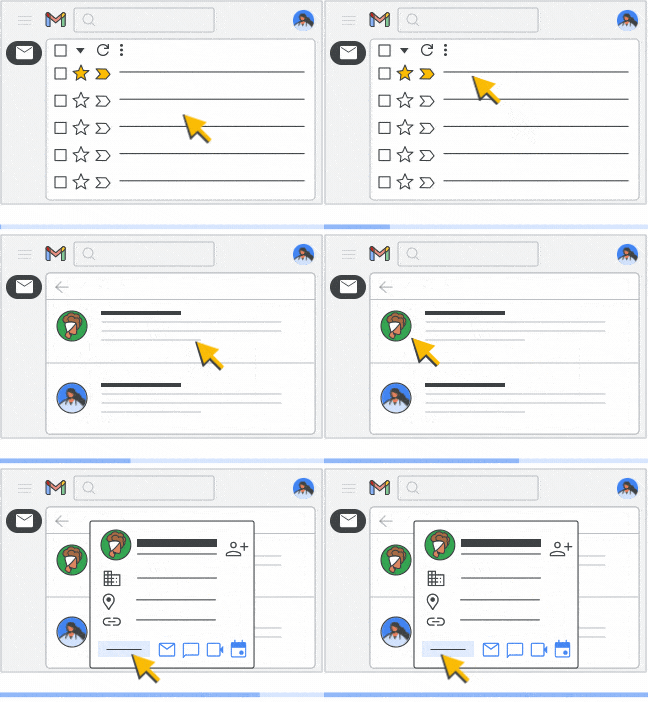
- Wenn Sie dem Konto eines Nutzers oder Gastes ein Profilbild hinzufügen, ist es nur für Nutzer in Ihrer Organisation und für externe Nutzer sichtbar, mit denen sie in Google Chat sprechen. Wenn ein Nutzer sein Profilbild ändert, kann er auswählen, wer das Bild sehen darf.
- Wenn Sie das Verzeichnis für das Google Workspace-Konto Ihrer Organisation deaktivieren, sehen Sie und Ihre Nutzer keine Profilbilder von anderen. Weitere Informationen finden Sie unter Verzeichnis aktivieren oder deaktivieren.
Wo wird das Profilbild eines Nutzers gespeichert?
Profilbilder werden im Abschnitt „Frühere Profilbilder“ des Google-Kontos eines Nutzers oder Gastes gespeichert. Dazu gehören auch Bilder, die von einem Administrator oder Nutzer hinzugefügt wurden. Sie können nur frühere Profilbilder ansehen. Aktuelle Profilbilder werden in diesem Bereich nicht angezeigt. So rufen Sie frühere Profilbilder auf:
- Rufen Sie Ihr Google-Konto auf und klicken Sie auf Ihr Profilbild.
- Klicken Sie im angezeigten Bereich auf das Kamerasymbol
 in Ihrem Profilbild.
 - Klicken Sie auf das Dreipunkt-Menü

 Frühere Profilbilder.
Anforderungen an Profilbilder
- Das Dateiformat ist nur JPEG oder PNG.
- Die maximale Dateigröße beträgt 5 MB.
- Die maximale Pixelzahl beträgt 20 Millionen.
- Fotos müssen nicht quadratisch sein. Sie werden automatisch skaliert.
Profilbild eines Nutzers hinzufügen, ändern oder entfernen
Zur Durchführung dieser Schritte ist die Berechtigung Nutzerverwaltung erforderlich. Andernfalls sehen Sie möglicherweise nicht alle benötigten Einstellungen.-
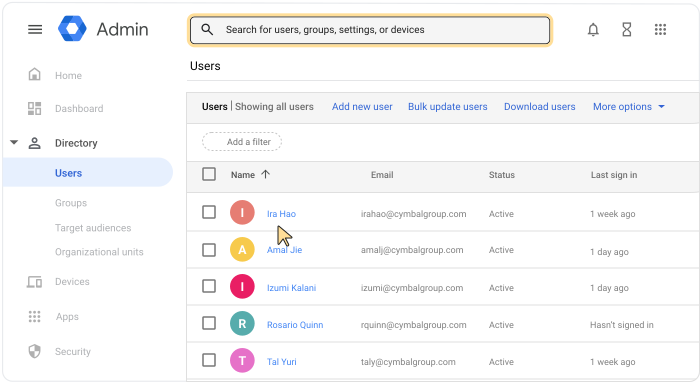
Öffnen Sie in der Admin-Konsole das Dreistrich-Menü

 Verzeichnis
Nutzer.
Verzeichnis
Nutzer.Hierfür ist die Berechtigung Nutzerverwaltung erforderlich. Andernfalls sehen Sie möglicherweise nicht alle Steuerelemente, die für diese Schritte nötig sind.
Hinweis:Gäste finden Sie unter Menü
Verzeichnis Gäste. Kontoseite des Nutzers öffnen: Klicken Sie auf den Namen des Nutzers. Alternativ können Sie oben in das Suchfeld den Namen des Nutzers eingeben und die Kontoseite des Nutzers öffnen. Weitere Optionen finden Sie im Hilfeartikel Nutzerkonten finden.
Wählen Sie eine Option aus:
- Wenn Sie ein Foto hinzufügen möchten, klicken Sie auf den Profilavatar
 .
.
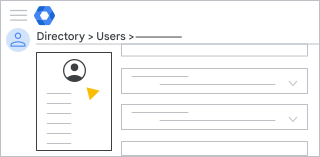 * Foto ändern: Klicken Sie auf das Profilbild wählen Sie Foto ändern aus.
* Wenn Sie ein Foto entfernen möchten, klicken Sie auf das Profilbild wählen Sie Foto entfernen aus.
* Foto ändern: Klicken Sie auf das Profilbild wählen Sie Foto ändern aus.
* Wenn Sie ein Foto entfernen möchten, klicken Sie auf das Profilbild wählen Sie Foto entfernen aus.- Wenn Sie ein Foto hinzufügen möchten, klicken Sie auf den Profilavatar
Wenn Sie ein Foto hinzufügen oder ändern möchten, wählen Sie die Bilddatei auf Ihrem Computer aus
klicken Sie auf Öffnen.Die Änderungen werden automatisch gespeichert.