

Diese Seite richtet sich an Administratoren, die Profile für eine Organisation oder Bildungseinrichtung verwalten. Wenn Sie Hilfe beim Ändern Ihres eigenen Profils benötigen, lesen Sie den Hilfeartikel Bild, Name und weitere Angaben Ihres Google-Kontos ändern.
Wenn Sie als Kursteilnehmer oder Kursleiter Google Classroom verwenden, lesen Sie den Hilfeartikel Profilbild ändern.
Als Verzeichnisadministrator legen Sie fest, welche Profilinformationen die Nutzer selbst ändern dürfen, etwa das Profilbild auf der Seite Über mich oder Informationen in ihrem Google-Konto. Nach Ihrer Erlaubnis können Nutzer ihren Profilnamen, ihr Foto, ihr Geschlecht, ihre Pronomen, ihr Geburtsdatum und ihren beruflichen Standort ändern.
Nur ein Administrator kann die Telefonnummer eines Nutzers und andere Kontaktdaten aktualisieren. Weitere Informationen finden Sie im Hilfeartikel Dem Verzeichnisprofil eines Nutzers Informationen hinzufügen.
Wenn in Ihrer Organisation Workspace-Gastkonten aktiviert sind, können Sie Gästen auch erlauben, ihre Profilinformationen zu ändern.
Nutzern erlauben oder nicht erlauben, ihr Profil zu bearbeiten
Hinweis: Bei Bedarf können Sie die Einstellung auf eine Abteilung oder Gruppe anwenden.
-
Öffnen Sie in der Admin-Konsole das Dreistrich-Menü


 Verzeichnis
Nutzer.
Verzeichnis
Nutzer.Hierfür ist die Berechtigung Nutzerverwaltung erforderlich. Andernfalls sehen Sie möglicherweise nicht alle Steuerelemente, die für diese Schritte nötig sind.
- Klicken Sie rechts oben auf das Dreipunkt-Menü wählen Sie Nutzern erlauben, ihr Profil zu bearbeiten aus.
-
Optional: Wenn Sie die Einstellung nur auf bestimmte Nutzer anwenden möchten, wählen Sie an der Seite eine Organisationseinheit (häufig für Abteilungen verwendet) oder eine Konfigurationsgruppe (erweitert) aus.
Gruppeneinstellungen überschreiben die Einstellungen von Organisationseinheiten. Weitere Informationen
- Klicken Sie unter Profilbearbeitung die Kästchen für die Profilinformationen an, die Nutzer ändern dürfen, bzw. entfernen Sie Häkchen darin.
Weitere Informationen zu den Optionen finden Sie weiter unten auf dieser Seite im Abschnitt Profilinformationen. - Wenn Sie die Bearbeitung des Namens deaktiviert haben, klicken Sie auf Weiter.
-
Klicken Sie auf Speichern. Alternativ können Sie für eine Organisationseinheit auf Überschreiben klicken.
Wenn Sie den übernommenen Wert später wiederherstellen möchten, klicken Sie auf Übernehmen (oder bei einer Gruppe auf Nicht festgelegt).
Gästen erlauben oder nicht erlauben, ihr Profil zu bearbeiten
Öffnen Sie in der Admin-Konsole das Dreistrich-Menü
Verzeichnis Verzeichniseinstellungen.Hierfür ist die Berechtigung Nutzerverwaltung erforderlich. Andernfalls sehen Sie möglicherweise nicht alle Steuerelemente, die für diese Schritte nötig sind.
- Wählen Sie die Organisationseinheit Workspace-Gäste aus.
Klicken Sie unter Profilbearbeitung die Kästchen für die Profilinformationen an, die Nutzer ändern dürfen, bzw. entfernen Sie Häkchen darin.
Weitere Informationen zu den Auswahlmöglichkeiten finden Sie weiter unten auf dieser Seite im Abschnitt Profilinformationen.
- Optional: Wenn Sie die Bearbeitung von Name deaktiviert haben, klicken Sie auf Weiter.
- Klicken Sie auf Speichern.
Profildaten
Auswählen, was Nutzer und Gäste aktualisieren können
Name
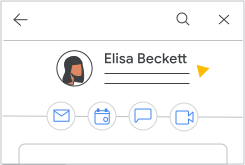
Klicken Sie das Kästchen neben Name an, damit Nutzer und Gäste ihren Profilnamen und Alias bearbeiten können. Der Profilname und -alias werden in allen Google Workspace-Apps verwendet, darunter Gmail, Kontakte, freigegebene Dokumente und Kalendereinladungen.
Wenn ein Nutzer oder Gast seinen Namen oder Alias ändert, wird der vom Administrator festgelegte Name überschrieben. Nur auf der Seite Nutzerdetails in der Admin-Konsole ist immer der vom Administrator festgelegte Name zu sehen. Dieser Name unterliegt den Inhaltsrichtlinien von Google. Weitere Informationen finden Sie unter Inhaltsrichtlinien für Informationen auf der Seite „Über mich“.
Wenn Sie das Häkchen neben Name entfernen, wird der vom Nutzer festgelegte Name und Alias gelöscht und wieder der vom Administrator festgelegte Name verwendet.
Aussprache des Namens
Wenn Sie erlauben möchten, dass Nutzer und Gäste die Aussprache ihres Namens aufzeichnen und ihrem Profil hinzufügen können, klicken Sie das Kästchen Aussprache des Namens an.
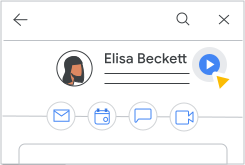
Wenn ein Nutzer oder Gast die Aussprache seines Namens hinzufügt, können andere Nutzer diese abspielen. Die zugehörige Schaltfläche wird neben dem Namen auf der Informationskarte angezeigt. Um die Informationskarte aufzurufen, können Nutzer den Mauszeiger auf das Profilbild bewegen (Computer) oder auf den Namen des Nutzers tippen (Android und iOS).
Profilbild
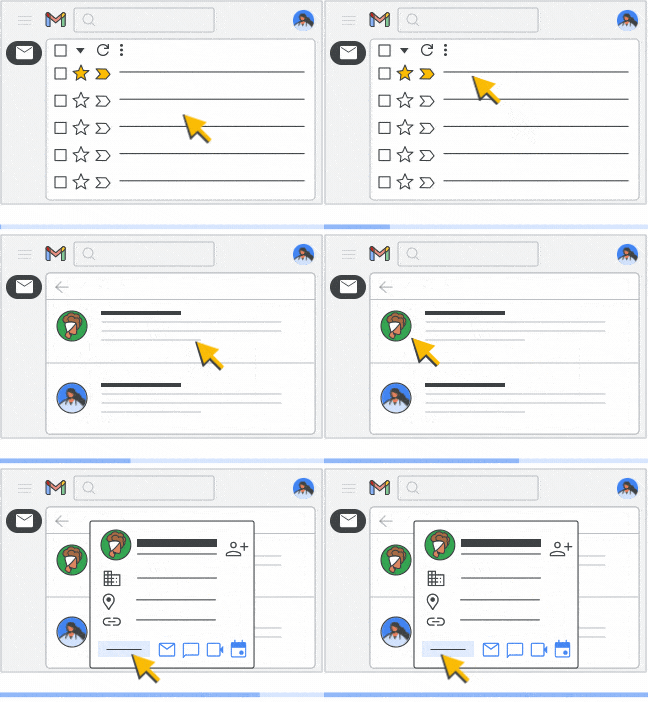
Klicken Sie das Kästchen neben Foto an, damit Nutzer ihr Profilbild bearbeiten können. Wenn Sie ein Profilbild für einen Nutzer hinzufügen, wird das vom Nutzer festgelegte Bild überschrieben.
Wenn Sie das Häkchen neben Foto entfernen, können nur Administratoren Profilbilder von Nutzern festlegen oder aktualisieren.
Es kann bis zu 24 Stunden dauern, bis Änderungen wirksam werden. Normalerweise geschieht dies jedoch eher. Weitere InformationenGeschlecht
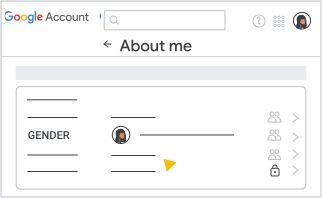
Klicken Sie das Kästchen neben Geschlecht an, damit Nutzer oder Gäste ihr Geschlecht bearbeiten können.
Pronomen
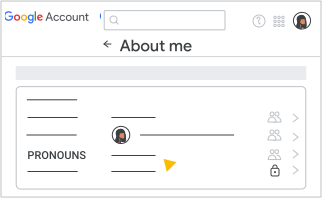
Klicken Sie das Kästchen neben Pronomen an, damit Nutzer oder Gäste ihre Pronomen bearbeiten können. Nutzer und Gäste können Sichtbarkeitseinstellungen für ihre Pronomen festlegen und auswählen. Wenn Sie diese Einstellung deaktivieren, werden alle von Nutzern und Gästen ausgewählten Informationen zu Pronomen innerhalb von 48 Stunden gelöscht. Weitere Informationen finden Sie im Hilfeartikel Informationen zu Pronomen in Ihrem Google-Konto ändern.
Geburtstag
Diese Funktion ist nicht für Google Workspace for Education oder Nonprofits verfügbar.
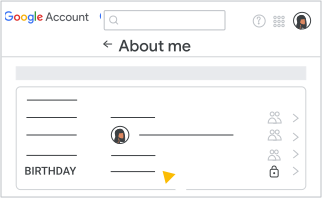
Klicken Sie das Kästchen neben Geburtsdatum an, damit Nutzer oder Gäste ihr Geburtsdatum bearbeiten können.
Hinweis:Wenn Nutzer ein Geburtsdatum eingeben, das sie als zu jung ausweist, wird ihr Konto möglicherweise deaktiviert.
Beruflicher Standort
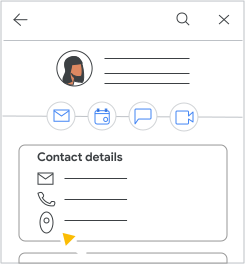
Klicken Sie das Kästchen neben Beruflicher Standort an, damit Nutzer oder Gäste ihren beruflichen Standort ändern können. Nutzer und Gäste können ihren Arbeitsplatz in den Kalendereinstellungen bearbeiten. Weitere Informationen finden Sie im Hilfeartikel Vorschläge für die Raumbuchung in Google Kalender einrichten.
Auffindbarkeit des Profils
Diese Funktion ist für Google Workspace for Education nicht verfügbar.
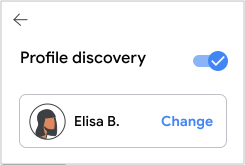
Damit Nutzer die Details zur Auffindbarkeit ihres Profils bearbeiten können, klicken Sie das Kästchen Profilsuche an. So können Nutzer auswählen, wie sie anderen Personen in Google-Diensten angezeigt werden, die ihre E‑Mail-Adresse oder Telefonnummer haben, aber das Verzeichnisprofil des Nutzers nicht sehen können.
Nutzer können Folgendes auswählen:
- ob ihr Name vollständig oder als Abkürzung angezeigt wird
- ob ihr Profilbild angezeigt wird oder nicht
Kommuniziert ein Nutzer mit einer anderen Person, werden dieser Person danach der vollständige Name und das Profilbild des Nutzers angezeigt.
Einführung
Diese Funktion ist für Google Workspace for Education nicht verfügbar.
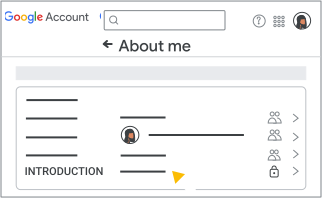
Klicken Sie das Kästchen neben Vorstellungstext an, damit Nutzer oder Gäste ihren Vorstellungstext bearbeiten können. Wenn Sie eine Einführung für einen Nutzer oder Gast hinzufügen, wird die vom Nutzer festgelegte Einführung überschrieben.
Wenn Sie das Häkchen neben Vorstellung entfernen, werden alle öffentlichen Vorstellungen, die von Nutzern oder Gästen festgelegt wurden, für sie privat. Nur ein Administrator kann Vorstellungen festlegen oder aktualisieren.
Es kann bis zu 24 Stunden dauern, bis Änderungen wirksam werden. Normalerweise geschieht dies jedoch eher. Weitere Informationen Weitere Informationen finden Sie im Hilfeartikel Übermittlung von Änderungen an Google-Dienste.
Andere personenbezogene Daten
Diese Funktion ist für Google Workspace for Education nicht verfügbar.
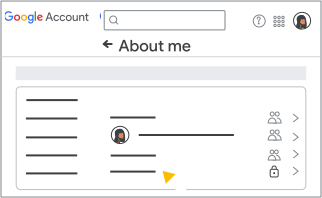
Wenn Nutzer oder Gäste weitere personenbezogene Daten bearbeiten dürfen, klicken Sie das Kästchen Weitere personenbezogene Daten an. Zu personenbezogenen Daten gehören:
- Private E‑Mail-Adresse
- Telefonnummern
- Adresse
- Chat-Nutzername
- Orte
- Websites/Links
- Beruf
- Beruflicher Werdegang
- Ausbildung
Wenn Sie das Kästchen Weitere personenbezogene Daten deaktivieren, werden alle anderen personenbezogenen Daten, die von Nutzern und Gästen festgelegt wurden und nicht von den anderen Profileinstellungen abgedeckt sind, innerhalb von 24 Stunden gelöscht. Weitere Informationen dazu, wie Sie festlegen, was andere über Sie in Google-Diensten sehen können
Auffindbarkeit des Profils
Diese Funktion ist für Google Workspace for Education nicht verfügbar.
Damit Nutzer oder Gäste die Details zur Auffindbarkeit ihres Profils bearbeiten können, klicken Sie das Kästchen Profilsuche an. Nutzer und Gäste können dann auswählen, wie sie anderen Personen in Google-Diensten angezeigt werden, die ihre E‑Mail-Adresse oder Telefonnummer haben, aber ihr Verzeichnisprofil nicht sehen können.
Nutzer und Gäste können Folgendes auswählen:
- ob ihr Name vollständig oder als Abkürzung angezeigt wird
- ob ihr Profilbild angezeigt wird oder nicht
Kommuniziert ein Nutzer mit einer anderen Person, werden dieser Person danach der vollständige Name und das Profilbild des Nutzers angezeigt.