

Kuruluşunuzun yöneticisi olarak, kuruluşunuzdaki kişileri tanımak için kullanıcı fotoğrafları ekleyebilirsiniz. Bu işlemi yeni kullanıcı hesabını oluşturduğunuzda veya daha sonra yapabilirsiniz. Kullanıcıların fotoğrafları istediği zaman değiştirilebilir veya kaldırılabilir. Konukların fotoğraflarını da güncelleyebilirsiniz.
Kullanıcıların şunları yapmasına da izin verebilirsiniz:
Kullanıcının fotoğrafının göründüğü yer
- Kullanıcıyı veya konuğu Google Yönetici Konsolu'nda görüntülediğinizde, kullanıcı veya konuk başka bir kullanıcıyla iletişim kurduğunda ya da içerik paylaştığında ve başka bir kullanıcı, fare imlecini kendi gelen kutusunda, Google Kişiler'de veya Google Chat listesinde söz konusu kullanıcının adının üzerine getirdiğinde profil fotoğrafları gösterilir.
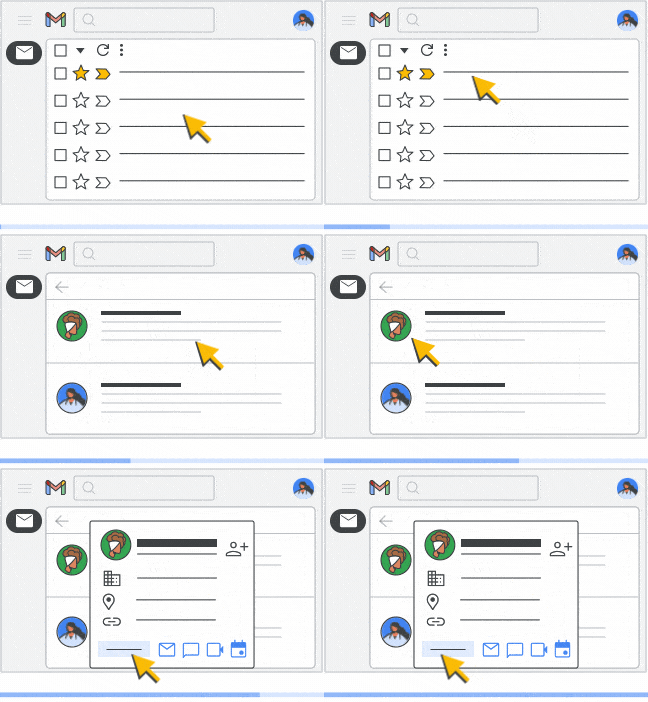
- Bir kullanıcının veya misafirin hesabına profil fotoğrafı eklerseniz fotoğraf, yalnızca kuruluşunuzdaki kullanıcılar ve Google Chat'te iletişim kurdukları harici kullanıcılar tarafından görülebilir. Bir kullanıcı profil fotoğrafını değiştirirse fotoğrafı kimlerin görebileceğini seçebilir.
- Dizin'i kuruluşunuzun Google Workspace hesabı için devre dışı bırakırsanız siz ve kullanıcılarınız herhangi bir kullanıcının profil fotoğrafını görmezsiniz. Daha fazla bilgi için Dizin'i etkinleştirme veya devre dışı bırakma başlıklı makaleyi inceleyin.
Kullanıcının profil fotoğrafının depolandığı yer
Profil fotoğrafları, kullanıcıların veya misafirlerin Google Hesabı'nın Geçmiş profil resimleri bölümünde depolanır. Bir yönetici veya kullanıcı tarafından eklenen resimler de buradadır. Yalnızca geçmiş profil fotoğraflarını görüntüleyebilirsiniz. Mevcut profil fotoğrafları bu bölümde gösterilmez. Geçmiş profil resimlerini görüntülemek için:
- Google Hesabınıza gidin ve profil fotoğrafınızı tıklayın.
- Açılan panelde, profil fotoğrafınızda kamera simgesini
 tıklayın.
 - Diğer

 Geçmiş profil resimleri'ni tıklayın.
Profil fotoğrafı gereksinimleri
- Dosya biçimi yalnızca JPEG veya PNG'dir.
- Maksimum dosya boyutu 5 MB'tır.
- Maksimum piksel sayısı 20 milyondur.
- Fotoğrafların kare şeklinde olması gerekmez. Fotoğraflar otomatik olarak ölçeklendirilir.
Kullanıcı profil fotoğrafı ekleme, değiştirme veya kaldırma
Bu adımları tamamlamak için uygun Kullanıcı yönetimi ayrıcalığına sahip olmanız gerekir. Doğru ayrıcalığa sahip değilseniz bu adımları tamamlamak için gereken tüm kontrolleri göremezsiniz.-
Google Yönetici Konsolu'nda Menü

 Dizin
Kullanıcılar'a gidin.
Dizin
Kullanıcılar'a gidin.Uygun Kullanıcı yönetimi ayrıcalığını gerektirir. Doğru ayrıcalığa sahip değilseniz bu adımları tamamlamak için gereken tüm kontrolleri göremezsiniz.
Not: Konuklar için Menü
Dizin Konuklar'a gidin. Kullanıcının hesap sayfasını açın: Kullanıcının adını tıklayın. Dilerseniz en üstteki arama kutusuna kullanıcının adını girip hesap sayfasını da açabilirsiniz. Daha fazla seçenek için Kullanıcı hesabı bulma başlıklı makaleyi inceleyin.
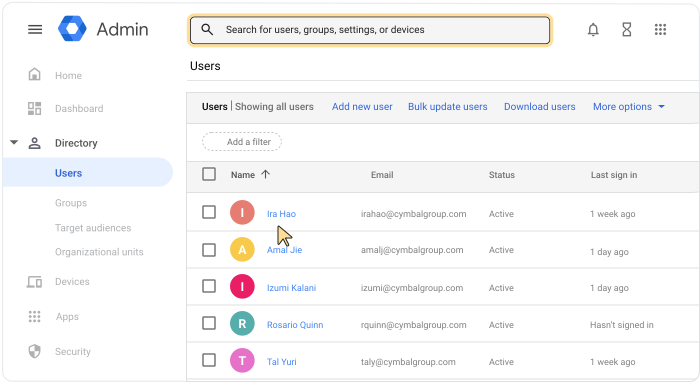
Aşağıdakilerden birini seçin:
- Fotoğraf eklemek için profil avatarını
 tıklayın.
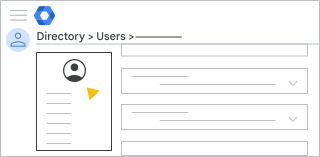 * Fotoğrafı değiştirmek için profil fotoğrafını tıklayın Fotoğrafı değiştir'i seçin.
* Fotoğrafı kaldırmak için profil fotoğrafını tıklayın Fotoğrafı kaldır'ı seçin.
* Fotoğrafı değiştirmek için profil fotoğrafını tıklayın Fotoğrafı değiştir'i seçin.
* Fotoğrafı kaldırmak için profil fotoğrafını tıklayın Fotoğrafı kaldır'ı seçin.- Fotoğraf eklemek için profil avatarını
Fotoğraf ekliyor veya değiştiriyorsanız bilgisayarınızda resim dosyasını seçin
Aç'ı tıklayın.Değişiklikler otomatik olarak kaydedilir.