

يمكنك تغيير الهيكل التنظيمي للمؤسسة من "وحدة تحكّم المشرف في Google" من خلال إضافة أجهزة أو مستخدمين أو وحدات تنظيمية أو إعادة تسميتها أو نقلها أو حذفها.
الوصول إلى الهيكل التنظيمي للمؤسسة
-
في "وحدة تحكّم المشرف في Google"، انتقِل إلى "القائمة"


 الدليل
الوحدات التنظيمية.
الدليل
الوحدات التنظيمية.يتطلّب الحصول على امتياز المشرف المتعلِّق بـ الوحدات التنظيمية.
- أشِر إلى الوحدة التنظيمية التي تريد تعديلها أو حذفها.
نقل وحدة تنظيمية
- اتّبِع الخطوات الواردة في هذه الصفحة للوصول إلى الهيكل التنظيمي للمؤسسة.
- انقر على "نقل"
 .
. - اختر وحدة تنظيمية.
- انقر على متابعة.
- راجع المعلومات عن نقل الوحدة التنظيمية.
- انقر على نقل.
إعادة تسمية وحدة تنظيمية
- اتّبِع الخطوات الواردة في هذه الصفحة للوصول إلى الهيكل التنظيمي للمؤسسة.
- انقر على "المزيد"
 تعديل.
 في حقل اسم الوحدة التنظيمية، أدخِل اسمًا جديدًا.
ملاحظة: لا يمكنك استخدام شرطة مائلة (/) في الأسماء.
إذا كنت تستخدم "أداة مزامنة دليل Google Cloud"، أو "مدير SDK لمشرف Google Workspace" أو "أداة مزامنة دليل المدرسة على Google" لإنشاء وحدة تنظيمية أو إعادة تسميتها، يتم استبدال الشرطة المائلة (/) بشرطة سفلية (_).
(اختياري) في حقل الوصف، أدخِل نصًا.
انقر على تحديث.
حذف وحدة تنظيمية
إذا كنت تريد حذف وحدة تنظيمية رئيسية، يجب أولاً إزالة أي مساحات تخزين سحابي مشتركة ووحدات تنظيمية فرعية ومستخدمين وأجهزة وموارد تقويم تتضمنها.
الخطوة 1: تعديل مساحات التخزين السحابي المشتركة
- نقل مساحات التخزين السحابي المشتركة إلى وحدات تنظيمية أخرى. يجب نقل جميع مساحات التخزين السحابي المشتركة خارج الوحدة التنظيمية التي تريد حذفها، وخارج أي وحدة تنظيمية فرعية لها حتى تتمكّن من حذفها أيضًا.
- (اختياري ولكن يُنصح به) يمكنك مراجعة إعدادات إنشاء مساحة التخزين السحابي المشتركة والتأكُّد من أنّ الوحدة التنظيمية (وأي وحدات تنظيمية فرعية) التي تريد حذفها لم يتم ضبطها كموقع تلقائي لمساحات التخزين السحابي المشتركة الجديدة. وإلا لن يتمكّن المستخدمون من إنشاء مساحات تخزين سحابي مشتركة. ومع ذلك، سيظل بإمكانك حذف وحدة تنظيمية إذا تم ضبطها كموقع تلقائي. تعرَّف على كيفية تعديل إعدادات إنشاء مساحة التخزين السحابي المشتركة.
الخطوة 2: حذف الوحدات التنظيمية الفرعية
- اتّبِع الخطوات الواردة في هذه الصفحة للوصول إلى الهيكل التنظيمي للمؤسسة.
- انقر على "المزيد" حذف.
- يمكنك تكرار هذه الخطوات حسب تعدد الوحدات التنظيمية الفرعية.
الخطوة 3: نقل المستخدمين أو حذفهم
للحصول على تفاصيل عن:
- نقل المستخدمين من وحدة إلى أخرى: انتقِل إلى نقل المستخدمين إلى وحدة تنظيمية.
- حذف مستخدم واحد أو أكثر: يمكنك الاطِّلاع على حذف مستخدم أو إزالته من مؤسستك.
الخطوة 4: نقل الأجهزة أو إيقاف توفير المتطلبات اللازمة لها
إذا ظهر لك الخطأ: "لا يمكن حذف هذه الوحدة التنظيمية لأنّها تتضمّن العناصر التالية المرتبطة بها"، يجب إزالة جميع الأجهزة من الوحدة التنظيمية للمتابعة.
إذا لزم الأمر، يمكنك إزالة أجهزة Google Meet ومتصفّحات Chrome المُدارة من خلال السحابة الإلكترونية من الوحدة التنظيمية. (لا يتم ربط الأجهزة الجوّالة ونقاط النهاية بالوحدات التنظيمية.)
نقل أجهزة ChromeOS أو إيقاف توفير المتطلبات اللازمة لها
لإكمال هذه الخطوات، يجب الحصول على امتيازات المشرف المناسبة. ووفقًا لتلك الامتيازات، قد لا تتمكن من رؤية جميع عناصر التحكم اللازمة لإكمال هذه الخطوات. مزيد من المعلومات حول امتيازات المشرف.
-
انتقِل إلى "القائمة"
 "الأجهزة" > Chrome > "الأجهزة".
يتطلب هذا الإجراء الحصول على امتيازات المشرف لإدارة الأجهزة الجوّالة .
- اختَر الوحدة التنظيمية التي تريد حذفها.
تعرض الوحدة التنظيمية الأجهزة المُدارة فقط تلقائيًا.
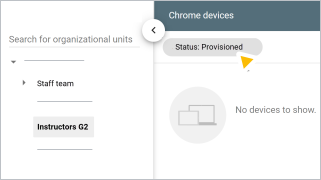
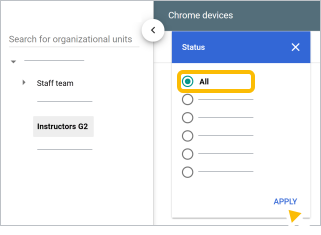
- انقر على الحالة الكل تطبيق.
- ضَع علامة في المربّع بجانب الأجهزة التي تريد نقلها أو إيقاف توفير المتطلبات اللازمة لها.
- اختَر أحد الخيارات التالية:
- لنقل الأجهزة، انتقِل إلى نقل الأجهزة إلى وحدة تنظيمية أخرى .
- لإيقاف توفير المتطلبات اللازمة للأجهزة:
- انقر على "المهملات"
 .
. - راجِع المعلومات، وضَع علامة في المربّع لتأكيد فهمك لسياسة الترقية وخطوات إيقاف توفير المتطلبات اللازمة وخطوات التسجيل انقر على إيقاف توفير المتطلبات اللازمة.
- انقر على "المهملات"
- كرّر هذه الخطوات مع أي متصفِّحات مُدارة وأجهزة أخرى في الوحدة التنظيمية.
الخطوة 5: نقل موارد التقويم
لنقل مورد تقويم إلى وحدة تنظيمية أخرى، يمكنك اتّباع الخطوات الواردة في مقالة ضبط الوحدات التنظيمية.
الخطوة 6: حذف الوحدة التنظيمية
قبل البدء:
لا يمكنك حذف وحدة تنظيمية إذا كانت تحتوي على مستخدمين تم حذفهم مؤخرًا أو مساحات تخزين سحابي مشتركة لا يزال من الممكن استعادتها. عليك الانتظار إلى أن تتم إزالتها نهائيًا من النظام.
- قد يستغرق حذف المستخدمين الذين تم حذفهم مؤخرًا نهائيًا مدة تصل إلى 30 يومًا.
- قد يستغرق حذف مساحات التخزين السحابي المشتركة التي تم حذفها مؤخرًا نهائيًا مدة تصل إلى 60 يومًا.
لحذف وحدة تنظيمية:
- اتّبِع الخطوات الواردة في هذه الصفحة للوصول إلى الهيكل التنظيمي للمؤسسة.
- انقر على "المزيد" حذف.
- يمكنك تكرار هذه الخطوات حسب تعدد الوحدات التنظيمية الفرعية.