

شما میتوانید درخت سازمانی خود را از کنسول مدیریت گوگل با اضافه کردن، تغییر نام، جابجایی یا حذف دستگاهها، کاربران یا واحدهای سازمانی تغییر دهید.
دسترسی به درخت سازمانی
در کنسول مدیریت گوگل، به منو بروید


 دایرکتوری واحدهای سازمانی .
مستلزم داشتن امتیاز مدیر واحدهای سازمانی است.
- واحد سازمانی مورد نظر برای بهروزرسانی یا حذف را انتخاب کنید.
جابجایی یک واحد سازمانی
- برای دسترسی به درخت سازمانی، مراحل موجود در این صفحه را دنبال کنید.
- روی «انتقال» کلیک کنید
 .
. - یک واحد سازمانی انتخاب کنید.
- روی ادامه کلیک کنید.
- اطلاعات مربوط به جابجایی واحد سازمانی را بررسی کنید.
- روی «جابجایی» کلیک کنید.
تغییر نام یک واحد سازمانی
- برای دسترسی به درخت سازمانی، مراحل موجود در این صفحه را دنبال کنید.
- روی «بیشتر» کلیک کنید
 ویرایش کنید .
 در قسمت «نام واحد سازمانی» ، نام جدیدی وارد کنید.
نکته : در نامها نمیتوانید از اسلش (/) استفاده کنید.
اگر از Google Cloud Directory Sync، Google Workspace Admin SDK یا Google School Directory Sync برای ایجاد یا تغییر نام یک واحد سازمانی استفاده میکنید، علامت / با زیرخط (_) جایگزین میشود.
(اختیاری) در قسمت توضیحات ، متن را وارد کنید.
روی بهروزرسانی کلیک کنید.
حذف یک واحد سازمانی
اگر قصد دارید یک واحد سازمانی والد را حذف کنید، ابتدا باید هرگونه درایو مشترک، واحدهای سازمانی فرزند، کاربران، دستگاهها و منابع تقویم موجود در آن را حذف کنید.
مرحله ۱: بهروزرسانی درایوهای اشتراکی
- درایوهای اشتراکی را به واحدهای سازمانی دیگر منتقل کنید . شما باید تمام درایوهای اشتراکی را از واحد سازمانی که میخواهید حذف کنید و از هر یک از واحدهای سازمانی فرزند آن خارج کنید تا بتوانید آنها را نیز حذف کنید.
- (اختیاری اما توصیه میشود) تنظیمات ایجاد درایو مشترک خود را بررسی کنید و مطمئن شوید که واحد سازمانی (و هر واحد سازمانی فرزند) که میخواهید حذف کنید، به عنوان مکان پیشفرض برای درایوهای مشترک جدید تنظیم نشده باشد. در غیر این صورت، کاربران قادر به ایجاد درایوهای مشترک نخواهند بود. با این حال، اگر یک واحد سازمانی به عنوان مکان پیشفرض تنظیم شده باشد، همچنان میتوانید آن را حذف کنید. نحوه بهروزرسانی تنظیمات ایجاد درایو مشترک را بیاموزید
مرحله ۲: حذف واحدهای سازمانی فرزند
- برای دسترسی به درخت سازمانی، مراحل موجود در این صفحه را دنبال کنید.
- روی «بیشتر» کلیک کنید حذف کنید.
- در صورت نیاز برای چندین واحد سازمانی فرزند تکرار کنید.
مرحله ۳: انتقال یا حذف کاربران
برای جزئیات بیشتر در مورد:
- انتقال کاربران از یک واحد به واحد دیگر — به بخش انتقال کاربران به یک واحد سازمانی بروید.
- حذف یک یا چند کاربر — حذف یا برداشتن یک کاربر از سازمان خود را بخوانید.
مرحله ۴: جابجایی یا از رده خارج کردن دستگاهها
اگر با خطای « این واحد سازمانی قابل حذف نیست زیرا موارد زیر با آن مرتبط هستند » مواجه شدید، برای ادامه باید تمام دستگاهها را از واحد سازمانی حذف کنید.
در صورت نیاز، دستگاههای سختافزاری Google Meet و مرورگرهای Chrome تحت مدیریت ابری را از واحد سازمانی حذف کنید. (دستگاههای تلفن همراه و نقاط پایانی به واحدهای سازمانی متصل نیستند.)
انتقال یا لغو دسترسی دستگاههای ChromeOS
برای انجام این مراحل، به امتیازات مدیر مناسب نیاز دارید. بسته به امتیازات شما، ممکن است تمام کنترلهای لازم برای انجام این مراحل را نبینید. درباره امتیازات مدیر بیشتر بدانید.
- رفتن به منو
 دستگاهها > کروم > دستگاهها .
نیاز به داشتن امتیاز مدیر مدیریت دستگاه تلفن همراه دارد.
- واحد سازمانی مورد نظر برای حذف را انتخاب کنید.
به طور پیشفرض، یک واحد سازمانی فقط دستگاههای تأمینشده را نشان میدهد.
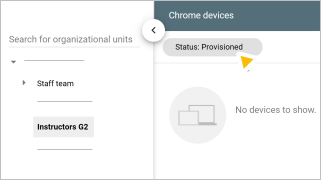
- وضعیت کلیک کنید همه اعمال کنید.
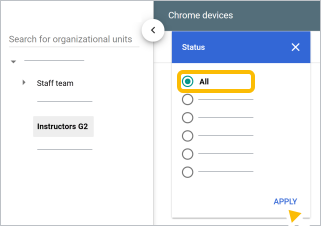
- کادر کنار دستگاههایی را که میخواهید جابهجا یا از رده خارج کنید، علامت بزنید.
- یک گزینه را انتخاب کنید:
- برای انتقال دستگاهها، به «انتقال دستگاهها به واحد سازمانی دیگر» بروید.
- برای لغو دسترسی به دستگاهها:
- روی سطل زباله کلیک کنید
 .
. - اطلاعات را مرور کنید، کادر را علامت بزنید تا تأیید کنید که سیاست ارتقا، مراحل لغو دسترسی و مراحل ثبتنام را درک میکنید. روی لغو تأمین اجتماعی کلیک کنید.
- روی سطل زباله کلیک کنید
- این مراحل را برای هر مرورگر مدیریتشده و سایر دستگاههای موجود در واحد سازمانی تکرار کنید.
مرحله ۵: انتقال منابع تقویم
برای انتقال یک منبع تقویم به واحد سازمانی دیگر، مراحل موجود در پیکربندی واحدهای سازمانی را دنبال کنید.
مرحله ۶: حذف واحد سازمانی
- برای دسترسی به درخت سازمانی، مراحل موجود در این صفحه را دنبال کنید.
- روی «بیشتر» کلیک کنید حذف کنید.
- در صورت نیاز برای چندین واحد سازمانی فرزند تکرار کنید.