

Изменить структуру организационной структуры можно через консоль администратора Google, добавляя, переименовывая, перемещая или удаляя устройства, пользователей или организационные подразделения.
Получите доступ к организационной структуре.
В консоли администратора Google перейдите в меню.


 Каталог Организационные подразделения .
Для этого необходимы права администратора организационных подразделений .
- Укажите организационное подразделение, которое вы хотите обновить или удалить.
Переместить организационное подразделение
- Чтобы получить доступ к организационной структуре, выполните действия, описанные на этой странице.
- Нажмите «Переместить».
 .
. - Выберите организационное подразделение.
- Нажмите «Продолжить» .
- Ознакомьтесь с информацией о перемещении организационного подразделения.
- Нажмите « Переместить» .
Переименовать организационное подразделение
- Чтобы получить доступ к организационной структуре, выполните действия, описанные на этой странице.
- Нажмите «Подробнее»
 Редактировать .
 В поле «Название организационного подразделения» введите новое название.
Примечание : в именах нельзя использовать косую черту (/).
При использовании Google Cloud Directory Sync, Google Workspace Admin SDK или Google School Directory Sync для создания или переименования организационной единицы символ / заменяется символом подчеркивания (_).
(Необязательно) В поле «Описание» введите текст.
Нажмите «Обновить» .
Удаление организационной единицы
Если вы намереваетесь удалить родительскую организационную единицу, необходимо сначала удалить все содержащиеся в ней общие диски, дочерние организационные единицы, пользователей, устройства и ресурсы календаря.
Шаг 1: Обновите общие диски
- Переместите общие диски в другие организационные подразделения . Вам необходимо переместить все общие диски из организационного подразделения, которое вы хотите удалить, а также из всех его дочерних организационных подразделений, чтобы вы могли удалить и их.
- (Необязательно, но рекомендуется) Проверьте настройки создания общих дисков и убедитесь, что организационное подразделение (и любые дочерние организационные подразделения), которое вы хотите удалить, не установлено в качестве местоположения по умолчанию для новых общих дисков. В противном случае пользователи не смогут создавать общие диски. Однако вы все еще можете удалить организационное подразделение, если оно установлено в качестве местоположения по умолчанию. Узнайте, как обновить настройки создания общих дисков.
Шаг 2: Удалите дочерние организационные подразделения.
- Чтобы получить доступ к организационной структуре, выполните действия, описанные на этой странице.
- Нажмите «Подробнее» Удалить.
- Повторяйте по мере необходимости для нескольких дочерних организационных подразделений.
Шаг 3: Перемещение или удаление пользователей
Подробную информацию можно найти по адресу:
- Перемещение пользователей из одного подразделения в другое — Перейдите к разделу «Перемещение пользователей в организационное подразделение» .
- Удаление одного или нескольких пользователей — см. раздел «Удаление пользователя из вашей организации» .
Шаг 4: Переместите или отключите устройства.
Если вы получили ошибку: « Эту организационную единицу нельзя удалить, поскольку с ней связаны следующие элементы », необходимо удалить все устройства из этой организационной единицы, чтобы продолжить.
При необходимости удалите аппаратные устройства Google Meet и управляемые облаком браузеры Chrome из организационного подразделения. (Мобильные устройства и конечные точки не подключаются к организационным подразделениям.)
Переместить или отключить устройства ChromeOS.
Для выполнения этих шагов вам потребуются соответствующие права администратора. В зависимости от ваших прав, вы можете не видеть все необходимые для выполнения этих шагов элементы управления. Подробнее о правах администратора можно узнать здесь.
- Перейти в меню
 Устройства > Chrome > Устройства .
Для этого требуются права администратора системы управления мобильными устройствами .
- Выберите организационное подразделение, которое хотите удалить.
По умолчанию в организационной единице отображаются только подготовленные устройства.
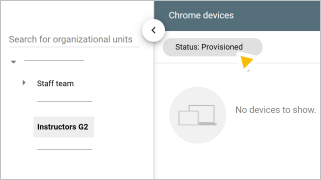
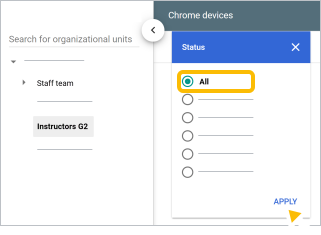
- Статус клика Все Применять.
- Поставьте галочку рядом с устройствами, которые вы хотите переместить или удалить из системы.
- Выберите вариант:
- Для перемещения устройств перейдите в раздел «Перемещение устройств в другое организационное подразделение» .
- Для деактивации устройств:
- Нажмите «Корзина»
 .
. - Ознакомьтесь с информацией и поставьте галочку, чтобы подтвердить, что вы понимаете политику обновления, шаги по отмене предоставления доступа и шаги по регистрации. Нажмите «Депровизировать» .
- Нажмите «Корзина»
- Повторите эти шаги для всех управляемых браузеров и других устройств в организационном подразделении.
Шаг 5: Перемещение ресурсов календаря
Чтобы переместить ресурс календаря в другое организационное подразделение, выполните действия, описанные в разделе «Настройка организационных подразделений» .
Шаг 6: Удалите организационное подразделение.
Прежде чем начать:
Вы не можете удалить организационное подразделение, если оно содержит недавно удаленных пользователей или общие диски, которые все еще можно восстановить. Вам необходимо дождаться их окончательного удаления из системы.
- Для окончательного удаления недавно удаленных пользователей может потребоваться до 30 дней.
- Для окончательного удаления недавно удаленных общих дисков может потребоваться до 60 дней.
Чтобы удалить организационную единицу:
- Чтобы получить доступ к организационной структуре, выполните действия, описанные на этой странице.
- Нажмите «Подробнее» Удалить.
- Повторяйте по мере необходимости для нескольких дочерних организационных подразделений.