

您可以在 Google 管理控制台中修改機構樹狀結構,例如新增、重新命名、移動或是刪除裝置、使用者或機構單位。
存取機構樹狀結構
-
在 Google 管理控制台中,依序點選「選單」圖示

 「目錄」圖示
  「機構單位」。
必須擁有機構單位管理員權限。
- 將滑鼠游標移至要更新或刪除的機構單位。
移動機構單位
- 按照本頁的步驟存取機構樹狀結構。
- 按一下「移動」圖示
 。
。 - 選取機構單位。
- 按一下「繼續」。
- 檢閱關於移動機構單位的說明資訊。
- 按一下 [移動]。
重新命名機構單位
- 按照本頁的步驟存取機構樹狀結構。
- 依序點按「更多」圖示
 「編輯」。
「編輯」。 在「組織單位名稱」中輸入新名稱。
注意:請勿在名稱中使用斜線 (/)。
如果您使用 Google Cloud Directory Sync、Google Workspace Admin SDK 或 Google School Directory Sync 建立或重新命名組織單位,系統會將「/」替換成底線 (_)。
(選用) 在「說明」中輸入文字。
按一下「更新」。
刪除機構單位
如要刪除上層組織單位,必須先移除其中包含的所有共用雲端硬碟、子組織單位、使用者、裝置和日曆資源。
步驟 1:更新共用雲端硬碟
- 將共用雲端硬碟移至其他機構單位。您需從要刪除的組織單位和其下所有子組織單位中,將共用雲端硬碟全部移出,才能刪除這些組織單位。
- (選用,但建議採用) 查看共用雲端硬碟的建立設定,確認未將共用雲端硬碟的預設建立位置,設在要刪除的機構單位 (及其任何子機構單位) 中。否則,使用者將無法建立共用雲端硬碟。但請放心,您還是可以刪除設為預設建立位置的機構單位。瞭解如何更新共用雲端硬碟建立功能設定
步驟 2:刪除子機構單位
步驟 3:移動或刪除使用者
如需詳細瞭解以下資訊:
- 將使用者從一個機構單位移至另一個機構單位:請參閱將使用者移至特定機構單位。
- 刪除一或多位使用者:請參閱刪除或移除機構內的使用者。
步驟 4:移動或取消佈建裝置
如果系統顯示「這個組織單位含有下列關聯實體,因此無法刪除」錯誤訊息,您必須移除組織單位中的所有裝置,才能繼續操作。
如有需要,請移除機構單位中的 Google Meet 設備裝置和採用雲端式管理的 Chrome 瀏覽器。(行動裝置和端點並未連線至機構單位)。
移動或取消佈建 ChromeOS 裝置
如要完成這些步驟,您必須取得適當的管理員權限。根據您的權限,您可能無法看到完成這些步驟所需的完整控制項。進一步瞭解管理員權限。
-
依序點選「選單」圖示
 「裝置」>「Chrome」>「裝置」。
必須有行動裝置管理服務的管理員權限。
- 選取要刪除的機構單位。
根據預設,機構單位只會顯示已佈建的裝置。
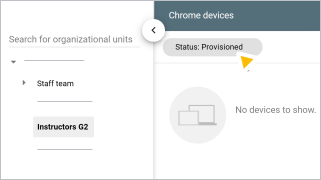
- 依序按一下「狀態」「全部」「套用」。
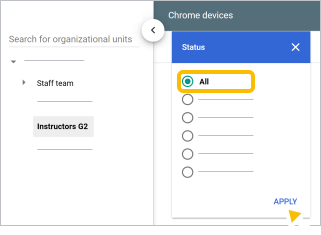
- 找出要移動或取消佈建的裝置,然後勾選旁邊的方塊。
- 選擇下列其中一種做法:
- 如要移動裝置,請參閱將裝置移至其他機構單位。
- 如何取消佈建裝置:
- 按一下「垃圾桶」圖示
 。
。 - 詳閱資訊並勾選方塊,確認您瞭解升級政策、取消佈建步驟和註冊步驟 按一下「取消佈建」。
- 按一下「垃圾桶」圖示
- 為機構單位中所有受管理的瀏覽器和其他裝置重複執行上述步驟。
步驟 5:遷移日曆資源
如要將日曆資源移至其他機構單位,請按照「設定機構單位」中的步驟操作。