

Se non vuoi concedere a un utente l'accesso completo alla Console di amministrazione Google, puoi consentirgli di eseguire solo un sottoinsieme di attività amministrative assegnando un ruolo amministrativo. Puoi assegnare più ruoli di amministratore a uno stesso utente.
Puoi anche assegnare un ruolo di amministratore a un gruppo o a un service account anziché a un utente. Ad esempio, puoi utilizzare la funzione di amministratore di un account di servizio per creare e aggiornare i gruppi e l'appartenenza ai gruppi per applicazioni esterne alla Console di amministrazione, utilizzando l'API Cloud Identity Groups.
Come funzionano i ruoli di amministratore
Nella Console di amministrazione, gli amministratori possono solo visualizzare informazioni ed eseguire attività consentite dai privilegi del loro ruolo. Ad esempio, se assegni a qualcuno il ruolo di amministratore Gestione utenti predefinito, questo utente potrà visualizzare e modificare solo determinate impostazioni utente per persone che non sono amministratori.
Come funzionano i limiti per l'assegnazione dei ruoli
Puoi impostare qualsiasi ruolo da applicare a tutte le unità organizzative. Per questi ruoli, puoi creare fino a 1000 assegnazioni totali, indipendentemente dal numero di ruoli. Ad esempio, potresti assegnare un ruolo a 300 utenti e un altro a 700 utenti.
Puoi invece applicare alcuni ruoli alle unità organizzative. Per questi ruoli puoi effettuare fino a 1000 assegnazioni totali per ogni unità organizzativa, indipendentemente dal numero di ruoli. Per verificare se puoi applicare un ruolo alle unità organizzative, vai alla pagina delle assegnazioni dei ruoli dell'utente e cerca Modifica  accanto a Tutte le unità organizzative. Alcuni esempi sono i ruoli predefiniti dell'Amministratore gestione utenti o un ruolo personalizzato con almeno un privilegio Utente.
Se devi assegnare più di 1000 ruoli, puoi aggiungere più membri a un gruppo e assegnare un ruolo al gruppo. L'assegnazione di un ruolo a un gruppo viene conteggiata come un'assegnazione, indipendentemente dal numero di membri.
Richiedi l'approvazione da più parti per le assegnazioni di ruoli
Puoi richiedere a più di un amministratore di esaminare e approvare le modifiche alle assegnazioni dei ruoli della tua organizzazione attivando l'approvazione da più parti per la gestione dei ruoli.
Come funziona l'approvazione da più parti per le assegnazioni dei ruoli
- Un amministratore assegna un ruolo a un utente.
- I super amministratori della tua organizzazione ricevono un'email che li informa che un altro amministratore ha richiesto l'assegnazione di un ruolo.
- Un super amministratore esamina la richiesta nella Console di amministrazione. Se approva la richiesta, all'utente viene assegnato il ruolo. Se rifiutano la richiesta, questa viene eliminata e l'amministratore che ha richiesto l'assegnazione del ruolo riceve una notifica via email.
Se modifichi l'ambito dell'unità organizzativa di un'assegnazione di ruolo esistente, ad esempio da OrgUnit1 a OrgUnit2, vengono create due richieste di approvazione da più parti. Entrambe le richieste devono essere approvate affinché la modifica abbia effetto.
Prima di iniziare
Passaggio 1: esamina gli eventuali ruoli predefiniti o personalizzati già utilizzati
-
Nella Console di amministrazione Google, vai a Menu


 Account
Ruoli amministratore.
Account
Ruoli amministratore.Per questa attività, devi aver eseguito l'accesso come super amministratore.
- Posiziona il puntatore del mouse sul ruolo e poi su Visualizza privilegi o Visualizza amministratori per vedere gli amministratori assegnati al ruolo.
Passaggio 2: scegli il tipo di ruolo
Decidi se vuoi:
- Assegnare un ruolo di sistema predefinito per l'esecuzione di attività comuni. Esamina i ruoli amministrativi predefiniti.
- Creare e assegnare un ruolo personalizzato con livelli di accesso diversi. In questo caso, devi prima creare il ruolo. Vai a Creare un ruolo personalizzato.
Passaggio 3: (facoltativo) configura l'approvazione da più parti per le assegnazioni dei ruoli
Per questa attività, devi aver eseguito l'accesso come super amministratore.Segui questi passaggi per richiedere a più di un amministratore di esaminare e approvare le modifiche alle assegnazioni dei ruoli nella Console di amministrazione o tramite un'API.
-
Nella Console di amministrazione Google, vai a Menu
 Sicurezza
Autenticazione
Impostazioni di approvazione da più parti.
Sicurezza
Autenticazione
Impostazioni di approvazione da più parti.Per questa attività, devi aver eseguito l'accesso come super amministratore.
- Fai clic sulla sezione Impostazioni di approvazione da più parti.
- Seleziona la casella Richiedi l'approvazione da più parti per le azioni sensibili.
- Fai clic su Salva.
Per richiedere che più di un amministratore esamini e approvi le modifiche alle assegnazioni dei ruoli nella Console di amministrazione:
- Fai clic su Approvazione da più parti per la gestione dei ruoli (Console di amministrazione).
- Seleziona la casella Assegnazione dei ruoli e aggiornamento dei privilegi dei ruoli nell'interfaccia utente della Console di amministrazione.
- Fai clic su Salva.
(Facoltativo) Per richiedere a più di un amministratore di esaminare e approvare le modifiche alle assegnazioni dei ruoli utilizzando un'API:
- Fai clic su Approvazione da più parti per la gestione dei ruoli (API).
- Seleziona la casella Assegnazione dei ruoli e aggiornamento dei privilegi dei ruoli nell'API.
- Fai clic su Salva.
Assegna i ruoli
Puoi assegnare un ruolo a utenti e gruppi contemporaneamente seguendo la procedura per l'assegnazione di un ruolo a più utenti o a un gruppo.
Assegnare ruoli a un singolo utente
-
Nella Console di amministrazione Google, vai a Menu
 Directory
Utenti.
Directory
Utenti.È necessario disporre del privilegio Gestione utenti appropriato. Senza il privilegio corretto, non vedrai tutti i controlli necessari per completare questi passaggi.
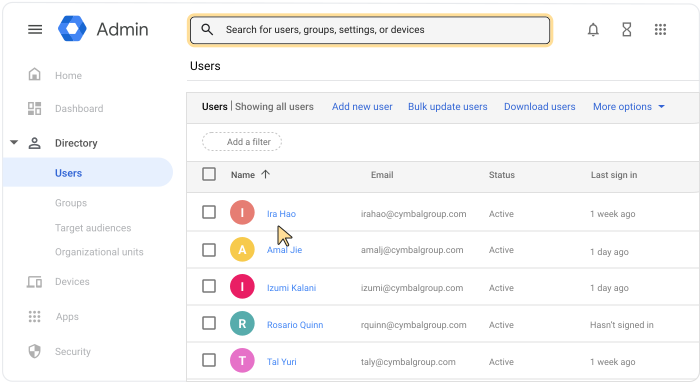
Apri la pagina dell'account dell'utente: fai clic sul nome dell'utente. In alternativa, in alto, nella casella di ricerca, inserisci il nome dell'utente e apri la pagina del suo account. Per altre opzioni, vai a Trovare un account utente.
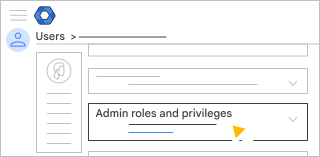
Scorri verso il basso e fai clic su Ruoli e privilegi di amministratore.
Accanto al ruolo predefinito o personalizzato, fai clic su Assegnato
 .
.Se non vedi Assegnato
, fai clic in un punto qualsiasi sotto
Ruoli per visualizzare le opzioni.(Facoltativo) Per i ruoli Lettore di Gruppi o Editor di Gruppi, puoi limitare i gruppi che possono essere visualizzati o modificati con questo ruolo. Ad esempio, puoi limitare l'accesso ai gruppi di sicurezza, estendere l'accesso a tutti i gruppi o escludere l'accesso ai gruppi di sicurezza o bloccati.
(Facoltativo) Per limitare il ruolo dell'amministratore a un'unità organizzativa specifica, accanto a Tutte le unità organizzative, fai clic su Modifica
,
seleziona le unità organizzative e fai clic su Fine.Se non vedi Modifica
, non puoi applicare il ruolo alle unità organizzative.Fai clic su Salva.
Se l'opzione Approvazione da più parti per la gestione dei ruoli (Console di amministrazione) è attiva, viene visualizzato un messaggio che indica che un altro amministratore deve approvare l'aggiornamento. Per inviare la richiesta a un altro amministratore, inserisci un messaggio (facoltativo) e fai clic su Invia richiesta. La tua richiesta scadrà dopo 3 giorni. Per maggiori dettagli, vedi Approvazione da più parti per le azioni sensibili.
Suggerimenti:
- Nella sezione Privilegi sono indicati tutti i privilegi inclusi nei ruoli di amministratore assegnati all'utente.
- Per tornare alla pagina dell'account dell'utente, fai clic sulla Freccia su
 in alto a destra .
Assegnare un ruolo a più utenti contemporaneamente
-
Nella Console di amministrazione Google, vai a Menu
Account
Ruoli amministratore.Per questa attività, devi aver eseguito l'accesso come super amministratore.
Posiziona il puntatore del mouse sul ruolo che vuoi assegnare e, a destra, fai clic su Assegna amministratore.
Suggerimento: puoi passare dalla visualizzazione degli amministratori che assegni al ruolo a quella dei privilegi e viceversa. selezionando Amministratori o Privilegi, in alto.
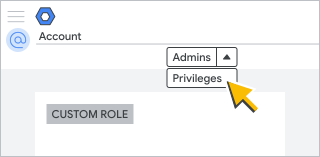
Fai clic su Assegna membri.
Inserisci le prime lettere dell'indirizzo email dell'utente (non il nome utente) e seleziona l'indirizzo dell'utente dalle opzioni.
Puoi assegnare un ruolo a un massimo di 20 utenti e gruppi alla volta.
(Facoltativo) Per i ruoli Lettore di Gruppi o Editor di Gruppi, puoi limitare i gruppi che possono essere visualizzati o modificati con questo ruolo. Ad esempio, puoi limitare l'accesso ai gruppi di sicurezza, estendere l'accesso a tutti i gruppi o escludere l'accesso ai gruppi di sicurezza o bloccati.
Fai clic su Assegna ruolo.
(Facoltativo) Per limitare il ruolo dell'amministratore a un'unità organizzativa specifica, accanto a Tutte le unità organizzative, fai clic su Modifica
,
seleziona le unità organizzative e fai clic su Fine.Se non vedi Modifica
, non puoi applicare il ruolo alle unità organizzative.Se l'opzione Approvazione da più parti per la gestione dei ruoli (Console di amministrazione) è attiva, viene visualizzato un messaggio che indica che un altro amministratore deve approvare l'aggiornamento. Per inviare la richiesta a un altro amministratore, inserisci un messaggio (facoltativo) e fai clic su Invia richiesta. La tua richiesta scadrà dopo 3 giorni. Per maggiori dettagli, vedi Approvazione da più parti per le azioni sensibili.
Nota:se assegni un ruolo a più utenti in diverse unità organizzative contemporaneamente, ogni unità riceve la propria richiesta di approvazione da più parti.
Assegnare un ruolo a un gruppo
L'assegnazione di ruoli ai gruppi ti permette di concedere i privilegi dei ruoli a un numero elevato di utenti.
I gruppi con ruoli assegnati vengono gestiti esattamente come qualsiasi altro gruppo. Per informazioni, vedi Gruppi.
Assegnare un ruolo
-
Nella Console di amministrazione Google, vai a Menu
Account
Ruoli amministratore.Per questa attività, devi aver eseguito l'accesso come super amministratore.
Posiziona il puntatore del mouse sul ruolo che vuoi assegnare e, a destra, fai clic su Assegna amministratore.
Suggerimento: puoi passare dalla visualizzazione degli amministratori che assegni al ruolo a quella dei privilegi e viceversa. selezionando Amministratori o Privilegi, in alto.
Fai clic su Assegna membri.
Inserisci le prime lettere dell'indirizzo email o del nome del gruppo e seleziona l'indirizzo dalle opzioni.
Puoi assegnare un ruolo a un massimo di 20 gruppi e utenti alla volta.
(Facoltativo, solo ruoli Lettore di Gruppi o Editor di Gruppi) Puoi limitare l'accesso amministratore ai gruppi di sicurezza, estendere l'accesso a tutti i gruppi o escludere l'accesso ai gruppi di sicurezza o bloccati.
Fai clic su Assegna ruolo.
(Facoltativo) Per limitare il ruolo dell'amministratore a un'unità organizzativa specifica, accanto a Tutte le unità organizzative, fai clic su Modifica
,
seleziona le unità organizzative e fai clic su Fine.Se non vedi Modifica
, non puoi applicare il ruolo alle unità organizzative.Se l'opzione Approvazione da più parti per la gestione dei ruoli (Console di amministrazione) è attiva, viene visualizzato un messaggio che indica che un altro amministratore deve approvare l'aggiornamento. Per inviare la richiesta a un altro amministratore, inserisci un messaggio (facoltativo) e fai clic su Invia richiesta. La tua richiesta scadrà dopo 3 giorni. Per maggiori dettagli, vedi Approvazione da più parti per le azioni sensibili.
Limitazioni sull'assegnazione dei ruoli ai gruppi
- Puoi assegnare qualsiasi ruolo ad eccezione del ruolo di super amministratore o amministratore rivenditore.
- Il gruppo deve essere un gruppo di sicurezza all'interno della tua organizzazione che non sia anche un gruppo dinamico. Per saperne di più sui gruppi di sicurezza, vai a Controllare l'accesso ai dati sensibili con i gruppi di sicurezza.
Per vedere se un gruppo è un gruppo dinamico, nella Console di amministrazione fai clic su Gruppi il nome del gruppo. Vai a Membri e se vedi
Membri dinamici o Modifica query di appartenenza, significa che il gruppo è dinamico. - L'assegnazione di un ruolo a un gruppo viene conteggiata come un'assegnazione ai fini del limite di assegnazioni dei ruoli.
- Puoi eseguire fino a 250 assegnazioni di ruoli ai gruppi in totale a livello di organizzazione e all'interno di ciascuna unità organizzativa.
- Per assegnare un ruolo a molti gruppi e rimanere al di sotto del limite, scegli un gruppo che abbia il ruolo di gruppo principale e aggiungi gli altri gruppi che richiedono il ruolo come membri del principale. Quindi, assegna un ruolo al gruppo principale. Questa assegnazione viene conteggiata come un'assegnazione di ruolo e permette a tutti i gruppi secondari di ricevere il ruolo. Per maggiori dettagli, vedi Aggiungere un gruppo a un altro gruppo.
- Se assegni a un gruppo il ruolo Amministratore rivenditore, ai membri del gruppo vengono assegnati i privilegi del ruolo solo nell'organizzazione del rivenditore. Non avranno privilegi sui clienti del rivenditore.
- Ti consigliamo di limitare l'appartenenza ai gruppi agli utenti della tua organizzazione. Puoi aggiungere utenti esterni all'organizzazione o utenti consumer, ma potrebbero non ottenere i privilegi dei ruoli. Per maggiori dettagli, vedi Limitare l'appartenenza ai gruppi.
- Si applicano i limiti standard per l'appartenenza ai gruppi. Per maggiori dettagli, vedi Adesioni.
Assegnare un ruolo a un service account
A un service account puoi assegnare qualsiasi ruolo predefinito o personalizzato, ad eccezione del ruolo di super amministratore. L'assegnazione di un ruolo a un service account viene conteggiata nel limite di assegnazione dei ruoli.
Prima di iniziare: configura un account di servizio in Google Cloud. Vai a Creazione e gestione degli account di servizio.
-
Nella Console di amministrazione Google, vai a Menu
Account
Ruoli amministratore.Per questa attività, devi aver eseguito l'accesso come super amministratore.
- Posiziona il puntatore del mouse sul ruolo che vuoi assegnare fai clic su Assegna
amministratore.
- Fai clic su Assegna account di servizio.
- (Facoltativo) Per i ruoli Lettore di Gruppi o Editor di Gruppi, puoi limitare i gruppi che possono essere visualizzati o modificati con questo ruolo. Ad esempio, puoi limitare l'accesso ai gruppi di sicurezza, estendere l'accesso a tutti i gruppi o escludere l'accesso ai gruppi di sicurezza o bloccati.
Inserisci l'indirizzo email del service account.
Per trovare l'indirizzo email, apri la console Google Cloud e fai clic su Menu
IAM e amministrazione
Service account.Fai clic su Aggiungi
Assegna ruolo.Se l'opzione Approvazione da più parti per la gestione dei ruoli (Console di amministrazione) è attiva, viene visualizzato un messaggio che indica che un altro amministratore deve approvare l'aggiornamento. Per inviare la richiesta a un altro amministratore, inserisci un messaggio (facoltativo) e fai clic su Invia richiesta. La tua richiesta scadrà dopo 3 giorni. Per maggiori dettagli, vedi Approvazione da più parti per le azioni sensibili.
Cosa accade a questo punto?
Nel log di controllo della Console di amministrazione puoi vedere quando il ruolo di amministratore è stato applicato a un account di servizio e un record delle azioni eseguite dagli amministratori dell'account di servizio. Per maggiori dettagli, vedi Eventi dei log amministrativi.
Se hai applicato il ruolo predefinito di Amministratore di Gruppi a un account di servizio, puoi vedere le azioni anche nel log di controllo di Groups Enterprise. L'amministratore del service account potrebbe essere elencato in Descrizione evento o Utente. Per maggiori dettagli, vedi Eventi del log di Groups Enterprise.
Argomento correlato
Dopo che avrai assegnato un ruolo a un utente, quando quest'ultimo effettua l'accesso sarà indirizzato alla home page della Console di amministrazione. Le modifiche possono richiedere fino a 24 ore, ma in genere sono più rapide. Scopri di più
Assegnare un ruolo per una durata specifica
Alcuni utenti aziendali potrebbero non visualizzare le opzioni di scadenza nella Console di amministrazione finché questa funzionalità non sarà completamente rilasciata.
Puoi assegnare ruoli per un periodo di tempo specifico a tua scelta, fino a un anno. Una volta raggiunto il tempo di scadenza, l'accesso concesso dal ruolo viene revocato automaticamente. In questo modo puoi ridurre al minimo i rischi per la sicurezza e il tempo dedicato alla gestione delle assegnazioni dei ruoli.
Per impostare una durata specifica per un ruolo:
-
Nella Console di amministrazione Google, vai a Menu
Account
Ruoli amministratore.Per questa attività, devi aver eseguito l'accesso come super amministratore.
- Nella pagina Assegna amministratore, sopra la tabella, fai clic su Assegna membri o Assegna account di servizio.
Per Aggiungi membri, fai clic su Trova e seleziona un utente o un gruppo di sicurezza, inserisci le prime lettere dell'indirizzo email dell'utente e del gruppo (non il nome utente), seleziona l'indirizzo dalle opzioni o inserisci l'indirizzo email completo di un service account.
Puoi assegnare un ruolo a un massimo di 20 utenti e gruppi alla volta.
(Facoltativo) Per il ruolo Lettore di Gruppi o Editor di Gruppi, puoi concedere i privilegi amministrativi solo ai gruppi di sicurezza o non di sicurezza oppure solo ai gruppi bloccati o sbloccati. Per limitare i privilegi:
Seleziona un'opzione per concedere i privilegi amministrativi solo a:
- Gruppi di sicurezza: seleziona L'etichetta contiene "Sicurezza".
- Gruppi non di sicurezza: seleziona L'etichetta non contiene "Sicurezza".
- Gruppi sbloccati: seleziona L'etichetta non contiene "Bloccato".
Fai clic su Aggiungi.
Seleziona la casella per l'utente, il gruppo o il service account
fai clic su Modifica scadenza.Nella casella Imposta scadenza, scegli una delle seguenti durate:
- Seleziona una durata predefinita (ad esempio, 30 giorni).
- Seleziona Personalizzato, quindi inserisci una data e un'ora (fino a un massimo di un anno).
Fai clic su Salva
Assegna ruolo.(Facoltativo) Per limitare il ruolo dell'amministratore a un'unità organizzativa specifica:
- Seleziona la casella per l'utente, il gruppo o il service account.
- Fai clic su Cambia unità organizzativa, quindi seleziona le unità organizzative.
Fai clic su Fine.
Se non vedi l'opzione Modifica unità organizzativa, non puoi applicare il ruolo alle unità organizzative.
Puoi anche impostare la durata di un ruolo nella pagina Assegna amministratore:
- Nell'elenco Amministratori, passa il mouse sopra la riga dell'amministratore.
- A destra, fai clic su Azioni.
- Seleziona Imposta scadenza.
- Ripeti i passaggi 6 e 7 descritti sopra.
Per impostare una durata del ruolo per due o più amministratori:
- Nella pagina Assegna amministratore, seleziona le caselle relative agli amministratori per i quali vuoi impostare una durata.
- Sopra la tabella, fai clic su Imposta scadenza.
- Ripeti i passaggi 6 e 7 descritti sopra.
Dopo che avrai assegnato un ruolo a un utente, quando quest'ultimo effettua l'accesso sarà indirizzato alla home page della Console di amministrazione.
Limitazioni sui ruoli con un tempo di scadenza
- Non puoi assegnare più ruoli allo stesso utente, gruppo o account di servizio, anche se hanno scadenze diverse.
- Se fai clic su Imposta scadenza per un'assegnazione di ruolo con un orario di scadenza esistente, devi selezionare un nuovo orario di scadenza prima di salvare.
- Un utente con un ruolo di super amministratore con un tempo di scadenza non può essere designato come amministratore principale.
- Non puoi impostare una scadenza per una data o un'ora passate.
Annulla assegnazione ruoli
Non puoi annullare l'assegnazione di un ruolo che è assegnato a te.
Annullare l'assegnazione del ruolo di un utente
Per annullare l'assegnazione di un ruolo a un utente, segui tutti i passaggi precedenti descritti in Assegnare ruoli a un utente. Nel passaggio 6, invece di attivare il ruolo, fai clic su Disattiva  .
.
Annullare l'assegnazione di più ruoli o dei ruoli del service account
Puoi annullare l'assegnazione di un ruolo da più utenti o da un account di servizio nella pagina Ruoli amministratore.
-
Nella Console di amministrazione Google, vai a Menu
Account
Ruoli amministratore.Per questa attività, devi aver eseguito l'accesso come super amministratore.
- Posiziona il puntatore del mouse sul ruolo che vuoi annullare e, a destra, fai clic su Assegna amministratore.
- Scegli un'opzione:
- Seleziona la casella in corrispondenza di ogni utente o account di servizio che ti interessa.
- Per annullare l'assegnazione del ruolo a tutti gli utenti e gli account di servizio, seleziona la casella accanto all'intestazione della colonna Amministratore.
- Fai clic su Annulla assegnazione ruolo Annulla assegnazione ruolo per confermare.
Se l'opzione Approvazione da più parti per la gestione dei ruoli (Console di amministrazione) è attiva, viene visualizzato un messaggio che indica che un altro amministratore deve approvare l'aggiornamento. Per inviare la richiesta a un altro amministratore, inserisci un messaggio (facoltativo) e fai clic su Invia richiesta. La tua richiesta scadrà dopo 3 giorni. Per maggiori dettagli, vedi Approvazione da più parti per le azioni sensibili.
Nota:se annulli l'assegnazione di un ruolo a più utenti in diverse unità organizzative contemporaneamente, ogni unità riceve la propria richiesta di approvazione da più parti.
Passaggi successivi
Gli amministratori possono aggiungere opzioni di recupero al proprio account.