

نسخههای پشتیبانیشده برای این ویژگی: Business Starter، Business Standard و Business Plus. نسخه خود را مقایسه کنید

به عنوان مدیر Google Workspace، میتوانید یک صندوق پستی ایجاد کنید و به کاربران سازمان خود دسترسی به آن را اعطا کنید. به عنوان مثال، میتوانید کاربران را به عنوان نماینده به sales@yourdomain.com اضافه کنید تا یک صندوق ورودی مشترک برای بخش فروش ایجاد شود. پس از تنظیم صندوق ورودی مشترک، نماینده میتواند پیامها را بخواند، ارسال و حذف کند. آنها همچنین میتوانند مخاطبین را مشاهده و به صندوق ورودی مشترک اضافه کنند.
در این صفحه
- یک صندوق ورودی مشترک جدید ایجاد کنید و نمایندگان را اضافه کنید
- تبدیل یک حساب ایمیل موجود به یک صندوق ورودی مشترک
- ردیابی ایمیل از یک صندوق ورودی مشترک
- مدیریت نمایندگان یا تغییر تنظیمات
یک صندوق ورودی مشترک جدید ایجاد کنید و نمایندگان را اضافه کنید
با یک حساب کاربری مدیر (administrator) وارد کنسول مدیریت گوگل (Google Admin console) شوید.
اگر از حساب کاربری مدیر استفاده نمیکنید، نمیتوانید به کنسول مدیریت گوگل دسترسی پیدا کنید.
- از بخش کاربران صفحه اصلی، روی «تنظیم آدرس ایمیل مشترک» کلیک کنید.
- آدرس ایمیل مربوط به صندوق ورودی مشترک را وارد کنید، مثلاً salesteam@yourorganization.com.
- روی افزودن کاربران جدید کلیک کنید و جزئیات هر کاربر جدید را اضافه کنید. میتوانید یک ایمیل ثانویه (ایمیل جایگزین یا نام مستعار) برای یک کاربر اضافه کنید.
- روی ادامه کلیک کنید. دستورالعملهای ورود به سیستم به طور خودکار به تمام حسابهای ایمیل کاربر اصلی ارسال میشود.
- (اختیاری) برای ارسال دستورالعملهای ورود به سیستم به آدرسهای ایمیل ثانویه (در صورت مشخص بودن)، روی «ارسال دستورالعملهای ورود به سیستم» کلیک کنید.
روی بعدی کلیک کنید.
اگر روی «بعدی» کلیک نکنید، کاربران به حساب ایمیل اضافه میشوند اما به صندوق ورودی مشترک دسترسی نخواهند داشت.
لیست کاربران جدید اضافه شده را مرور کنید و روی «بعدی» کلیک کنید.
روی انجام شد کلیک کنید.
تبدیل یک حساب ایمیل موجود به یک صندوق ورودی مشترک
شما میتوانید هر حساب ایمیل موجود (از جمله حسابهای واگذار شده ) در سازمان خود را به یک صندوق ورودی مشترک تبدیل کنید و نمایندگانی را به آنها اختصاص دهید.
با یک حساب کاربری مدیر (administrator) وارد کنسول مدیریت گوگل (Google Admin console) شوید.
اگر از حساب کاربری مدیر استفاده نمیکنید، نمیتوانید به کنسول مدیریت گوگل دسترسی پیدا کنید.
- از صفحه اصلی، بخش کاربران ، روی «تنظیم آدرس ایمیل مشترک» کلیک کنید.
- آدرس ایمیلی را که میخواهید تبدیل کنید، مانند Alex@yourorganization.com، وارد کنید.
- (اختیاری) برای تغییر نامی که در مقابل آدرس ایمیل ظاهر میشود، روی ویرایش کلیک کنید.
- روی بعدی کلیک کنید.
- روی جستجو بر اساس نام یا آدرس ایمیل کلیک کنید.
- از لیست کاربران، کاربرانی را که میخواهید به عنوان نماینده اضافه کنید، انتخاب کنید.
لیست کاربران جدید اضافه شده را مرور کنید و روی «بعدی» کلیک کنید.
اگر روی «بعدی» کلیک نکنید، کاربران به حساب ایمیل اضافه میشوند اما به صندوق ورودی مشترک دسترسی نخواهند داشت.
روی انجام شد کلیک کنید.
ردیابی ایمیل از یک صندوق ورودی مشترک
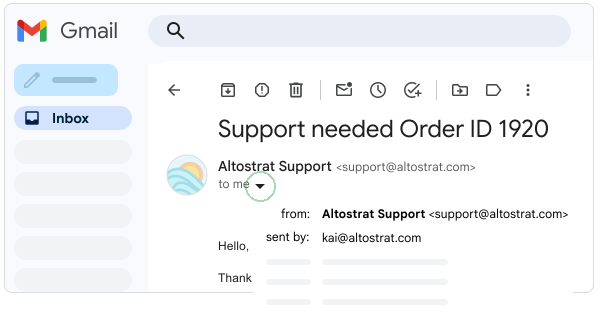
در هر ایمیلی که از یک صندوق ورودی مشترک ارسال میشود، میتوانید آدرس صندوق ورودی مشترک ( از ) و نمایندهای که ایمیل را ارسال کرده است ( ارسال شده توسط ) را بررسی کنید. فرستنده و گیرنده نیز میتوانند به این اطلاعات دسترسی داشته باشند، مگر اینکه اطلاعات ارسال شده توسط را پنهان کنید. برای جزئیات بیشتر، به مدیریت نمایندگان بروید یا تنظیمات را تغییر دهید .
مدیریت نمایندگان یا تغییر تنظیمات
همه کاربرانی که میتوانند به صندوق ورودی مشترک دسترسی داشته باشند، میتوانند نمایندگان را اضافه و حذف کنند یا گزینهها را بهروزرسانی کنند.
- با حساب صندوق ورودی مشترک وارد Gmail شوید.
- روی تنظیمات کلیک کنید

 مشاهده همه تنظیمات .
 - در بالا، روی حسابها کلیک کنید و به اعطای دسترسی به حساب خود بروید.
- اگر میخواهید یک نماینده را حذف کنید، در کنار نام نماینده، روی «حذف» کلیک کنید.
- اگر میخواهید نمایندهای اضافه کنید، روی «افزودن یک حساب دیگر» کلیک کنید و مراحل را تکمیل کنید.
- برای علامتگذاری به عنوان خوانده شده و اطلاعات فرستنده ، گزینههای مربوط به صندوق ورودی مشترک را انتخاب کنید.