


در این صفحه
- نام مستعار ایمیل چیست؟
- چه زمانی باید از ایمیلهای جایگزین (ایمیلهای مستعار) استفاده کنم؟
- قبل از اینکه شروع کنی
- افزودن نام مستعار ایمیل برای کاربر
- حذف نام مستعار ایمیل کاربر
- پیدا کردن نام مستعار ایمیل کاربر در کنسول مدیریت
- نحوه ارسال ایمیل توسط کاربران از طریق نام مستعار
به عنوان مدیر Google Workspace، میتوانید یک آدرس ایمیل جایگزین ( ایمیل مستعار ) برای یک کاربر ایجاد کنید تا بتواند با آدرس دیگری ایمیل ارسال و دریافت کند. میتوانید بدون هیچ هزینه اضافی، حداکثر 30 ایمیل مستعار برای هر کاربر اضافه کنید.
آدرس ایمیل جایگزین (ایمیل مستعار) چیست؟
آدرس ایمیل جایگزین ، که به آن ایمیل مستعار نیز گفته میشود، یک آدرس ایمیل هدایتکننده است که مدیر به آدرس ایمیل اصلی کاربر اضافه میکند. پیامهای ارسالی به ایمیل مستعار به طور خودکار به صندوق ورودی حساب ایمیل اصلی کاربر هدایت میشوند.
نکته : فقط یک کاربر میتواند از یک ایمیل مستعار استفاده کند. اگر به آدرس ایمیلی نیاز دارید که توسط چندین کاربر استفاده شود، توصیه میکنیم به جای آن از Gmail delegate استفاده کنید. یاد بگیرید که چگونه آدرس ایمیل یک کاربر را واگذار کنید .
برای خواندن پیامهای ارسال شده به ایمیل مستعار، کاربر وارد حساب اصلی Google Workspace خود میشود. برای مثال، مدیر Solarmora.com ایمیل مستعار support@solarmora.com را به امیلی اختصاص داده است. برای خواندن و پاسخ دادن به پیامهای ارسال شده به ایمیل مستعار، امیلی وارد حساب ایمیل خود emily@solarmora.com میشود.
چه زمانی باید از ایمیلهای جایگزین (ایمیلهای مستعار) استفاده کنم؟
نامهای مستعار ایمیل Google Workspace برای کسبوکارهای کوچکی که در آنها یک نفر چندین نقش را بر عهده دارد، مفید هستند. برای مثال، خوان صاحب یک کسبوکار تکنفره است و سه نام مستعار ایجاد کرده است: info@solarmora.com برای سوالات مشتریان، billing@solarmora.com برای رسیدگی به فاکتورها و sales@solarmora.com برای مدیریت فروش. خوان تمام پیامها را در حساب ایمیل اصلی خود، juan@solarmora.com ، دریافت میکند.
در اینجا مثالهای بیشتری آورده شده است:
- شما به یک آدرس ایمیل موقت نیاز دارید — برای ثبت نام در یک سرویس خاص یا اجرای یک پروژه موقت، از یک نام مستعار استفاده کنید.
- یک کارمند سازمان شما را ترک کرده و شما حساب کاربری او را حذف کردهاید — برای ارسال پیامهای ایمیل ارسال شده به کارمند قدیمی، آدرس ایمیل قبلی او را به عنوان نام مستعار ایمیل به کاربر فعلی اضافه کنید. درباره هدایت پیامهای ورودی اطلاعات کسب کنید.
قبل از اینکه شروع کنی
- چندین کاربر نمیتوانند از یک نام مستعار ایمیل به صورت مشترک استفاده کنند.
- ایمیلهای مستعار، حساب گوگل نیستند، بنابراین نمیتوانید با آدرس ایمیل مستعار وارد سیستم شوید و به سرویسهای گوگل مانند گوگل درایو دسترسی پیدا کنید.
- شما نمیتوانید یک نام مستعار با نام مشابه یک حساب گوگل موجود در سازمان خود ایجاد کنید. برای مثال، اگر یک حساب گوگل با نام sales@solarmora.com ایجاد کردهاید، نمیتوانید یک نام مستعار با نام sales@solarmora.com ایجاد کنید.
- شما میتوانید تا 30 نام مستعار برای هر کاربر، بدون هیچ هزینه اضافی، اضافه کنید. اگر به نامهای مستعار بیشتری نیاز دارید، باید یک حساب گوگل دیگر ایجاد کنید و نامهای مستعار را به آن اضافه کنید.
- نامهای مستعار ایمیل خصوصی نیستند. گاهی اوقات، آنها برای سایر کاربران قابل مشاهده هستند. برای مثال، اگر گیرندهای در جیمیل به دنبال پیامهایی از bill@solarmora.com بگردد، نتایج جستجو ممکن است شامل پیامهایی از نام مستعار بیل، sales@solarmora.com نیز باشد.
افزودن نام مستعار ایمیل برای کاربر
برای انجام این مراحل، به امتیاز مدیریت کاربر مناسب نیاز دارید. بدون امتیاز صحیح، تمام کنترلهای لازم برای انجام این مراحل را نخواهید دید.در کنسول مدیریت گوگل، به منو بروید
دایرکتوری
کاربران .
نیاز به داشتن امتیاز مدیریت کاربر مناسب دارد. بدون امتیاز صحیح، تمام کنترلهای لازم برای تکمیل این مراحل را نخواهید دید.
- صفحه حساب کاربر را باز کنید: روی نام کاربر کلیک کنید. یا در بالا، در کادر جستجو، نام کاربر را وارد کنید و صفحه حساب او را باز کنید. برای گزینههای بیشتر، به «یافتن یک حساب کاربری» بروید.
در سمت چپ، زیر نام کاربر، روی «افزودن ایمیلهای جایگزین» کلیک کنید.
روی «ایمیل جایگزین» کلیک کنید و نامی برای نام مستعار (بخشی از آدرس قبل از علامت @) وارد کنید.
(اختیاری) در صورت نیاز، یک دامنه ثانویه انتخاب کنید. توجه : دامنههای مستعار کاربر در منوی دامنه نمایش داده نمیشوند. درباره دامنههای مستعار کاربر و دامنههای ثانویه بیشتر بدانید.
(اختیاری) اگر میخواهید نامهای مستعار ایمیل بیشتری اضافه کنید، مراحل ۴ و ۵ را تکرار کنید.
ذخیره کنید .
حذف نام مستعار ایمیل کاربر
برای انجام این مراحل، به امتیاز مدیریت کاربر مناسب نیاز دارید. بدون امتیاز صحیح، تمام کنترلهای لازم برای انجام این مراحل را نخواهید دید.در کنسول مدیریت گوگل، به منو بروید
دایرکتوری
کاربران .
نیاز به داشتن امتیاز مدیریت کاربر مناسب دارد. بدون امتیاز صحیح، تمام کنترلهای لازم برای تکمیل این مراحل را نخواهید دید.
- صفحه حساب کاربر را باز کنید: روی نام کاربر کلیک کنید. یا در بالا، در کادر جستجو، نام کاربر را وارد کنید و صفحه حساب او را باز کنید. برای گزینههای بیشتر، به «یافتن یک حساب کاربری» بروید.
در سمت چپ، زیر نام کاربر، روی «افزودن ایمیلهای جایگزین» کلیک کنید.
در کنار نام مستعار ایمیل، روی «حذف» کلیک کنید
.
توجه: اگر گزینه «حذف» را نمیبینید، نام مستعار به طور خودکار به عنوان نام مستعار دامنه اضافه شده است. نام مستعار دامنه برای همه کاربران در دسترس است، بنابراین نمیتوانید آن را فقط برای یک کاربر حذف کنید. در عوض، باید نام مستعار دامنه را حذف کنید. برای جزئیات بیشتر، به «حذف دامنه از حساب Google Workspace» خود بروید.
روی ذخیره کلیک کنید.
پیدا کردن نامهای مستعار ایمیل کاربر در کنسول مدیریت
در کنسول مدیریت گوگل، به منو بروید
دایرکتوری
کاربران .
نیاز به داشتن امتیاز مدیریت کاربر مناسب دارد. بدون امتیاز صحیح، تمام کنترلهای لازم برای تکمیل این مراحل را نخواهید دید.
- صفحه حساب کاربر را باز کنید: روی نام کاربر کلیک کنید. یا در بالا، در کادر جستجو، نام کاربر را وارد کنید و صفحه حساب او را باز کنید. برای گزینههای بیشتر، به «یافتن یک حساب کاربری» بروید.
در سمت چپ، روی «افزودن ایمیلهای جایگزین» کلیک کنید.
روی نمایش همه ایمیلهای جایگزین کلیک کنید.
نحوه ارسال ایمیل توسط کاربران از طریق نام مستعار
برای ارسال ایمیل از یک نام مستعار، کاربر باید یک آدرس فرستنده سفارشی در جیمیل تنظیم کند. این کار توسط کاربر انجام میشود و در کنسول مدیریت برای شما قابل مشاهده نیست. برای تنظیم آدرس فرستنده ، به کاربران خود بگویید که گزینه ارسال ایمیل از یک آدرس یا نام مستعار متفاوت را بررسی کنند.
اگرچه فقط یک کاربر میتواند از نام مستعار ایمیل دریافت کند، اما چندین کاربر میتوانند در صورت تنظیم یک آدرس فرستنده سفارشی، از یک نام مستعار ایمیل ارسال کنند. بسته به کاربر، باید کادر Treat as alias را در Gmail علامت بزنند یا علامت آن را بردارند. برای جزئیات بیشتر، به کاربران خود بگویید که بررسی کنند آیا باید علامت "treat as an alias" را در Gmail بردارم؟
مباحث مرتبط
- سازماندهی ایمیلها
- یک دامنه مستعار کاربر یا دامنه ثانویه اضافه کنید
- تغییر نام یا آدرس ایمیل کاربر دایرکتوری
- فعالسازی جیمیل برای گوگل ورک اسپیس
- واگذاری آدرس ایمیل کاربر
- ایجاد صندوق ورودی مشترک
در این صفحه
- نام مستعار ایمیل چیست؟
- چه زمانی باید از ایمیلهای جایگزین (ایمیلهای مستعار) استفاده کنم؟
- قبل از اینکه شروع کنی
- افزودن نام مستعار ایمیل برای کاربر
- حذف نام مستعار ایمیل کاربر
- پیدا کردن نام مستعار ایمیل کاربر در کنسول مدیریت
- نحوه ارسال ایمیل توسط کاربران از طریق نام مستعار
به عنوان مدیر Google Workspace، میتوانید یک آدرس ایمیل جایگزین ( ایمیل مستعار ) برای یک کاربر ایجاد کنید تا بتواند با آدرس دیگری ایمیل ارسال و دریافت کند. میتوانید بدون هیچ هزینه اضافی، حداکثر 30 ایمیل مستعار برای هر کاربر اضافه کنید.
آدرس ایمیل جایگزین (ایمیل مستعار) چیست؟
آدرس ایمیل جایگزین ، که به آن ایمیل مستعار نیز گفته میشود، یک آدرس ایمیل هدایتکننده است که مدیر به آدرس ایمیل اصلی کاربر اضافه میکند. پیامهای ارسالی به ایمیل مستعار به طور خودکار به صندوق ورودی حساب ایمیل اصلی کاربر هدایت میشوند.
نکته : فقط یک کاربر میتواند از یک ایمیل مستعار استفاده کند. اگر به آدرس ایمیلی نیاز دارید که توسط چندین کاربر استفاده شود، توصیه میکنیم به جای آن از Gmail delegate استفاده کنید. یاد بگیرید که چگونه آدرس ایمیل یک کاربر را واگذار کنید .
برای خواندن پیامهای ارسال شده به ایمیل مستعار، کاربر وارد حساب اصلی Google Workspace خود میشود. برای مثال، مدیر Solarmora.com ایمیل مستعار support@solarmora.com را به امیلی اختصاص داده است. برای خواندن و پاسخ دادن به پیامهای ارسال شده به ایمیل مستعار، امیلی وارد حساب ایمیل خود emily@solarmora.com میشود.
چه زمانی باید از ایمیلهای جایگزین (ایمیلهای مستعار) استفاده کنم؟
نامهای مستعار ایمیل Google Workspace برای کسبوکارهای کوچکی که در آنها یک نفر چندین نقش را بر عهده دارد، مفید هستند. برای مثال، خوان صاحب یک کسبوکار تکنفره است و سه نام مستعار ایجاد کرده است: info@solarmora.com برای سوالات مشتریان، billing@solarmora.com برای رسیدگی به فاکتورها و sales@solarmora.com برای مدیریت فروش. خوان تمام پیامها را در حساب ایمیل اصلی خود، juan@solarmora.com ، دریافت میکند.
در اینجا مثالهای بیشتری آورده شده است:
- شما به یک آدرس ایمیل موقت نیاز دارید — برای ثبت نام در یک سرویس خاص یا اجرای یک پروژه موقت، از یک نام مستعار استفاده کنید.
- یک کارمند سازمان شما را ترک کرده و شما حساب کاربری او را حذف کردهاید — برای ارسال پیامهای ایمیل ارسال شده به کارمند قدیمی، آدرس ایمیل قبلی او را به عنوان نام مستعار ایمیل به کاربر فعلی اضافه کنید. درباره هدایت پیامهای ورودی اطلاعات کسب کنید.
قبل از اینکه شروع کنی
- چندین کاربر نمیتوانند از یک نام مستعار ایمیل به صورت مشترک استفاده کنند.
- ایمیلهای مستعار، حساب گوگل نیستند، بنابراین نمیتوانید با آدرس ایمیل مستعار وارد سیستم شوید و به سرویسهای گوگل مانند گوگل درایو دسترسی پیدا کنید.
- شما نمیتوانید یک نام مستعار با نام مشابه یک حساب گوگل موجود در سازمان خود ایجاد کنید. برای مثال، اگر یک حساب گوگل با نام sales@solarmora.com ایجاد کردهاید، نمیتوانید یک نام مستعار با نام sales@solarmora.com ایجاد کنید.
- شما میتوانید تا 30 نام مستعار برای هر کاربر، بدون هیچ هزینه اضافی، اضافه کنید. اگر به نامهای مستعار بیشتری نیاز دارید، باید یک حساب گوگل دیگر ایجاد کنید و نامهای مستعار را به آن اضافه کنید.
- نامهای مستعار ایمیل خصوصی نیستند. گاهی اوقات، آنها برای سایر کاربران قابل مشاهده هستند. برای مثال، اگر گیرندهای در جیمیل به دنبال پیامهایی از bill@solarmora.com بگردد، نتایج جستجو ممکن است شامل پیامهایی از نام مستعار بیل، sales@solarmora.com نیز باشد.
افزودن نام مستعار ایمیل برای کاربر
برای انجام این مراحل، به امتیاز مدیریت کاربر مناسب نیاز دارید. بدون امتیاز صحیح، تمام کنترلهای لازم برای انجام این مراحل را نخواهید دید.در کنسول مدیریت گوگل، به منو بروید
دایرکتوری
کاربران .
نیاز به داشتن امتیاز مدیریت کاربر مناسب دارد. بدون امتیاز صحیح، تمام کنترلهای لازم برای تکمیل این مراحل را نخواهید دید.
- صفحه حساب کاربر را باز کنید: روی نام کاربر کلیک کنید. یا در بالا، در کادر جستجو، نام کاربر را وارد کنید و صفحه حساب او را باز کنید. برای گزینههای بیشتر، به «یافتن یک حساب کاربری» بروید.
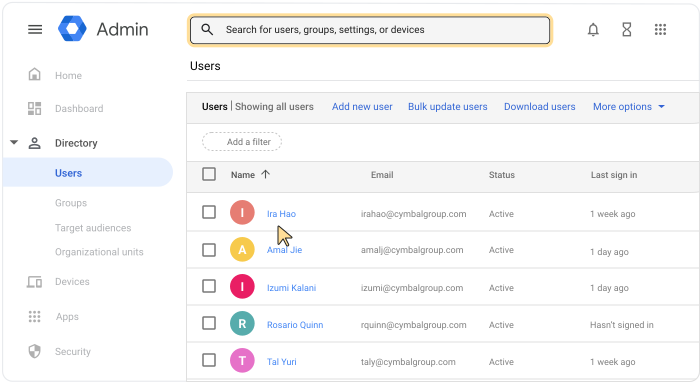
در سمت چپ، زیر نام کاربر، روی «افزودن ایمیلهای جایگزین» کلیک کنید.
روی «ایمیل جایگزین» کلیک کنید و نامی برای نام مستعار (بخشی از آدرس قبل از علامت @) وارد کنید.
(اختیاری) در صورت نیاز، یک دامنه ثانویه انتخاب کنید. توجه : دامنههای مستعار کاربر در منوی دامنه نمایش داده نمیشوند. درباره دامنههای مستعار کاربر و دامنههای ثانویه بیشتر بدانید.
(اختیاری) اگر میخواهید نامهای مستعار ایمیل بیشتری اضافه کنید، مراحل ۴ و ۵ را تکرار کنید.
ذخیره کنید .
حذف نام مستعار ایمیل کاربر
برای انجام این مراحل، به امتیاز مدیریت کاربر مناسب نیاز دارید. بدون امتیاز صحیح، تمام کنترلهای لازم برای انجام این مراحل را نخواهید دید.در کنسول مدیریت گوگل، به منو بروید
دایرکتوری
کاربران .
نیاز به داشتن امتیاز مدیریت کاربر مناسب دارد. بدون امتیاز صحیح، تمام کنترلهای لازم برای تکمیل این مراحل را نخواهید دید.
- صفحه حساب کاربر را باز کنید: روی نام کاربر کلیک کنید. یا در بالا، در کادر جستجو، نام کاربر را وارد کنید و صفحه حساب او را باز کنید. برای گزینههای بیشتر، به «یافتن یک حساب کاربری» بروید.
در سمت چپ، زیر نام کاربر، روی «افزودن ایمیلهای جایگزین» کلیک کنید.
در کنار نام مستعار ایمیل، روی «حذف» کلیک کنید
.
توجه: اگر گزینه «حذف» را نمیبینید، نام مستعار به طور خودکار به عنوان نام مستعار دامنه اضافه شده است. نام مستعار دامنه برای همه کاربران در دسترس است، بنابراین نمیتوانید آن را فقط برای یک کاربر حذف کنید. در عوض، باید نام مستعار دامنه را حذف کنید. برای جزئیات بیشتر، به «حذف دامنه از حساب Google Workspace» خود بروید.
روی ذخیره کلیک کنید.
پیدا کردن نامهای مستعار ایمیل کاربر در کنسول مدیریت
در کنسول مدیریت گوگل، به منو بروید
دایرکتوری
کاربران .
نیاز به داشتن امتیاز مدیریت کاربر مناسب دارد. بدون امتیاز صحیح، تمام کنترلهای لازم برای تکمیل این مراحل را نخواهید دید.
- صفحه حساب کاربر را باز کنید: روی نام کاربر کلیک کنید. یا در بالا، در کادر جستجو، نام کاربر را وارد کنید و صفحه حساب او را باز کنید. برای گزینههای بیشتر، به «یافتن یک حساب کاربری» بروید.
در سمت چپ، روی «افزودن ایمیلهای جایگزین» کلیک کنید.
روی نمایش همه ایمیلهای جایگزین کلیک کنید.
نحوه ارسال ایمیل توسط کاربران از طریق نام مستعار
برای ارسال ایمیل از یک نام مستعار، کاربر باید یک آدرس فرستنده سفارشی در جیمیل تنظیم کند. این کار توسط کاربر انجام میشود و در کنسول مدیریت برای شما قابل مشاهده نیست. برای تنظیم آدرس فرستنده ، به کاربران خود بگویید که گزینه ارسال ایمیل از یک آدرس یا نام مستعار متفاوت را بررسی کنند.
اگرچه فقط یک کاربر میتواند از نام مستعار ایمیل دریافت کند، اما چندین کاربر میتوانند در صورت تنظیم یک آدرس فرستنده سفارشی، از یک نام مستعار ایمیل ارسال کنند. بسته به کاربر، باید کادر Treat as alias را در Gmail علامت بزنند یا علامت آن را بردارند. برای جزئیات بیشتر، به کاربران خود بگویید که بررسی کنند آیا باید علامت "treat as an alias" را در Gmail بردارم؟