مرور کلی: تغییر نام یا آدرس ایمیل کاربر دایرکتوری,مرور کلی: تغییر نام یا آدرس ایمیل کاربر دایرکتوری

این صفحه برای مدیرانی است که حساب‌های دیگران را مدیریت می‌کنند. برای تغییر نام یک حساب شخصی gmail.com ، به جای آن به اینجا بروید .

شما می‌توانید نام پروفایل کاری یا آدرس ایمیل کاربر را بدون از دست دادن هیچ یک از داده‌های او تغییر دهید. برای مثال، اگر نام جین اسمیت به جین دو تغییر کند، می‌توانید نام پروفایل و آدرس ایمیل او را از JaneSmith @example.com به JaneDoe @example.com در کنسول گوگل ادمین تغییر دهید. جین همچنان ایمیل‌های ارسال شده به آدرس‌های ایمیل جدید و قدیمی خود را دریافت خواهد کرد. برای کسب اطلاعات بیشتر، از گزینه‌های زیر، آنچه را که می‌خواهید تغییر دهید انتخاب کنید.

چی رو می‌خوای تغییر بدی؟


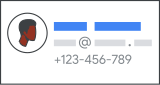
نام و نام خانوادگی (پروفایل کاربر)

  • در ایمیل‌هایی که ارسال می‌کنند، فهرست قابل جستجو و سرویس‌های گوگل نمایش داده می‌شود.
  • تغییر نام یا نام خانوادگی هیچ تاثیری بر آدرس ایمیل یا نام کاربری کاربر ندارد.

مراحل را ببینید: تغییر نام پروفایل کاربر


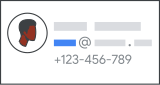
بخش اول آدرس ایمیل کاربر (user@)

کاری که می‌خواهید انجام دهید را انتخاب کنید:

گزینه ۱: تغییر نام کاربری

کاربر موارد زیر را انجام خواهد داد:

  • شروع به دریافت ایمیل‌های ارسال شده به آدرس ایمیل جدیدشان کنید
  • با آدرس جدید وارد حساب کاربری خود شوید (آدرس ایمیل قدیمی کار نخواهد کرد)
  • همچنان ایمیل‌ها به آدرس قدیمی‌شان ارسال می‌شوند، که به یک ایمیل مستعار تبدیل می‌شود
  • همچنان به ایمیل‌ها، فایل‌ها و داده‌های مرتبط با آدرس قدیمی دسترسی داشته باشید
  • ایمیل به آدرس ایمیل جدید ارسال می‌شود و آدرس قدیمی ( نام مستعار ) به همان صندوق ورودی کاربر تحویل داده می‌شود.

مراحل را ببینید: بخش اول آدرس ایمیل کاربر را تغییر دهید

گزینه ۲: به کاربر یک آدرس «ایمیل مستعار» دیگر بدهید

مراحل را ببینید: به یک کاربر یک آدرس "نام مستعار" اضافی بدهید (sales@)


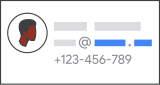
آخرین بخش آدرس ایمیل آنها (@example)

کاری که می‌خواهید انجام دهید را انتخاب کنید (باید مالک دامنه دیگر باشید):

گزینه ۱: انتقال یک کاربر به دامنه جدید

کاربر موارد زیر را انجام خواهد داد:

  • شروع به دریافت ایمیل‌های ارسال شده به آدرس ایمیل جدیدشان کنید
  • با آدرس جدید وارد حساب کاربری خود شوید (آدرس ایمیل قدیمی کار نخواهد کرد)
  • همچنان ایمیل‌ها به آدرس قدیمی‌شان ارسال می‌شوند، که به یک ایمیل مستعار تبدیل می‌شود
  • همچنان به ایمیل‌ها، فایل‌ها و داده‌های مرتبط با آدرس قدیمی دسترسی داشته باشید
  • ایمیل به آدرس ایمیل جدید ارسال می‌شود و آدرس قدیمی ( نام مستعار ) به همان صندوق ورودی کاربر تحویل داده می‌شود.

مراحل را ببینید: آخرین قسمت آدرس ایمیل کاربر را تغییر دهید

گزینه ۲: به همه کاربران یک آدرس ایمیل اضافی در دامنه جدید بدهید

همه کاربران:

  • ادامه دریافت نامه در آدرس فعلی آنها
  • همچنان با آدرس فعلی خود وارد سیستم شوند (ورود تغییر نمی‌کند)
  • همچنین دریافت ایمیل در آدرسی با نام دامنه جدید را آغاز کنید. آدرس جدید به عنوان یک نام مستعار ایمیل برای آن کاربر تبدیل می‌شود.
  • ایمیل‌های ارسالی به هر دو آدرس، به صندوق ورودی مشترک کاربر ارسال می‌شوند.

مراحل را ببینید: افزودن نام مستعار دامنه

گزینه ۳: همه آدرس‌های ایمیل کاربر را به دامنه جدید تغییر دهید

مراحل را ببینید: دامنه اصلی خود را تغییر دهید

، این صفحه برای مدیرانی است که حساب‌های دیگران را مدیریت می‌کنند. برای تغییر نام یک حساب شخصی gmail.com ، به جای آن به اینجا بروید .

شما می‌توانید نام پروفایل کاری یا آدرس ایمیل کاربر را بدون از دست دادن هیچ یک از داده‌های او تغییر دهید. برای مثال، اگر نام جین اسمیت به جین دو تغییر کند، می‌توانید نام پروفایل و آدرس ایمیل او را از JaneSmith @example.com به JaneDoe @example.com در کنسول گوگل ادمین تغییر دهید. جین همچنان ایمیل‌های ارسال شده به آدرس‌های ایمیل جدید و قدیمی خود را دریافت خواهد کرد. برای کسب اطلاعات بیشتر، از گزینه‌های زیر، آنچه را که می‌خواهید تغییر دهید انتخاب کنید.

چی رو می‌خوای تغییر بدی؟


نام و نام خانوادگی (پروفایل کاربر)

  • در ایمیل‌هایی که ارسال می‌کنند، فهرست قابل جستجو و سرویس‌های گوگل نمایش داده می‌شود.
  • تغییر نام یا نام خانوادگی هیچ تاثیری بر آدرس ایمیل یا نام کاربری کاربر ندارد.

مراحل را ببینید: تغییر نام پروفایل کاربر


بخش اول آدرس ایمیل کاربر (user@)

کاری که می‌خواهید انجام دهید را انتخاب کنید:

گزینه ۱: تغییر نام کاربری

کاربر موارد زیر را انجام خواهد داد:

  • شروع به دریافت ایمیل‌های ارسال شده به آدرس ایمیل جدیدشان کنید
  • با آدرس جدید وارد حساب کاربری خود شوید (آدرس ایمیل قدیمی کار نخواهد کرد)
  • همچنان ایمیل‌ها به آدرس قدیمی‌شان ارسال می‌شوند، که به یک ایمیل مستعار تبدیل می‌شود
  • همچنان به ایمیل‌ها، فایل‌ها و داده‌های مرتبط با آدرس قدیمی دسترسی داشته باشید
  • ایمیل به آدرس ایمیل جدید ارسال می‌شود و آدرس قدیمی ( نام مستعار ) به همان صندوق ورودی کاربر تحویل داده می‌شود.

مراحل را ببینید: بخش اول آدرس ایمیل کاربر را تغییر دهید

گزینه ۲: به کاربر یک آدرس «ایمیل مستعار» دیگر بدهید

مراحل را ببینید: به یک کاربر یک آدرس "نام مستعار" اضافی بدهید (sales@)


آخرین بخش آدرس ایمیل آنها (@example)

کاری که می‌خواهید انجام دهید را انتخاب کنید (باید مالک دامنه دیگر باشید):

گزینه ۱: انتقال یک کاربر به دامنه جدید

کاربر موارد زیر را انجام خواهد داد:

  • شروع به دریافت ایمیل‌های ارسال شده به آدرس ایمیل جدیدشان کنید
  • با آدرس جدید وارد حساب کاربری خود شوید (آدرس ایمیل قدیمی کار نخواهد کرد)
  • همچنان ایمیل‌ها به آدرس قدیمی‌شان ارسال می‌شوند، که به یک ایمیل مستعار تبدیل می‌شود
  • همچنان به ایمیل‌ها، فایل‌ها و داده‌های مرتبط با آدرس قدیمی دسترسی داشته باشید
  • ایمیل به آدرس ایمیل جدید ارسال می‌شود و آدرس قدیمی ( نام مستعار ) به همان صندوق ورودی کاربر تحویل داده می‌شود.

مراحل را ببینید: آخرین قسمت آدرس ایمیل کاربر را تغییر دهید

گزینه ۲: به همه کاربران یک آدرس ایمیل اضافی در دامنه جدید بدهید

همه کاربران:

  • ادامه دریافت نامه در آدرس فعلی آنها
  • همچنان با آدرس فعلی خود وارد سیستم شوند (ورود تغییر نمی‌کند)
  • همچنین دریافت ایمیل در آدرسی با نام دامنه جدید را آغاز کنید. آدرس جدید به عنوان یک نام مستعار ایمیل برای آن کاربر تبدیل می‌شود.
  • ایمیل‌های ارسالی به هر دو آدرس، به صندوق ورودی مشترک کاربر ارسال می‌شوند.

مراحل را ببینید: افزودن نام مستعار دامنه

گزینه ۳: همه آدرس‌های ایمیل کاربر را به دامنه جدید تغییر دهید

مراحل را ببینید: دامنه اصلی خود را تغییر دهید