

این صفحه برای مدیران است. برای تغییر نام خود به آدرسی که به @gmail.com ختم میشود، این مراحل را دنبال کنید .
اگر دامنه جدیدی تهیه کنید یا برند شرکت خود را تغییر دهید، ممکن است بخواهید دامنه حساب Google Workspace خود را نیز تغییر دهید. سپس میتوانید از دامنه جدید برای آدرسهای ایمیل، اشتراکگذاری Google Drive، Google Meet و سایر خدمات خود استفاده کنید. میتوانید دامنه قدیمی خود را به عنوان نام مستعار دامنه نگه دارید تا بتوانید ایمیلها را هم در آدرسهای ایمیل جدید و هم در آدرسهای ایمیل قدیمی خود دریافت کنید.
قبل از اینکه شروع کنی
تغییر دامنه اصلی شما یک فرآیند پیچیده است. میتوانید به جای آن، دامنه دیگری را به حساب خود اضافه کنید . در مورد گزینههای دیگر برای تغییر دامنه اصلی خود اطلاعات کسب کنید.
شما نمیتوانید دامنه اصلی خود را تغییر دهید اگر...
- شما دامنه خود را هنگام ثبت نام در Google Workspace خریداری کردهاید.
- شما هنوز در دوره آزمایشی رایگان خود هستید و با دامنه اشتباه ثبت نام کردهاید. باید دوره آزمایشی خود را لغو کنید .
- دامنه شما تأیید نشده است. میتوانید دامنه خود را تأیید کنید یا دوره آزمایشی خود را لغو کنید .
- شما نماینده فروش Google Workspace یا Google Cloud هستید.
- شما نسخه رایگان قدیمی G Suite را دارید.
برای کمک در تغییر دامنههای اصلی این سرویسها با پشتیبانی تماس بگیرید:
- سختافزار گوگل میت
- ارتقاء کیوسک و تابلو
- فضای کاری گوگل برای سازمانهای غیرانتفاعی
- مجوزهای ارتقاء Chrome Enterprise یا ارتقاء Chrome Education که از طریق یک شریک مجاز خریداری شدهاند
- ارتقاء مستقل Chrome Enterprise که از طریق یک شریک مجاز، نسخههای آزمایشی Chrome Enterprise و ارتقاء مستقل Chrome Education خریداری شده است
برای جزئیات بیشتر، به «تماس با پشتیبانی Google Workspace» و «اطلاعات پشتیبانی Google Cloud» مراجعه کنید.
دامنه اصلی خود را تغییر دهید
مرحله ۱: برای تغییر آماده شوید
مطمئن شوید که میتوانید وارد میزبان دامنه (مثلاً GoDaddy یا Enom) دامنه اصلی جدید خود شوید. باید تنظیمات دامنه را بهروزرسانی کنید و میزبان دامنه شما میتواند به شما کمک کند.
اگر حساب خود را از یک فروشنده خریداری کردهاید، قبل از تغییر، به فروشنده خود اطلاع دهید. آنها میتوانند در این تغییر به شما کمک کنند.
- کاربران خود را در مورد تغییر و مراحلی که باید انجام دهند مطلع کنید. میتوانید یک نمونه اعلان را (بعداً در همین صفحه) بررسی کنید.
مرحله ۲: دامنه جدید خود را اضافه کنید و ایمیل را تنظیم کنید
افزودن دامنه جدید، ایمیل فعلی شما را تحت تأثیر قرار نمیدهد یا تغییر نمیدهد.
قبل از شروع: اگر قبلاً دامنه جدید خود را به عنوان نام مستعار اضافه کردهاید، به حذف دامنه بروید. میتوانید برگردید و آن دامنه را به عنوان دامنه ثانویه اضافه کنید و سپس آن را به دامنه اصلی خود تغییر دهید. ممکن است لازم باشد تا ۲۴ ساعت برای تأیید صبر کنید تا بتوانید دامنه ثانویه را به دامنه اصلی خود تغییر دهید.
در کنسول مدیریت گوگل، به منو بروید


 حساب کاربری دامنهها مدیریت دامنهها .
نیاز به داشتن امتیاز مدیر تنظیمات دامنه دارد.
- روی افزودن دامنه کلیک کنید.
- برای نام دامنه ، نام دامنه جدید خود را وارد کنید. شما باید مالک نام دامنه باشید و نمیتوانید از آن با هیچ حساب گوگل دیگری استفاده کنید. اگر با خطایی مواجه شدید، این نکات عیبیابی را بررسی کنید.
- برای انتخاب نوع دامنه ، دامنه ثانویه را انتخاب کنید روی افزودن دامنه و شروع تأیید کلیک کنید.
- اگر افزودن دامنه نیاز به تأیید چندجانبه دارد، قبل از انجام مراحل بعدی منتظر تأیید باشید. برای جزئیات بیشتر، به تأیید چندجانبه برای اقدامات حساس مراجعه کنید.
- دستورالعملهای تأیید را دنبال کنید.
نکته : تأیید دامنه کار دشواری نیست، اما اصطلاحات فنی زیادی دارد. با شرکت ارائه دهنده دامنه یا شرکتی که دامنه خود را از آن خریداری کردهاید تماس بگیرید. تیم پشتیبانی آنها میتواند به شما در تأیید دامنه و تنظیم ایمیل کمک کند. - روی ادامه کلیک کنید و مالکیت دامنه را تأیید کنید .
- با بهروزرسانی رکوردهای MX دامنه جدید، جیمیل را راهاندازی کنید. این تنظیمات ایمیل فعلی شما را تحت تأثیر قرار نمیدهد یا تغییر نمیدهد. برای مراحل، به «تنظیم رکوردهای MX برای Google Workspace» بروید.
- روی «من این مراحل را انجام دادهام» کلیک کنید.
- (اختیاری) برای جلوگیری از کلاهبرداری (ارسال پیامهایی که ظاهراً از طرف شما هستند توسط اسپمرها)، SPF و DKIM را تنظیم کنید. راهاندازی چند دقیقه طول میکشد، اما واقعاً به جلوگیری از مسدود شدن ایمیل شما به عنوان هرزنامه کمک میکند. برای مراحل، به تنظیم SPF و DKIM بروید.
مرحله ۳: به دامنه اصلی جدید بروید
نکته : لینک سریع صفحه اصلی را امتحان کنید. در صفحه اصلی کنسول مدیریت خود، روی تغییر دامنه اصلی خود کلیک کنید. به مرحله ۳ بروید.
در کنسول مدیریت گوگل، به منو بروید
حساب کاربری دامنهها مدیریت دامنهها .نیاز به داشتن امتیاز مدیر تنظیمات دامنه دارد.
- روی تغییر دامنه اصلی کلیک کنید. اگر این گزینه را ندارید:
- شما یک نام مستعار دامنه دارید. برای ادامه، به مرحله ۲ در این صفحه بروید و اطلاعات قبل از شروع را برای حذف دامنه و اضافه کردن مجدد آن به عنوان یک دامنه ثانویه دنبال کنید.
- حساب شما از تغییر دامنه اصلی پشتیبانی نمیکند. برای تأیید، در این صفحه، به [لینک] بروید و [گزینه] را بررسی کنید. نمیتوانید دامنه اصلی خود را تغییر دهید اگر...
- در کادر تغییر دامنه اصلی ، روی ادامه کلیک کنید.
- در کادر جستجو، دامنه اصلی جدید خود را وارد کنید یا آن را از لیست انتخاب کنید.
- روی تغییر دامنه اصلی کلیک کنید.
- اگر تغییر دامنه اصلی نیاز به تأیید چندجانبه دارد، قبل از انجام مراحل بعدی منتظر تأیید باشید. برای جزئیات بیشتر، به تأیید چندجانبه برای اقدامات حساس مراجعه کنید.
تغییرات ممکن است تا ۴۸ ساعت طول بکشد اما معمولاً سریعتر اتفاق میافتد. اطلاعات بیشتر
مرحله ۴: کاربران و گروهها را به دامنه جدید خود منتقل کنید
کاربران را با دامنه جدید خود بهروزرسانی کنید
وقتی حساب کاربری ادمین خود را بهروزرسانی میکنید، از سیستم خارج میشوید. سپس با نام کاربری جدید خود وارد سیستم میشوید.
قبل از شروع:
- هنگام تغییر آدرس ایمیل کاربر، اطلاعات موجود در Impact on Google apps را بررسی کنید.
- اگر کاربران زیادی دارید، میتوانید از یک صفحه گسترده برای بهروزرسانی نامهای کاربری استفاده کنید. برای اطلاعات بیشتر، به «تغییر نام آدرسهای کاربر به صورت دستهای پس از تغییر دامنه اصلی» مراجعه کنید.
در کنسول مدیریت گوگل، به منو بروید
 دایرکتوری کاربران .
نیاز به داشتن امتیاز مدیریت کاربر مناسب دارد. بدون امتیاز صحیح، تمام کنترلهای لازم برای تکمیل این مراحل را نخواهید دید.
- صفحه حساب کاربر را باز کنید: روی نام کاربر کلیک کنید. یا در بالا، در کادر جستجو، نام کاربر را وارد کنید و صفحه حساب او را باز کنید. برای گزینههای بیشتر، به «یافتن یک حساب کاربری» بروید.
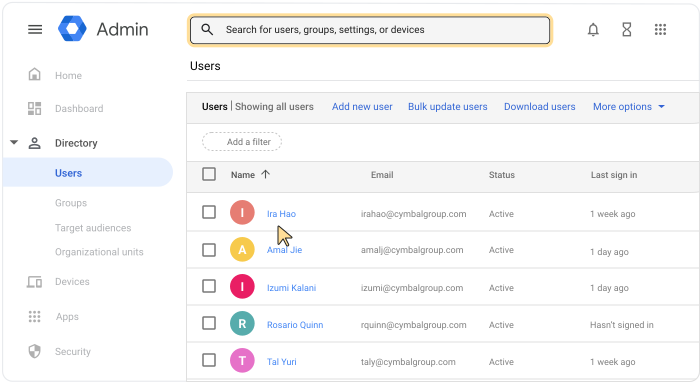
- روی بهروزرسانی کاربر کلیک کنید.
- برای ایمیل اصلی ، روی پیکان رو به پایین کلیک کنید
 و دامنه اصلی جدید خود را انتخاب کنید.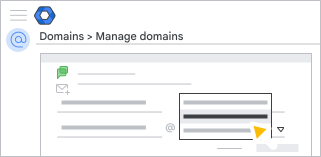
- روی بهروزرسانی کاربر کلیک کنید.
تغییر نام گروههای پستی با دامنه جدیدتان
آدرسهای گروه خود را برای استفاده از نام دامنه اصلی جدید بهروزرسانی کنید. برای مثال، آدرس info@old-domain.com را به info@new-domain.com تغییر دهید.
در کنسول مدیریت گوگل، به منو بروید
دایرکتوری گروههانیاز به داشتن امتیاز مدیر گروهها دارد.
- برای باز کردن صفحه گروه، روی گروهی که میخواهید نام آن را تغییر دهید کلیک کنید.
- در بالای صفحه گروه، روی «ویرایش» کلیک کنید.
 .
. - روی پیکان رو به پایین کلیک کنید و دامنه اصلی جدید خود را انتخاب کنید.
- روی ذخیره اطلاعات گروه کلیک کنید.
مرحله ۵: استفاده یا حذف دامنه اصلی قدیمی
نحوه استفاده از دامنه قدیمی خود را با Google Workspace انتخاب کنید:
- دریافت ایمیل در دامنه قدیمی و دامنه جدید شما
از دامنه قدیمی خود به عنوان نام مستعار دامنه استفاده کنید. سپس، میتوانید بدون هیچ هزینه اضافی، در دامنه اصلی جدید و دامنه قدیمی خود ایمیل ارسال و دریافت کنید. یاد بگیرید چگونه
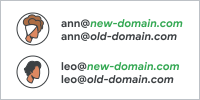
- دامنه قدیمی خود را به عنوان دامنه ثانویه (پیشفرض) نگه دارید
شما میتوانید مجموعهای جداگانه از کاربران را به دامنه ثانویه اضافه کنید. کاربران آدرس ایمیل خود را در دامنه ثانویه دارند و شما برای هر حساب کاربری هزینه پرداخت میکنید. - دامنه قدیمی را حذف کنید
اگر نمیخواهید از دامنه اصلی اصلی استفاده کنید، دامنه را حذف کنید .
مرحله ۶: تنظیمات Google Workspace خود را بهروزرسانی کنید
- مطمئن شوید که اعلانهای مهم صورتحساب به آدرس ایمیل صحیح ارسال میشوند و اطلاعات تماس کسب و کار خود را بررسی کنید.
- اگر نام مستعار دامنه داشتید، آنها را حذف کرده و دوباره به حساب خود اضافه کنید.
توجه : دامنههای مستعار به دامنه اصلی قدیمی متصل هستند. پس از حذف دامنه مستعار، ممکن است ۲۴ ساعت طول بکشد تا بتوانید دوباره آن را اضافه کنید.
اگر برنامهها را از Google Workspace Marketplace نصب کردهاید، در مورد اینکه آیا نیاز به نصب مجدد برنامه دارید یا خیر، با توسعهدهنده برنامه مشورت کنید. اگر برنامهای دادهها را بر اساس نام دامنه یا آدرس ایمیل کاربر ذخیره میکند، ممکن است برخی از دادهها از بین بروند.
- (اختیاری) برای ویرایش فایلهای موجود در سایتهای گوگل با دامنه قدیمی (که با استفاده از URL قدیمی قابل مشاهده هستند)، از کاربران بخواهید نام دامنه جدید را در URL وارد کنند. برای مثال، به جای sites.google.com/a/old_domain.com ، URL را به sites.google.com/a/new_domain.com تغییر دهید.
- (اختیاری) لوگوهای سفارشی و URLهای سفارشی که در حساب Google Workspace کاربران شما نمایش داده میشوند را بهروزرسانی کنید.
- اگر با یک فروشندهی دامنه کار میکنید، به او در مورد دامنهی جدیدتان اطلاع دهید.
اگر حساب Google Cloud دارید، هیچ تاثیری بر پروژهها یا منابع شما نخواهد داشت. بهروزرسانی نام نمایشی منابع سازمانی Google Cloud ممکن است چند روز طول بکشد.
(اختیاری) دستورالعملها را با کاربران خود به اشتراک بگذارید
به کاربران خود در مورد تغییر و مراحل انجام آن اطلاع دهید. در اینجا یک نمونه اعلان وجود دارد که میتوانید آن را سفارشی کنید. برای مراحل یا نکات بیشتر، تأثیر تغییر نام کاربری را بررسی کنید.
نمونه اعلان - از دامنه جدید خود استفاده کنید
ما ایمیل خود را از < old-domain.com > به < new-domain.com > تغییر دادیم. در اینجا نحوه استفاده از آدرس ایمیل جدید شما آمده است:
نام جدید — آدرس جدید شما < yourname@newdomain.com > خواهد بود. از این آدرس برای ورود به حساب Google Workspace خود استفاده خواهید کرد (رمز عبور شما بدون تغییر باقی میماند).
گروههای پستی ما، مانند info@ و sales@، به نام جدیدمان تغییر نام دادهاند.
مراحل توصیه شده
- امضای ایمیل خود را با نام جدید ما بهروز کنید.
- اگر از < هرگونه برنامه بازار یا سفارشی> استفاده میکنید، از سیستم خارج شوید و سپس با آدرس جدید خود وارد شوید.
نمونه اعلان - از ایمیل دامنه جدید و قدیمی خود استفاده کنید
ما ایمیل خود را از < old-domain.com > به < new-domain.com > تغییر دادیم. در اینجا نحوه استفاده از آدرس ایمیل جدید شما آمده است:
نام جدید — آدرس جدید شما < yourname@newdomain.com > خواهد بود. از این آدرس برای ورود به حساب Google Workspace خود استفاده خواهید کرد (رمز عبور شما تغییر نخواهد کرد).
ایمیل — هر نامهای که به آدرس قدیمی شما ارسال شود، طبق معمول به صندوق ورودی شما خواهد رسید. آدرس قدیمی شما یک نام مستعار (آدرس اضافی) برای آدرس جدید شما است.
گروههای پستی ما، مانند info@ و sales@، به نام جدیدمان تغییر کردهاند. اما شما همچنان ایمیلهایی را که به نامهای گروههای قدیمی ما ارسال میشوند، دریافت خواهید کرد.
مراحل توصیه شده
- امضای ایمیل خود را با نام جدید ما بهروز کنید.
- جیمیل را طوری تنظیم کنید که از آدرس قدیمی شما پیام ارسال کند.
در قسمت آدرس ایمیل ، آدرس ایمیل قدیمی خود را وارد کنید.
- اگر از هرگونه برنامه Google Workspace Marketplace یا برنامههای سفارشی استفاده میکنید، از سیستم خارج شوید و سپس با آدرس جدید خود وارد شوید.
گوگل، گوگل ورکاسپیس و علامتها و لوگوهای مرتبط، علائم تجاری شرکت گوگل هستند. سایر نامهای شرکتها و محصولات، علائم تجاری شرکتهایی هستند که با آنها مرتبط هستند.