

در اینجا نحوه تغییر آدرسهای ایمیل برای تعداد زیادی از کاربران، پس از تغییر دامنه اصلی حساب Google Workspace شما، آورده شده است. برای مثال، اگر دامنه اصلی سازمان شما example.com بود و آن را به solarmora.com تغییر دهید، باید آدرس ایمیل همه را از user@example.com به user@solarmora.com تغییر دهید.
نکته: انتظار داشته باشید که این فرآیند از ۶ دقیقه برای ۲۴۰ کاربر تا ۱۰ ساعت برای ۲۴۰۰۰ کاربر طول بکشد.
تغییر آدرسهای ایمیل با استفاده از صفحه گسترده
قبل از شروع: تأثیر تغییر نام کاربری را در نظر بگیرید.
مرحله ۱: فهرستی از کاربران را به Sheets صادر کنید
در کنسول مدیریت گوگل، به منو بروید


 دایرکتوری کاربران .
نیاز به داشتن امتیاز مدیریت کاربر مناسب دارد. بدون امتیاز صحیح، تمام کنترلهای لازم برای تکمیل این مراحل را نخواهید دید.
- در بالای صفحه، روی «بهروزرسانی انبوه کاربران» کلیک کنید.
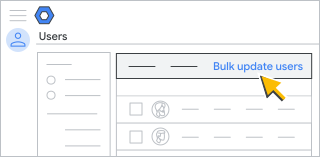
- برای دانلود فایل مقادیر جدا شده با کاما (.csv) شامل تمام حسابهای کاربری، روی «دانلود اطلاعات کاربر در فایل CSV» کلیک کنید.
لیست وظایف شما به طور خودکار باز میشود و پیشرفت دانلود را نشان میدهد.
مرحله ۲: اضافه کردن آدرسهای ایمیل کاربر
پس از پردازش:
- در قسمت «وظایف شما»، روی «دانلود CSV» کلیک کنید.
- (اختیاری) کاربرانی را که نمیخواهید نامشان را تغییر دهید، از جمله نام کاربری که برای ورود به سیستم استفاده کردهاید، از صفحهگسترده حذف کنید.
- لیست کامل آدرسهای ایمیل کاربران را از ستون آدرس ایمیل کپی کرده و در ستون ایمیل اصلی جدید جایگذاری کنید.
- ستون «ایمیل اصلی جدید» را انتخاب کنید.
- روی ویرایش کلیک کنید
پیدا کردن و جایگزینی .
- در قسمت Find ، دامنه اصلی قدیمی را وارد کنید.
- در قسمت Replace with ، دامنه اصلی جدید را وارد کنید.
- روی «جایگزینی همه» کلیک کنید.
- صفحه گسترده را به عنوان فایل CSV ذخیره کنید.
مرحله ۳: صفحه گسترده را بارگذاری کنید
در کنسول مدیریت گوگل، به منو بروید
دایرکتوری کاربران .نیاز به داشتن امتیاز مدیریت کاربر مناسب دارد. بدون امتیاز صحیح، تمام کنترلهای لازم برای تکمیل این مراحل را نخواهید دید.
- در بالای صفحه کاربران ، روی «بهروزرسانی انبوه کاربران» کلیک کنید.
- روی پیوست کردن فایل CSV کلیک کنید.
- به محل مورد نظر در رایانه خود بروید و فایل CSV را پیوست کنید.
- روی آپلود کلیک کنید.
- اگر خطایی وجود دارد، اطلاعات از دست رفته را در صفحه گسترده خود وارد کنید و فایل را دوباره بارگذاری کنید. برای اطلاعات بیشتر، به خطاهای رایج مراجعه کنید.
فهرست وظایف شما بهطور خودکار باز میشود و پیشرفت آپلود را نشان میدهد. پس از اتمام پردازش، یک گزارش ایمیل دریافت خواهید کرد.
اگر خطای پردازشی وجود دارد، فایل گزارش را از لیست وظایف خود دانلود کنید.
برای اطلاعات بیشتر، «رفع خطاهای رایج» را مطالعه کنید.
ممکن است تا ۲۴ ساعت طول بکشد تا کاربران جدید به سرویسهای Google Workspace دسترسی پیدا کنند و در فهرست Google Workspace ظاهر شوند.