افزودن یا به‌روزرسانی چندین کاربر از یک فایل CSV

قبل از اینکه افراد تیم شما بتوانند وارد سیستم شوند و از سرویس‌های گوگل سازمان شما (مثلاً Google Workspace یا Cloud Identity) استفاده کنند، به یک حساب کاربری نیاز دارند. اگر کاربران جدید زیادی دارید، می‌توانید حساب‌های آنها را به طور همزمان از یک فایل CSV اضافه کنید.

همچنین می‌توانید چندین حساب موجود را از یک صفحه گسترده یا فایل CSV به‌روزرسانی کنید.

قبل از اینکه شروع کنی

مطمئن شوید که این گزینه درست است

  • اگر نیاز به آپلود تعداد زیادی کاربر دارید، می‌توانید از فایل CSV استفاده کنید. اگر مجوزهای جدید را با استفاده از ستون مجوزهای جدید [فقط آپلود] اختصاص می‌دهید یا به‌روزرسانی می‌کنید، محدودیت ۲۰۰ کاربر است. در غیر این صورت، محدودیت ۱۵۰۰۰۰ کاربر است. برای جزئیات بیشتر در مورد ستون مجوزهای جدید [فقط آپلود] ، به مرجع ستون مراجعه کنید.
  • با این حال، اگر سرور LDAP مانند Microsoft Active Directory دارید یا مهارت‌های برنامه‌نویسی دارید، گزینه‌های دیگری را برای سازمان‌های بزرگتر توصیه می‌کنیم. برای جزئیات بیشتر، به گزینه‌های افزودن کاربران مراجعه کنید.

آشنایی با صدور مجوز و صورتحساب حساب

  • (مشتریان طرح سالانه) مطمئن شوید که مجوزهای کافی دارید — قبل از اضافه کردن کاربران، ممکن است لازم باشد مجوزهای جدیدی به حساب خود اضافه کنید. نحوه دریافت مجوزهای بیشتر را بیاموزید.
  • (مشتریان طرح انعطاف‌پذیر) هزینه اشتراک شما به تعداد کاربران شما بستگی دارد — افزودن حساب‌های کاربری، مبلغ پرداختی ماهانه شما را افزایش می‌دهد.
  • (مشتریان نسخه تجاری Google Workspace) شما می‌توانید حداکثر ۳۰۰ کاربر اضافه کنید. هیچ محدودیت حداقل یا حداکثری برای تعداد کاربران در طرح‌های سازمانی وجود ندارد.
  • اولویت صدور مجوز خودکار — اگر کاربری را به واحد سازمانی که مجوز خودکار آن فعال است اضافه کنید، تنظیمات مجوز خودکار بر مجوزی که در فایل CSV به کاربر اختصاص می‌دهید، اولویت دارد. خطایی در فایل گزارش نمایش داده نمی‌شود.

حساب‌های کاربری مدیریت نشده و بازدیدکننده را بررسی کنید

  • حساب‌های کاربری مدیریت نشده — بررسی کنید که آیا کسی که قصد اضافه کردن او را دارید، از قبل حساب کاربری گوگل دارد یا خیر. سپس مراحل زیر را برای جلوگیری از تداخل با آن حساب‌ها دنبال کنید. به بخش «یافتن و افزودن کاربران مدیریت نشده» بروید.
  • حساب‌های بازدیدکننده — اگر کاربران از افراد خارج از سازمان شما که حساب گوگل ندارند برای همکاری در Drive دعوت کنند، آنها حساب‌های بازدیدکننده را با فرمت visitor's_username@your-company.com دریافت خواهند کرد. اگر کاربری با نام کاربری مشابه حساب بازدیدکننده اضافه کنید، حساب به یک حساب کامل Google Workspace تبدیل می‌شود. این حساب مجوزهای فایل Drive فعلی خود را حفظ خواهد کرد. درباره اشتراک‌گذاری اسناد با بازدیدکنندگان بیشتر بدانید.

افزودن کاربران از فایل CSV

اگر از فایل CSV برای ایجاد حساب‌های کاربری جدید استفاده کنید، کاربران ایمیل خوشامدگویی کاربر جدید حاوی اطلاعات کاربری خود را دریافت نمی‌کنند. شما باید اطلاعات کاربری حساب کاربری آنها را جداگانه ارسال کنید.

نکته : اگر رمز عبور کاربر جدید را فراموش کردید، رمز عبور را مجدداً تنظیم کنید و سپس رمز عبور جدید را برای کاربر ایمیل کنید.

مرحله ۱: دانلود فایل الگو

برای انجام این مراحل، به امتیاز مدیریت کاربر مناسب نیاز دارید. بدون امتیاز صحیح، تمام کنترل‌های لازم برای انجام این مراحل را نخواهید دید.
  1. در کنسول مدیریت گوگل، به منو بروید و سپس دایرکتوری و سپس کاربران .

    نیاز به داشتن امتیاز مدیریت کاربر مناسب دارد. بدون امتیاز صحیح، تمام کنترل‌های لازم برای تکمیل این مراحل را نخواهید دید.

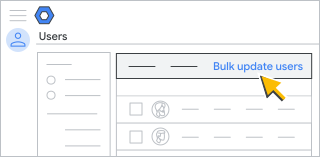
  2. در بالای صفحه، روی «به‌روزرسانی انبوه کاربران» کلیک کنید.
  3. برای دانلود فایل مقادیر جدا شده با کاما (.csv)، روی «دانلود قالب CSV خالی» کلیک کنید.
  4. فایل CSV را در یک برنامه صفحه گسترده مانند Google Sheets یا Microsoft Excel باز کنید.

    این فایل دارای ستون‌هایی برای ویژگی‌هایی است که می‌توانند در پروفایل هر کاربر ظاهر شوند. پروفایل‌ها در کنسول مدیریت و در مدیریت مخاطبین کاربران نمایش داده می‌شوند.

مرحله دوم: وارد کردن اطلاعات کاربران

  1. برای هر کاربری که می‌خواهید اضافه کنید، اطلاعات مورد نیاز زیر را در این ستون‌ها در فایل CSV وارد کنید:
    • نام
    • نام خانوادگی
    • آدرس ایمیل — از نام کاربری با فرمت ‎@ example.com ‎ استفاده کنید.
    • رمز عبور — باید حداقل ۸ کاراکتر باشد.
    • مسیر واحد سازمانی — برای قرار دادن کاربران در واحد سازمانی سطح بالای خود، علامت / (علامت اسلش) را وارد کنید. اگر سلسله مراتب سازمانی را در کنسول مدیریت تنظیم نکرده‌اید، می‌توانید این کار را انجام دهید. یا می‌توانید مسیر یک واحد سازمانی خاص را با علامت اسلش مانند /Sales وارد کنید.

      برای توضیحات ستون‌ها و جزئیات قالب‌بندی، دستورالعمل‌های زیر را مرور کنید .

      فایل CSV شما باید چیزی شبیه به این باشد:

  2. (اختیاری) برای اینکه از کاربر بخواهید هنگام اولین ورود، رمز عبور خود را تغییر دهد، در ستون «تغییر رمز عبور در ورود بعدی» ، مقدار TRUE را وارد کنید. در غیر این صورت، ستون را خالی بگذارید.
  3. (اختیاری) برای مشخص کردن اطلاعات بیشتر، مانند ایمیل‌های بازیابی، آدرس منزل یا مجوزها، آن را در ستون‌های باقی‌مانده وارد کنید.

مرحله ۳: ذخیره فایل

پس از تکمیل، آن را به عنوان یک فایل CSV (.csv) ذخیره کنید.

یادداشت‌ها:

  • حداکثر اندازه فایل CSV، 35 مگابایت است.
  • حداکثر تعداد رکورد در هر فایل ۱۵۰،۰۰۰ است.

    اگر فایل شما بزرگتر است یا رکوردهای زیادی دارد، آن را در برنامه صفحه گسترده خود باز کنید، جدول را به فایل‌های جداگانه تقسیم کنید و هر کدام را به عنوان یک فایل CSV ذخیره کنید. مطمئن شوید که ردیف عنوان ستون‌ها را در تمام فایل‌های CSV قرار داده‌اید.

  • برای آپلود نام‌های کاربری غیر ASCII یا دو بایتی، ابتدا فایل CSV را با فرمت UTF-8 و شامل BOM ذخیره کنید.

مرحله ۴: آپلود فایل

  1. در بالای صفحه کاربران ، روی «به‌روزرسانی انبوه کاربران» کلیک کنید.
  2. روی پیوست کردن فایل CSV کلیک کنید.
  3. به محل مورد نظر در رایانه خود بروید و فایل CSV را پیوست کنید.
  4. روی آپلود کلیک کنید. اگر خطایی وجود دارد، اطلاعات ناقص را در فایل CSV خود وارد کنید و دوباره آن را آپلود کنید. برای اطلاعات بیشتر، به بخش «رفع خطاهای رایج» در زیر مراجعه کنید.

    فهرست وظایف شما به‌طور خودکار باز می‌شود و پیشرفت آپلود را نشان می‌دهد. پس از اتمام پردازش، یک گزارش ایمیل دریافت خواهید کرد.

    اگر خطای پردازشی وجود دارد، فایل گزارش را از لیست وظایف خود دانلود کنید. برای اطلاعات بیشتر، به بخش «رفع خطاهای رایج» در زیر مراجعه کنید.

ممکن است تا ۲۴ ساعت طول بکشد تا کاربران جدید به سرویس‌های گوگل دسترسی پیدا کنند و در فهرست راهنما ظاهر شوند . درباره فهرست راهنما بیشتر بدانید.

دستورالعمل‌های قالب فایل CSV را دنبال کنید

دستورالعمل‌های کلی

اگر می‌خواهی... این دستورالعمل‌ها را دنبال کنید...
وارد کردن چندین مقدار در یک ستون برای چندین مقدار در یک ستون، مانند شماره تلفن و آدرس ایمیل، آنها را با کاما (اما بدون فاصله) از هم جدا کنید - برای مثال: username1 @example .com ، username2 @example .com
مقادیری را وارد کنید که شامل کاما، با پرش به خط جدید یا دابل کوتیشن باشند

مقادیر را داخل علامت نقل قول قرار دهید—برای مثال، "123 Anystreet, Anytown"

نام‌های کاربری غیر ASCII یا دو بایتی را آپلود کنید حتماً فایل CSV را با فرمت UTF-8 ذخیره کنید تا نام‌های کاربری قابل خواندن باشند.
اضافه کردن ستون‌های بیشتر شما فقط می‌توانید اطلاعات را در ستون‌های موجود در فایل دانلود شده وارد کنید. نمی‌توانید ستون‌های جدیدی مانند ستون‌های مربوط به ویژگی‌های سفارشی اضافه کنید.
بارگذاری کاربران موجود اگر آدرس ایمیل یا نام مستعار ایمیل یک کاربر موجود را در ستون آدرس ایمیل وارد کنید، حساب کاربری موجود با هر تغییری که در اطلاعات او در ستون‌های دیگر ایجاد می‌کنید، به‌روزرسانی می‌شود.

مرجع ستون

ستون‌های مورد نیاز

ستون توضیحات/قالب
نام / نام خانوادگی نام و نام خانوادگی هر کدام می‌توانند تا ۶۰ کاراکتر داشته باشند.
آدرس ایمیل نام کاربری که با آن وارد سیستم شده است . آدرس ایمیل کامل را وارد کنید: username@example.com
رمز عبور رمزهای عبور به حروف کوچک و بزرگ حساس هستند. به طور پیش‌فرض، یک رمز عبور باید حداقل ۸ کاراکتر داشته باشد. شما می‌توانید الزامات رمز عبور را برای سازمان خود تغییر دهید .

اگر در حال به‌روزرسانی کاربران فعلی هستید و نمی‌خواهید رمز عبور آنها را تغییر دهید، **** (۴ ستاره) را وارد کنید.

اگر یک تابع درهم‌سازی رمز عبور نیز مشخص شده باشد، ستون رمز عبور باید حاوی رمز عبور درهم‌سازی شده باشد. برای مثال، اگر از SHA-1 استفاده می‌کنید و هش رمز عبور abc برابر با xyz است، xyz را در ستون رمز عبور وارد کنید.

مسیر واحد سازمانی

برای قرار دادن کاربران در یک واحد سازمانی .

اگر هنوز سلسله مراتب سازمانی را تنظیم نکرده‌اید: فقط علامت / (اسلش رو به جلو) را وارد کنید تا همه کاربران در واحد سازمانی والد سطح بالا قرار گیرند. می‌توانید کاربران را به واحدهای سازمانی دیگری که بعداً ایجاد می‌کنید منتقل کنید .

اگر قبلاً سلسله مراتب سازمانی را تنظیم کرده‌اید: از قالب موجود در مثال‌های زیر برای قرار دادن هر کاربر در یک واحد سازمانی استفاده کنید - چه در واحد سازمانی والد سطح بالا و چه در واحد سازمانی فرزند زیر آن.

مثال‌ها:

  • / (برای والد سطح بالا - نام دامنه خود را وارد نکنید )

  • /فروش (برای فرزندی که پایین‌تر از والد سطح بالا قرار دارد)

  • /دانش آموزان/کلاس اول

ستون‌های اختیاری

ستون قالب
تابع هش رمز عبور [فقط آپلود]

یکی از توابع هش پشتیبانی شده زیر را مشخص کنید: MD5 ، SHA-1 یا crypt .

ستون رمز عبور باید حاوی رمز عبور هش شده باشد. برای مثال، اگر از SHA-1 استفاده می‌کنید و هش رمز عبور abc برابر با xyz است، در ستون رمز عبور، xyz را وارد کنید.

نکته: می‌توانید ابزارهایی را در وب پیدا کنید تا با استفاده از توابع هش پشتیبانی‌شده، رمزهای عبور هش‌شده تولید کنید.

ایمیل بازیابی و تلفن بازیابی

برای ارائه اطلاعات بازیابی مورد استفاده برای چالش‌های ورود به سیستم .

  • ایمیل بازیابی — آدرس ایمیلی خارج از دامنه شما.
  • شماره تلفن بازیابی — باید به فرمت E.164 باشد. شماره‌ها باید با علامت بعلاوه (+) شروع شوند و به دنبال آن کد کشور، کد منطقه و شماره تلفن قرار گیرند. ورودی‌ها می‌توانند حداکثر ۱۵ رقم داشته باشند. مثال: +16505551212 .

    توجه : شماره تلفن بازیابی باید برای هر کاربر منحصر به فرد باشد. اگر چندین کاربر از یک شماره تلفن بازیابی استفاده کنند، آن شماره به دلایل امنیتی به طور خودکار مسدود می‌شود.

  • شناسه کارمند — برخی از چالش‌های ورود به سیستم از کاربران می‌خواهند که شناسه کارمندی خود را وارد کنند. این شناسه می‌تواند شامل اعداد، حروف و نمادها باشد. برای جزئیات بیشتر، به بخش افزودن شناسه کارمند به عنوان یک چالش ورود به سیستم بروید.
آدرس محل کار/منزل اگر در آدرس از ویرگول یا خط فاصله استفاده می‌کنید، آدرس را داخل علامت نقل قول قرار دهید - برای مثال، "123 Anystreet, Anytown"
ایمیل اصلی جدید [فقط آپلود] برای ویرایش موجود فقط حساب‌های کاربری. یک آدرس ایمیل اصلی (نام کاربری) جدید مشخص کنید.
شناسه ساختمان ، نام طبقه و بخش طبقه برای وارد کردن این اطلاعات، این دستورالعمل‌ها را دنبال کنید.
تغییر رمز عبور در ورود بعدی برای اینکه از کاربر بخواهید دفعه بعد که وارد حساب کاربری خود می‌شود، رمز عبور خود را تغییر دهد، مقدار TRUE را وارد کنید. در غیر این صورت، ستون را خالی بگذارید یا FALSE را وارد کنید.
وضعیت جدید [فقط آپلود] فقط برای ویرایش حساب‌های کاربری موجود . برای بایگانی یا تعلیق یک کاربر، عبارت Archived یا Suspended را وارد کنید. برای لغو بایگانی یا بازیابی یک کاربر تعلیق شده، عبارت Active را وارد کنید.
مجوزهای جدید [فقط آپلود]

فقط برای ویرایش حساب‌های کاربری موجود . برای اختصاص مجوز متفاوت به یک کاربر، شناسه SKU مربوط به مجوز را وارد کنید. شناسه‌های مجوز چندگانه را با کاما از هم جدا کنید - برای مثال: 1010020020،1010330002

یک فایل CSV می‌تواند شامل حداکثر ۲۰۰ کاربر باشد که مجوز جدیدی به آنها اختصاص داده شده است.

رفع خطاهای رایج

خطاهایی هنگام آپلود فایل CSV شما

خطا علت/راه حل
فایل خالی است فایل شما حاوی هیچ اطلاعاتی نیست.
فرمت فایل نادرست یا نام ستون ناشناخته است ستون‌های فایل شما باید با عنوان‌های نام [الزامی] ، نام خانوادگی [الزامی] ، آدرس ایمیل [الزامی] ، رمز عبور [الزامی] و مسیر واحد سازمانی [الزامی] نامگذاری شوند.
فایل باید دارای ستون " نام ستون " باشد یک ستون الزامی وجود ندارد.
«نام ستون» را در ردیف nn خالی کن ستونی که به اطلاعات نیاز دارد در یک ردیف خاص خالی است.

برای مثال، اگر این کار را نکرده باشید، خطای Empty "Org Unit Path [Required]" را در ردیف ۲ مشاهده خواهید کرد. واحد سازمانی که می‌خواهید حساب کاربری در آن قرار گیرد را وارد کنید. به مسیر واحد سازمانی در بالا بروید.

فایل برای آپلود خیلی بزرگ است فایل CSV بیش از ۳۵ مگابایت است یا بیش از ۱۵۰،۰۰۰ رکورد در فایل وجود دارد. فایل را باز کنید و جدول را به فایل‌های جداگانه تقسیم کنید. هر کدام را به عنوان یک فایل CSV ذخیره کنید. مطمئن شوید که ردیف عنوان ستون‌ها را در تمام فایل‌های CSV گنجانده‌اید.
تعداد ستون‌های ردیف n نادرست است. ستونی از یک ردیف خاص وجود ندارد.
«آدرس ایمیل [الزامی]» شامل نام کاربری رزرو شده در ردیف nn است. برخی حساب‌ها رزرو شده‌اند و نمی‌توان آنها را ایجاد کرد—برای مثال، abuse و postmaster .
عملیات ناموفق: محدودیت کاربر از حد مجاز فراتر رفت شما به محدودیت افزودن مجوز به نسخه Google Workspace خود رسیده‌اید، بنابراین برخی از کاربران در فایل CSV شما مجوز دریافت نکرده‌اند.

توجه : از ردیف بالای فایل CSV شما، حساب‌های گوگل اضافه می‌شوند تا زمانی که دیگر هیچ مجوزی در دسترس نباشد.

خطاهای موجود در فایل لاگ

خطا علت/راه حل
اقدام ناموفق بود: مجوز بایگانی مجاز نیست هنگام تلاش برای به‌روزرسانی مجوزهای کاربر بایگانی‌شده با فایل CSV رخ می‌دهد. سعی کنید مجوزها را به صورت دستی اضافه کنید.
اقدام ناموفق بود: مجوزهای ناکافی حساب گوگل سازمان شما مجوزهای کافی برای همه کاربران جدید موجود در فایل CSV شما را ندارد. حساب‌ها از ردیف بالا شروع می‌شوند تا زمانی که دیگر مجوزی موجود نباشد. می‌توانید مجوزهای بیشتری خریداری کنید و سپس کاربران باقی‌مانده را در فایل CSV آپلود کنید.
اقدام ناموفق: چندین مجوز در یک محصول

آپلود به یکی از دلایل زیر انجام نشد:

  • ستون مجوز جدید شامل یک شناسه SKU است که همان شناسه محصول مجوز اختصاص داده شده فعلی را دارد.

    برای مثال، اگر مجوزی را از Business Starter به Enterprise Plus تغییر دهید، آپلود فایل CSV با شکست مواجه خواهد شد، زیرا این دو نسخه دارای شناسه محصول یکسانی، Google-Apps ، هستند. برای جزئیات بیشتر، به شناسه‌های محصول گوگل و SKU مراجعه کنید.

  • ستون مجوز جدید شامل چندین شناسه SKU با شناسه محصول یکسان است که به یک کاربر اختصاص داده شده است.
اقدام ناموفق بود: فقط VFE مجاز است کاربر در حال حاضر دارای مجوز کارمند سابق خزانه (VFE) است، اما ستون مجوز جدید شامل شناسه SKU برای مجوزی غیر از VFE است. شما نمی‌توانید نوع مجوز دیگری را به کاربری که مجوز VFE دارد اضافه کنید.
اقدام ناموفق بود: OU نامعتبر است

این خطا معمولاً به معنی یکی از خطاهای قالب‌بندی زیر است:

  • ستون « مسیر واحد سازمانی» به درستی قالب‌بندی نشده است.
  • یک یا چند واحد سازمانی که وارد کرده‌اید در کنسول مدیریت وجود ندارند. مطمئن شوید که نام واحدهای سازمانی با نام‌های موجود در سلسله مراتب سازمانی شما در کنسول مدیریت مطابقت دارد.
عملیات ناموفق بود: تابع هش رمز عبور نامعتبر است ستون تابع درهم‌سازی رمز عبور شامل نام تابع درهم‌سازی نادرستی است.
عملیات ناموفق بود: رمز عبور نامعتبر است رمز عبور کاربر نادرست است. این خطا می‌تواند در صورتی رخ دهد که بخواهید حسابی را که حذف شده است، به‌روزرسانی کنید. تأیید کنید که از رمز عبور صحیح برای هر کاربر استفاده می‌کنید.
اقدام ناموفق بود: مجوز رد شد

این خطا می‌تواند در صورتی رخ دهد که:

  • آدرس ایمیل کاربر در ستون «آدرس ایمیل» شامل نام دامنه‌ای است که با حساب گوگل سازمان شما مرتبط نیست. مطمئن شوید که نام دامنه شما (بعد از نماد @) صحیح است.
  • یک مدیر غیر ارشد سعی کرد یک مدیر ارشد را تغییر دهد.
اقدام ناموفق: تخصیص‌های مکرر SKU برای کاربر ستون مجوز جدید شامل شناسه SKU یکسانی است که دو بار یا بیشتر تکرار شده است.
اقدام ناموفق: سوئیچ SKU محدود شده است ستون مجوز جدید شامل یک شناسه SKU برای محصولی است که اشتراک فعلی شما اجازه ارتقا یا تنزل به آن را نمی‌دهد.
اقدام ناموفق بود: مجوز غیرقابل واگذاری ستون مجوز جدید شامل یک شناسه SKU برای محصولی است که برای آن اشتراک ندارید.
اقدام ناموفق بود: خطای ناشناخته به احتمال زیاد، یک خطای موقت رخ داده است. سعی کنید فایل CSV را دوباره آپلود کنید، یا موارد را در دسته‌های کوچک‌تر آپلود کنید. این خطا همچنین می‌تواند در صورتی رخ دهد که نام دامنه نادرستی را در آدرس ایمیل کاربر (بعد از علامت @) در ستون آدرس ایمیل وارد کرده باشید.
اقدام ناموفق بود: به‌روزرسانی مجوزهای کاربر ناموفق بود یک یا چند شناسه SKU در ستون مجوز جدید برای کاربر قابل به‌روزرسانی نیست. مطمئن شوید که شناسه‌های SKU صحیح هستند و ستون برای چندین شناسه SKU به درستی قالب‌بندی شده است.
اقدام ناموفق: به‌روزرسانی کاربر حذف‌شده ستون مجوز جدید حاوی شناسه SKU است، اما حساب کاربری حذف شده است.
عملیات ناموفق بود: نام کاربری نامعتبر است آدرس ایمیل (نام کاربری) در ستون آدرس ایمیل به درستی قالب‌بندی نشده است. مطمئن شوید که آدرس ایمیل کامل کاربر را وارد می‌کنید. همچنین فاصله‌های موجود در آدرس را بررسی کنید.
اقدام ناموفق: اعتبارسنجی یک ورودی شامل کاراکترهای پشتیبانی نشده است. برای راهنمایی، به دستورالعمل‌های نام برای کاربران و گروه‌ها مراجعه کنید.
کاربر از قبل وجود دارد کاربری که در فایل CSV اضافه کرده‌اید، از قبل یک حساب کاربری دارد.

اگر کاربری را به واحد سازمانی که مجوز خودکار آن فعال است اضافه کنید، تنظیمات مجوز خودکار بر مجوزی که در فایل CSV به کاربر اختصاص می‌دهید، اولویت دارد. خطایی در فایل گزارش نمایش داده نمی‌شود.

به‌روزرسانی حساب‌های کاربری موجود

ویرایش حساب‌ها با فایل CSV

با دانلود لیستی از حساب‌ها از کنسول مدیریت، می‌توانید در زمان ویرایش چندین حساب کاربری صرفه‌جویی کنید.

قبل از اینکه شروع کنی

  • هر اطلاعاتی که در ستون‌ها قابل ویرایش باشد، هنگام آپلود فایل، جایگزین اطلاعات موجود در کنسول مدیریت می‌شود.
  • برای ستون‌هایی که نمی‌خواهید تغییر دهید، می‌توانید آنها را حذف کنید (اگر ستون مورد نیاز نیست)، اطلاعات آنها را در فایل باقی بگذارید یا اطلاعات آنها را حذف کنید.
  • اگر تمام اطلاعات غیرضروری را از ستونی حذف کنید، اما ستون را در فایل CSV باقی بگذارید، اطلاعات موجود هنگام آپلود فایل از حساب کاربر حذف نمی‌شوند .
  • اگر نمی‌خواهید رمز عبور کاربر را تغییر دهید، مطمئن شوید که ستون رمز عبور حاوی نمادهای **** (۴ ستاره) باشد.
  • اگر نمی‌خواهید اطلاعات یک کاربر خاص را ویرایش کنید، می‌توانید ردیف او را در فایل CSV باقی بگذارید یا آن را حذف کنید. اگر تمام اطلاعات یک کاربر را در فایل حذف کنید، حساب او حذف نمی‌شود .
  • برای تغییر نام کاربری کاربر، آدرس ایمیل جدید را در ستون «ایمیل اصلی جدید» وارد کنید.
  • اگر دامنه اصلی حساب Google Workspace خود را تغییر داده‌اید ، برای دستورالعمل‌های خاص، به «تغییر نام کلی آدرس‌های کاربر پس از تغییر دامنه اصلی» بروید.

ویرایش چندین حساب کاربری

برای انجام این مراحل، به امتیاز مدیریت کاربر مناسب نیاز دارید. بدون امتیاز صحیح، تمام کنترل‌های لازم برای انجام این مراحل را نخواهید دید.
  1. در کنسول مدیریت گوگل، به منو بروید و سپس دایرکتوری و سپس کاربران .

    نیاز به داشتن امتیاز مدیریت کاربر مناسب دارد. بدون امتیاز صحیح، تمام کنترل‌های لازم برای تکمیل این مراحل را نخواهید دید.

  2. در بالای صفحه، روی «به‌روزرسانی انبوه کاربران» کلیک کنید.
  3. برای دانلود فایل مقادیر جدا شده با کاما (.csv) شامل تمام حساب‌های کاربری، روی «دانلود اطلاعات کاربر در فایل CSV» کلیک کنید.

    لیست وظایف شما به طور خودکار باز می‌شود و پیشرفت دانلود را نشان می‌دهد.

  4. در زیر «وظایف شما» ، روی «دانلود CSV» کلیک کنید.
  5. فایل CSV را در یک برنامه صفحه گسترده مانند Google Sheets یا Microsoft Excel باز کنید.

    این فایل ستون‌هایی برای ویژگی‌های موجود در پروفایل هر کاربر دارد.

  6. اطلاعات موجود در فایل را ویرایش کنید.
  7. پس از پر کردن جدول، آن را به عنوان فایل CSV ذخیره کنید.
  8. در بالای صفحه کاربران ، روی «به‌روزرسانی انبوه کاربران» کلیک کنید.
  9. روی پیوست کردن فایل CSV کلیک کنید.
  10. به محل مورد نظر در رایانه خود بروید و فایل CSV را پیوست کنید.
  11. روی آپلود کلیک کنید.
  12. اگر خطایی وجود دارد، اطلاعات ناقص را در فایل CSV خود وارد کرده و دوباره آن را آپلود کنید. برای اطلاعات بیشتر، به بخش «رفع خطاهای رایج» مراجعه کنید.

    فهرست وظایف شما به‌طور خودکار باز می‌شود و پیشرفت آپلود را نشان می‌دهد. پس از اتمام پردازش، یک گزارش ایمیل دریافت خواهید کرد.

  13. اگر خطای پردازشی وجود دارد، فایل گزارش را از لیست وظایف خود دانلود کنید. برای اطلاعات بیشتر، به رفع خطاهای رایج مراجعه کنید.

همگام‌سازی داده‌های کاربر با سرور LDAP شما

اگر سرور LDAP مانند Microsoft Active Directory دارید، می‌توانید از Google Cloud Directory Sync برای همگام‌سازی کاربران، گروه‌ها و مخاطبین مشترک گوگل خود استفاده کنید تا با اطلاعات موجود در سرور LDAP شما مطابقت داشته باشد.

می‌خواهید کسی این کار را برای شما انجام دهد؟ برای راه‌اندازی از یک متخصص کمک بگیرید .


گوگل، گوگل ورک‌اسپیس و علامت‌ها و لوگوهای مرتبط، علائم تجاری شرکت گوگل هستند. سایر نام‌های شرکت‌ها و محصولات، علائم تجاری شرکت‌هایی هستند که با آنها مرتبط هستند.

،

قبل از اینکه افراد تیم شما بتوانند وارد سیستم شوند و از سرویس‌های گوگل سازمان شما (مثلاً Google Workspace یا Cloud Identity) استفاده کنند، به یک حساب کاربری نیاز دارند. اگر کاربران جدید زیادی دارید، می‌توانید حساب‌های آنها را به طور همزمان از یک فایل CSV اضافه کنید.

همچنین می‌توانید چندین حساب موجود را از یک صفحه گسترده یا فایل CSV به‌روزرسانی کنید.

قبل از اینکه شروع کنی

مطمئن شوید که این گزینه درست است

  • اگر نیاز به آپلود تعداد زیادی کاربر دارید، می‌توانید از فایل CSV استفاده کنید. اگر مجوزهای جدید را با استفاده از ستون مجوزهای جدید [فقط آپلود] اختصاص می‌دهید یا به‌روزرسانی می‌کنید، محدودیت ۲۰۰ کاربر است. در غیر این صورت، محدودیت ۱۵۰۰۰۰ کاربر است. برای جزئیات بیشتر در مورد ستون مجوزهای جدید [فقط آپلود] ، به مرجع ستون مراجعه کنید.
  • با این حال، اگر سرور LDAP مانند Microsoft Active Directory دارید یا مهارت‌های برنامه‌نویسی دارید، گزینه‌های دیگری را برای سازمان‌های بزرگتر توصیه می‌کنیم. برای جزئیات بیشتر، به گزینه‌های افزودن کاربران مراجعه کنید.

آشنایی با صدور مجوز و صورتحساب حساب

  • (مشتریان طرح سالانه) مطمئن شوید که مجوزهای کافی دارید — قبل از اضافه کردن کاربران، ممکن است لازم باشد مجوزهای جدیدی به حساب خود اضافه کنید. نحوه دریافت مجوزهای بیشتر را بیاموزید.
  • (مشتریان طرح انعطاف‌پذیر) هزینه اشتراک شما به تعداد کاربران شما بستگی دارد — افزودن حساب‌های کاربری، مبلغ پرداختی ماهانه شما را افزایش می‌دهد.
  • (مشتریان نسخه تجاری Google Workspace) شما می‌توانید حداکثر ۳۰۰ کاربر اضافه کنید. هیچ محدودیت حداقل یا حداکثری برای تعداد کاربران در طرح‌های سازمانی وجود ندارد.
  • اولویت صدور مجوز خودکار — اگر کاربری را به واحد سازمانی که مجوز خودکار آن فعال است اضافه کنید، تنظیمات مجوز خودکار بر مجوزی که در فایل CSV به کاربر اختصاص می‌دهید، اولویت دارد. خطایی در فایل گزارش نمایش داده نمی‌شود.

حساب‌های کاربری مدیریت نشده و بازدیدکننده را بررسی کنید

  • حساب‌های کاربری مدیریت نشده — بررسی کنید که آیا کسی که قصد اضافه کردن او را دارید، از قبل حساب کاربری گوگل دارد یا خیر. سپس مراحل زیر را برای جلوگیری از تداخل با آن حساب‌ها دنبال کنید. به بخش «یافتن و افزودن کاربران مدیریت نشده» بروید.
  • حساب‌های بازدیدکننده — اگر کاربران از افراد خارج از سازمان شما که حساب گوگل ندارند برای همکاری در Drive دعوت کنند، آنها حساب‌های بازدیدکننده را با فرمت visitor's_username@your-company.com دریافت خواهند کرد. اگر کاربری با نام کاربری مشابه حساب بازدیدکننده اضافه کنید، حساب به یک حساب کامل Google Workspace تبدیل می‌شود. این حساب مجوزهای فایل Drive فعلی خود را حفظ خواهد کرد. درباره اشتراک‌گذاری اسناد با بازدیدکنندگان بیشتر بدانید.

افزودن کاربران از فایل CSV

اگر از فایل CSV برای ایجاد حساب‌های کاربری جدید استفاده کنید، کاربران ایمیل خوشامدگویی کاربر جدید حاوی اطلاعات کاربری خود را دریافت نمی‌کنند. شما باید اطلاعات کاربری حساب کاربری آنها را جداگانه ارسال کنید.

نکته : اگر رمز عبور کاربر جدید را فراموش کردید، رمز عبور را مجدداً تنظیم کنید و سپس رمز عبور جدید را برای کاربر ایمیل کنید.

مرحله ۱: دانلود فایل الگو

برای انجام این مراحل، به امتیاز مدیریت کاربر مناسب نیاز دارید. بدون امتیاز صحیح، تمام کنترل‌های لازم برای انجام این مراحل را نخواهید دید.
  1. در کنسول مدیریت گوگل، به منو بروید و سپس دایرکتوری و سپس کاربران .

    نیاز به داشتن امتیاز مدیریت کاربر مناسب دارد. بدون امتیاز صحیح، تمام کنترل‌های لازم برای تکمیل این مراحل را نخواهید دید.

  2. در بالای صفحه، روی «به‌روزرسانی انبوه کاربران» کلیک کنید.
  3. برای دانلود فایل مقادیر جدا شده با کاما (.csv)، روی «دانلود قالب CSV خالی» کلیک کنید.
  4. فایل CSV را در یک برنامه صفحه گسترده مانند Google Sheets یا Microsoft Excel باز کنید.

    این فایل دارای ستون‌هایی برای ویژگی‌هایی است که می‌توانند در پروفایل هر کاربر ظاهر شوند. پروفایل‌ها در کنسول مدیریت و در مدیریت مخاطبین کاربران نمایش داده می‌شوند.

مرحله دوم: وارد کردن اطلاعات کاربران

  1. برای هر کاربری که می‌خواهید اضافه کنید، اطلاعات مورد نیاز زیر را در این ستون‌ها در فایل CSV وارد کنید:
    • نام
    • نام خانوادگی
    • آدرس ایمیل — از نام کاربری با فرمت ‎@ example.com ‎ استفاده کنید.
    • رمز عبور — باید حداقل ۸ کاراکتر باشد.
    • مسیر واحد سازمانی — برای قرار دادن کاربران در واحد سازمانی سطح بالای خود، علامت / (علامت اسلش) را وارد کنید. اگر سلسله مراتب سازمانی را در کنسول مدیریت تنظیم نکرده‌اید، می‌توانید این کار را انجام دهید. یا می‌توانید مسیر یک واحد سازمانی خاص را با علامت اسلش مانند /Sales وارد کنید.

      برای توضیحات ستون‌ها و جزئیات قالب‌بندی، دستورالعمل‌های زیر را مرور کنید .

      فایل CSV شما باید چیزی شبیه به این باشد:

  2. (اختیاری) برای اینکه از کاربر بخواهید هنگام اولین ورود، رمز عبور خود را تغییر دهد، در ستون «تغییر رمز عبور در ورود بعدی» ، مقدار TRUE را وارد کنید. در غیر این صورت، ستون را خالی بگذارید.
  3. (اختیاری) برای مشخص کردن اطلاعات بیشتر، مانند ایمیل‌های بازیابی، آدرس منزل یا مجوزها، آن را در ستون‌های باقی‌مانده وارد کنید.

مرحله ۳: ذخیره فایل

پس از تکمیل، آن را به عنوان یک فایل CSV (.csv) ذخیره کنید.

یادداشت‌ها:

  • حداکثر اندازه فایل CSV، 35 مگابایت است.
  • حداکثر تعداد رکورد در هر فایل ۱۵۰،۰۰۰ است.

    اگر فایل شما بزرگتر است یا رکوردهای زیادی دارد، آن را در برنامه صفحه گسترده خود باز کنید، جدول را به فایل‌های جداگانه تقسیم کنید و هر کدام را به عنوان یک فایل CSV ذخیره کنید. مطمئن شوید که ردیف عنوان ستون‌ها را در تمام فایل‌های CSV قرار داده‌اید.

  • برای آپلود نام‌های کاربری غیر ASCII یا دو بایتی، ابتدا فایل CSV را با فرمت UTF-8 و شامل BOM ذخیره کنید.

مرحله ۴: آپلود فایل

  1. در بالای صفحه کاربران ، روی «به‌روزرسانی انبوه کاربران» کلیک کنید.
  2. روی پیوست کردن فایل CSV کلیک کنید.
  3. به محل مورد نظر در رایانه خود بروید و فایل CSV را پیوست کنید.
  4. روی آپلود کلیک کنید. اگر خطایی وجود دارد، اطلاعات ناقص را در فایل CSV خود وارد کنید و دوباره آن را آپلود کنید. برای اطلاعات بیشتر، به بخش «رفع خطاهای رایج» در زیر مراجعه کنید.

    فهرست وظایف شما به‌طور خودکار باز می‌شود و پیشرفت آپلود را نشان می‌دهد. پس از اتمام پردازش، یک گزارش ایمیل دریافت خواهید کرد.

    اگر خطای پردازشی وجود دارد، فایل گزارش را از لیست وظایف خود دانلود کنید. برای اطلاعات بیشتر، به بخش «رفع خطاهای رایج» در زیر مراجعه کنید.

ممکن است تا ۲۴ ساعت طول بکشد تا کاربران جدید به سرویس‌های گوگل دسترسی پیدا کنند و در فهرست راهنما ظاهر شوند . درباره فهرست راهنما بیشتر بدانید.

دستورالعمل‌های قالب فایل CSV را دنبال کنید

دستورالعمل‌های کلی

اگر می‌خواهی... این دستورالعمل‌ها را دنبال کنید...
وارد کردن چندین مقدار در یک ستون برای چندین مقدار در یک ستون، مانند شماره تلفن و آدرس ایمیل، آنها را با کاما (اما بدون فاصله) از هم جدا کنید - برای مثال: username1 @example .com ، username2 @example .com
مقادیری را وارد کنید که شامل کاما، با پرش به خط جدید یا دابل کوتیشن باشند

مقادیر را داخل علامت نقل قول قرار دهید—برای مثال، "123 Anystreet, Anytown"

نام‌های کاربری غیر ASCII یا دو بایتی را آپلود کنید حتماً فایل CSV را با فرمت UTF-8 ذخیره کنید تا نام‌های کاربری قابل خواندن باشند.
اضافه کردن ستون‌های بیشتر شما فقط می‌توانید اطلاعات را در ستون‌های موجود در فایل دانلود شده وارد کنید. نمی‌توانید ستون‌های جدیدی مانند ستون‌های مربوط به ویژگی‌های سفارشی اضافه کنید.
بارگذاری کاربران موجود اگر آدرس ایمیل یا نام مستعار ایمیل یک کاربر موجود را در ستون آدرس ایمیل وارد کنید، حساب کاربری موجود با هر تغییری که در اطلاعات او در ستون‌های دیگر ایجاد می‌کنید، به‌روزرسانی می‌شود.

مرجع ستون

ستون‌های مورد نیاز

ستون توضیحات/قالب
نام / نام خانوادگی نام و نام خانوادگی هر کدام می‌توانند تا ۶۰ کاراکتر داشته باشند.
آدرس ایمیل نام کاربری که با آن وارد سیستم شده است . آدرس ایمیل کامل را وارد کنید: username@example.com
رمز عبور رمزهای عبور به حروف کوچک و بزرگ حساس هستند. به طور پیش‌فرض، یک رمز عبور باید حداقل ۸ کاراکتر داشته باشد. شما می‌توانید الزامات رمز عبور را برای سازمان خود تغییر دهید .

اگر در حال به‌روزرسانی کاربران فعلی هستید و نمی‌خواهید رمز عبور آنها را تغییر دهید، **** (۴ ستاره) را وارد کنید.

اگر یک تابع درهم‌سازی رمز عبور نیز مشخص شده باشد، ستون رمز عبور باید حاوی رمز عبور درهم‌سازی شده باشد. برای مثال، اگر از SHA-1 استفاده می‌کنید و هش رمز عبور abc برابر با xyz است، xyz را در ستون رمز عبور وارد کنید.

مسیر واحد سازمانی

برای قرار دادن کاربران در یک واحد سازمانی .

اگر هنوز سلسله مراتب سازمانی را تنظیم نکرده‌اید: فقط علامت / (اسلش رو به جلو) را وارد کنید تا همه کاربران در واحد سازمانی والد سطح بالا قرار گیرند. می‌توانید کاربران را به واحدهای سازمانی دیگری که بعداً ایجاد می‌کنید منتقل کنید .

اگر قبلاً سلسله مراتب سازمانی را تنظیم کرده‌اید: از قالب موجود در مثال‌های زیر برای قرار دادن هر کاربر در یک واحد سازمانی استفاده کنید - چه در واحد سازمانی والد سطح بالا و چه در واحد سازمانی فرزند زیر آن.

مثال‌ها:

  • / (برای والد سطح بالا - نام دامنه خود را وارد نکنید )

  • /فروش (برای فرزندی که پایین‌تر از والد سطح بالا قرار دارد)

  • /دانش آموزان/کلاس اول

ستون‌های اختیاری

ستون قالب
تابع هش رمز عبور [فقط آپلود]

یکی از توابع هش پشتیبانی شده زیر را مشخص کنید: MD5 ، SHA-1 یا crypt .

ستون رمز عبور باید حاوی رمز عبور هش شده باشد. برای مثال، اگر از SHA-1 استفاده می‌کنید و هش رمز عبور abc برابر با xyz است، در ستون رمز عبور، xyz را وارد کنید.

نکته: می‌توانید ابزارهایی را در وب پیدا کنید تا با استفاده از توابع هش پشتیبانی‌شده، رمزهای عبور هش‌شده تولید کنید.

ایمیل بازیابی و تلفن بازیابی

برای ارائه اطلاعات بازیابی مورد استفاده برای چالش‌های ورود به سیستم .

  • ایمیل بازیابی — آدرس ایمیلی خارج از دامنه شما.
  • شماره تلفن بازیابی — باید به فرمت E.164 باشد. شماره‌ها باید با علامت بعلاوه (+) شروع شوند و به دنبال آن کد کشور، کد منطقه و شماره تلفن قرار گیرند. ورودی‌ها می‌توانند حداکثر ۱۵ رقم داشته باشند. مثال: +16505551212 .

    توجه : شماره تلفن بازیابی باید برای هر کاربر منحصر به فرد باشد. اگر چندین کاربر از یک شماره تلفن بازیابی استفاده کنند، آن شماره به دلایل امنیتی به طور خودکار مسدود می‌شود.

  • شناسه کارمند — برخی از چالش‌های ورود به سیستم از کاربران می‌خواهند که شناسه کارمندی خود را وارد کنند. این شناسه می‌تواند شامل اعداد، حروف و نمادها باشد. برای جزئیات بیشتر، به بخش افزودن شناسه کارمند به عنوان یک چالش ورود به سیستم بروید.
آدرس محل کار/منزل اگر در آدرس از ویرگول یا خط فاصله استفاده می‌کنید، آدرس را داخل علامت نقل قول قرار دهید - برای مثال، "123 Anystreet, Anytown"
ایمیل اصلی جدید [فقط آپلود] برای ویرایش موجود فقط حساب‌های کاربری. یک آدرس ایمیل اصلی (نام کاربری) جدید مشخص کنید.
شناسه ساختمان ، نام طبقه و بخش طبقه برای وارد کردن این اطلاعات، این دستورالعمل‌ها را دنبال کنید.
تغییر رمز عبور در ورود بعدی برای اینکه از کاربر بخواهید دفعه بعد که وارد حساب کاربری خود می‌شود، رمز عبور خود را تغییر دهد، مقدار TRUE را وارد کنید. در غیر این صورت، ستون را خالی بگذارید یا FALSE را وارد کنید.
وضعیت جدید [فقط آپلود] فقط برای ویرایش حساب‌های کاربری موجود . برای بایگانی یا تعلیق یک کاربر، عبارت Archived یا Suspended را وارد کنید. برای لغو بایگانی یا بازیابی یک کاربر تعلیق شده، عبارت Active را وارد کنید.
مجوزهای جدید [فقط آپلود]

فقط برای ویرایش حساب‌های کاربری موجود . برای اختصاص مجوز متفاوت به یک کاربر، شناسه SKU مربوط به مجوز را وارد کنید. شناسه‌های مجوز چندگانه را با کاما از هم جدا کنید - برای مثال: 1010020020،1010330002

یک فایل CSV می‌تواند شامل حداکثر ۲۰۰ کاربر باشد که مجوز جدیدی به آنها اختصاص داده شده است.

رفع خطاهای رایج

خطاهایی هنگام آپلود فایل CSV شما

خطا علت/راه حل
فایل خالی است فایل شما حاوی هیچ اطلاعاتی نیست.
فرمت فایل نادرست یا نام ستون ناشناخته است ستون‌های فایل شما باید با عنوان‌های نام [الزامی] ، نام خانوادگی [الزامی] ، آدرس ایمیل [الزامی] ، رمز عبور [الزامی] و مسیر واحد سازمانی [الزامی] نامگذاری شوند.
فایل باید دارای ستون " نام ستون " باشد یک ستون الزامی وجود ندارد.
«نام ستون» را در ردیف nn خالی کن ستونی که به اطلاعات نیاز دارد در یک ردیف خاص خالی است.

برای مثال، اگر این کار را نکرده باشید، خطای Empty "Org Unit Path [Required]" را در ردیف ۲ مشاهده خواهید کرد. واحد سازمانی که می‌خواهید حساب کاربری در آن قرار گیرد را وارد کنید. به مسیر واحد سازمانی در بالا بروید.

فایل برای آپلود خیلی بزرگ است فایل CSV بیش از ۳۵ مگابایت است یا بیش از ۱۵۰،۰۰۰ رکورد در فایل وجود دارد. فایل را باز کنید و جدول را به فایل‌های جداگانه تقسیم کنید. هر کدام را به عنوان یک فایل CSV ذخیره کنید. مطمئن شوید که ردیف عنوان ستون‌ها را در تمام فایل‌های CSV گنجانده‌اید.
تعداد ستون‌های ردیف n نادرست است. ستونی از یک ردیف خاص وجود ندارد.
«آدرس ایمیل [الزامی]» شامل نام کاربری رزرو شده در ردیف nn است. برخی حساب‌ها رزرو شده‌اند و نمی‌توان آنها را ایجاد کرد—برای مثال، abuse و postmaster .
عملیات ناموفق: محدودیت کاربر از حد مجاز فراتر رفت شما به محدودیت افزودن مجوز به نسخه Google Workspace خود رسیده‌اید، بنابراین برخی از کاربران در فایل CSV شما مجوز دریافت نکرده‌اند.

توجه : از ردیف بالای فایل CSV شما، حساب‌های گوگل اضافه می‌شوند تا زمانی که دیگر هیچ مجوزی در دسترس نباشد.

خطاهای موجود در فایل لاگ

خطا علت/راه حل
اقدام ناموفق بود: مجوز بایگانی مجاز نیست هنگام تلاش برای به‌روزرسانی مجوزهای کاربر بایگانی‌شده با فایل CSV رخ می‌دهد. سعی کنید مجوزها را به صورت دستی اضافه کنید.
اقدام ناموفق بود: مجوزهای ناکافی حساب گوگل سازمان شما مجوزهای کافی برای همه کاربران جدید موجود در فایل CSV شما را ندارد. حساب‌ها از ردیف بالا شروع می‌شوند تا زمانی که دیگر مجوزی موجود نباشد. می‌توانید مجوزهای بیشتری خریداری کنید و سپس کاربران باقی‌مانده را در فایل CSV آپلود کنید.
اقدام ناموفق: چندین مجوز در یک محصول

آپلود به یکی از دلایل زیر انجام نشد:

  • ستون مجوز جدید شامل یک شناسه SKU است که همان شناسه محصول مجوز اختصاص داده شده فعلی را دارد.

    برای مثال، اگر مجوزی را از Business Starter به Enterprise Plus تغییر دهید، آپلود فایل CSV با شکست مواجه خواهد شد، زیرا این دو نسخه دارای شناسه محصول یکسانی، Google-Apps ، هستند. برای جزئیات بیشتر، به شناسه‌های محصول گوگل و SKU مراجعه کنید.

  • ستون مجوز جدید شامل چندین شناسه SKU با شناسه محصول یکسان است که به یک کاربر اختصاص داده شده است.
اقدام ناموفق بود: فقط VFE مجاز است کاربر در حال حاضر دارای مجوز کارمند سابق خزانه (VFE) است، اما ستون مجوز جدید شامل شناسه SKU برای مجوزی غیر از VFE است. شما نمی‌توانید نوع مجوز دیگری را به کاربری که مجوز VFE دارد اضافه کنید.
اقدام ناموفق بود: OU نامعتبر است

این خطا معمولاً به معنی یکی از خطاهای قالب‌بندی زیر است:

  • ستون « مسیر واحد سازمانی» به درستی قالب‌بندی نشده است.
  • یک یا چند واحد سازمانی که وارد کرده‌اید در کنسول مدیریت وجود ندارند. مطمئن شوید که نام واحدهای سازمانی با نام‌های موجود در سلسله مراتب سازمانی شما در کنسول مدیریت مطابقت دارد.
عملیات ناموفق بود: تابع هش رمز عبور نامعتبر است ستون تابع درهم‌سازی رمز عبور شامل نام تابع درهم‌سازی نادرستی است.
عملیات ناموفق بود: رمز عبور نامعتبر است User password incorrect. Can occur if you're trying to update an account that was deleted. Verify you're using the correct password for each user.
ACTION FAILED: PERMISSION DENIED

This error can occur if:

  • The user's email address in the Email Address column includes a domain name that's not associated with your organization's Google Account. Make sure your domain name (after the @ symbol) is correct.
  • A non-super administrator attempted to modify a super administrator.
ACTION FAILED: REPEATED SKU ASSIGNMENTS FOR USER The New License column contains the same SKU ID 2 or more times.
ACTION FAILED: SKU SWITCH RESTRICTED The New License column contains a SKU ID for a product that your current subscription doesn't let you upgrade or downgrade to.
ACTION FAILED: UNASSIGNABLE LICENSE The New License column contains a SKU ID for a product for which you don't have a subscription.
ACTION FAILED: UNKNOWN ERROR Most likely, a temporary error occurred. Try uploading the CSV file again, or uploading items in smaller batches. This error can also occur if you've entered an incorrect domain name in a user's email address (after the @ sign) in the Email Address column.
ACTION FAILED: UPDATE USER LICENSES FAILED One or more SKU IDs in the New License column couldn't be updated for the user. Ensure that the SKU IDs are correct and the column is formatted correctly for multiple SKU IDs.
ACTION FAILED: UPDATING DELETED USER The New License column contains a SKU ID, but the user account is deleted.
ACTION FAILED: USER NAME INVALID The email address (username) in the Email Address column isn't formatted correctly. Make sure you enter the user's full email address. Also check for spaces in the address.
ACTION FAILED: Validation An entry contains unsupported characters. For help, go to Name guidelines for users and groups .
USER ALREADY EXISTS A user you added in the CSV file already has a user account.

If you add a user to an organizational unit that has automatic licensing turned on, the automatic licensing settings take precedence over the license you assign to the user in the CSV file. An error won't be shown in the log file.

Update existing user accounts

Edit accounts with a CSV file

You can save time when you need to edit multiple accounts by downloading a list of accounts from the Admin console.

قبل از اینکه شروع کنی

  • Any information in columns you can edit replaces existing information in the Admin console when you upload the file.
  • For columns you don't want to change, you can either delete them (if the column isn't required), leave their information in the file, or delete their information.
  • If you delete all information from a column that's not required, but leave the column in the CSV file, the existing information is not removed from the user's account when you upload the file.
  • If you don't want to change a user's password, make sure the Password column contains the symbols **** (4 asterisks).
  • If you don't want to edit a specific user's information, you can leave their row in the CSV file or remove it. If you remove all of a user's information in the file, their account is not deleted.
  • To change a user's username, enter the new email address in the New Primary Email column.
  • If you've changed the primary domain for your Google Workspace account, go to Rename user addresses in bulk after changing your primary domain for specific instructions.

To edit several user accounts

To complete these steps, you need the appropriate User management privilege . Without the correct privilege, you won't see all the controls needed to complete these steps.
  1. در کنسول مدیریت گوگل، به منو بروید و سپس دایرکتوری و سپس کاربران .

    نیاز به داشتن امتیاز مدیریت کاربر مناسب دارد. بدون امتیاز صحیح، تمام کنترل‌های لازم برای تکمیل این مراحل را نخواهید دید.

  2. At the top of the page, click Bulk update users .
  3. Click Download User Info In CSV File to download a comma-separated values (.csv) file with all user accounts.

    Your Tasks list opens automatically and shows the progress of the download.

  4. Under Your Tasks , click Download CSV .
  5. Open the CSV file in a spreadsheet application, such as Google Sheets or Microsoft Excel.

    The file has columns for the attributes in each user's profile.

  6. Edit the information in the file.
  7. After you've filled in the spreadsheet, save it as a CSV file.
  8. At the top of the Users page, click Bulk update users .
  9. Click Attach CSV file .
  10. Browse to the location on your computer and attach the CSV file.
  11. Click Upload .
  12. If there's an error, enter the missing information in your CSV file and upload it again. For more information, go to Resolve common errors .

    Your Tasks list opens automatically and shows the progress of the upload. Once processing is complete, you'll receive an email report.

  13. If there's a processing error, download the log file from your Tasks list. For more information, go to Resolve common errors .

Sync user data with your LDAP server

If you have an LDAP server, such as Microsoft Active Directory, you can use Google Cloud Directory Sync to synchronize your Google users, groups, and shared contacts to match the information in your LDAP server.

Want someone to do this for you? Get professional help with setup .


گوگل، گوگل ورک‌اسپیس و علامت‌ها و لوگوهای مرتبط، علائم تجاری شرکت گوگل هستند. سایر نام‌های شرکت‌ها و محصولات، علائم تجاری شرکت‌هایی هستند که با آنها مرتبط هستند.

،

Before people on your team can sign in and use your organization's Google services (for example, Google Workspace or Cloud Identity), they need a user account. If you have many new users, you can add their accounts all at once from a CSV file.

You can also update multiple existing accounts from a spreadsheet, or CSV file.

قبل از اینکه شروع کنی

Make sure this is the right option

  • If you need to upload a large amount of users, you can use a CSV file. If you're assigning or updating new licenses using the New Licenses [Upload Only] column, the limit is 200 users. If not, the limit is 150,000 users. For details on the New Licenses [Upload Only] column, go to Column reference .
  • However, if you have an LDAP server, such as Microsoft Active Directory, or have programming skills, we recommend other options for larger organizations. For details, go to Options for adding users .

Understand account licensing and billing

  • (Annual Plan customers) Make sure you have enough licenses —Before you add users, you might need to add new licenses to your account. Learn how to get more licenses .
  • (Flexible Plan customers) Your subscription cost depends on how many users you have —Adding user accounts increases your monthly payment.
  • (Google Workspace Business edition customers) You can add a maximum of 300 users. There is no minimum or maximum user limit for Enterprise plans .
  • Automatic licensing takes precedence —If you add a user to an organizational unit that has automatic licensing turned on, the automatic licensing settings take precedence over the license you assign to the user in the CSV file. An error won't be shown in the log file.

Check for unmanaged and visitor accounts

  • Unmanaged accounts —Check to see if anyone you plan to add already has a Google Account. Then follow steps to avoid conflicts with those accounts. Go to Find and add unmanaged users .
  • Visitor accounts —If users invite people outside your organization who don't have Google accounts to collaborate on Drive, they'll receive visitor accounts, in the format visitor's_username@your-company.com . If you add a user with the same username as a visitor account, the account will be converted to a full Google Workspace account. The account will keep its current Drive file permissions. Learn more about sharing documents with visitors .

Add users from a CSV file

If you use a CSV file to create new accounts, the users do not receive a new user welcome email with their credentials. You have to send your new users their account credentials separately.

Tip : If you forget the new user's password, reset the password and then email the new one to the user.

Step 1: Download the template file

To complete these steps, you need the appropriate User management privilege . Without the correct privilege, you won't see all the controls needed to complete these steps.
  1. در کنسول مدیریت گوگل، به منو بروید و سپس دایرکتوری و سپس کاربران .

    نیاز به داشتن امتیاز مدیریت کاربر مناسب دارد. بدون امتیاز صحیح، تمام کنترل‌های لازم برای تکمیل این مراحل را نخواهید دید.

  2. At the top of the page, click Bulk update users .
  3. Click Download blank CSV template to download a comma-separated values (.csv) file.
  4. Open the CSV file in a spreadsheet application, such as Google Sheets or Microsoft Excel.

    The file has columns for the attributes that can appear in each user's profile. Profiles appear in the Admin console and in the users' Contacts Manager.

Step 2: Enter users' information

  1. For each user you want to add, enter the following required information in these columns in the CSV file:
    • نام
    • نام خانوادگی
    • Email Address —Use the format username @ example.com .
    • Password —Must be at least 8 characters.
    • Org Unit Path —Enter / (forward slash) to place users in your top-level organizational unit. You might do this if you haven't set up an organizational hierarchy in the Admin console. Or, you can enter the path for a specific organizational unit, staring with a forward slash, such as /Sales.

      For column descriptions and formatting details, review the guidelines below .

      Your CSV file should look like something like this:

  2. (Optional) To require a user to reset their password when first signing in, in the Change Password at Next Sign-In column, enter TRUE . Otherwise, leave the column empty.
  3. (Optional) To specify additional information, such as recovery emails, home addresses, or licenses, enter it in the remaining columns.

Step 3: Save the file

After it's complete, save it as a CSV file (.csv).

یادداشت‌ها:

  • Maximum CSV file size is 35 MB.
  • Maximum number of records per file is 150,000.

    If your file is larger or has too many records, open it in your spreadsheet program, split the table into separate files, and save each one as a CSV file. Make sure you include the column headings row in all CSV files.

  • To upload non-ASCII or double byte usernames, first save the CSV file in UTF-8, including BOM.

Step 4: Upload the file

  1. At the top of the Users page, click Bulk update users .
  2. Click Attach CSV file .
  3. Browse to the location on your computer and attach the CSV file.
  4. Click Upload . If there's an error, enter the missing information in your CSV file and upload it again. For more information, go to Resolve common errors below.

    Your Tasks list opens automatically and shows the progress of the upload. Once processing is complete, you'll receive an email report.

    If there's a processing error, download the log file from your Tasks list. For more information, go to Resolve common errors below.

It can take up to 24 hours for new users to have access to Google services and appear in the Directory . Learn more about the Directory .

Follow CSV file format guidelines

دستورالعمل‌های کلی

If you want to... Follow these guidelines...
Enter multiple values in a column For multiple values in a single column, such as phone numbers and email addresses, separate them with a comma (but no spaces)—for example: username1 @example .com , username2 @example .com
Enter values that include commas, with line breaks, or double quotes

Enclose the values in double quotation marks—for example, "123 Anystreet, Anytown"

Upload non-ASCII or double byte usernames Be sure to save the CSV file in UTF-8 so the usernames are readable.
Add more columns You can enter information only in the columns available in the downloaded file. You can't add new columns, such as those for custom attributes .
Upload existing users If you enter the email address or email alias of an existing user in the Email Address column, the existing user's account will be updated with any changes you make to their information in the other columns.

Column reference

Required columns

ستون Description/Format
First Name / Last Name A first name and last name can each have up to 60 characters.
آدرس ایمیل The user's sign-in name. Enter the full email address: username @ example.com
رمز عبور Passwords are case sensitive. By default, a password must have at least 8 characters. You can change password requirements for your organization.

If you're updating existing users and you don't want to change their passwords, enter **** (4 asterisks).

If a Password Hash Function is also specified, the Password column must contain the hashed password. For example, if you use SHA-1 and the hash of password abc is xyz , enter xyz in the Password column.

Org Unit Path

For placing users in an organizational unit .

If you haven't yet set up an organizational hierarchy: Enter / (forward slash) only to place all users in the top-level parent organizational unit. You can move users to other organizational units you create later.

If you've already set up an organizational hierarchy: Use the format in the following examples to place each user in an organizational unit—in either your top-level parent organizational unit or a child organizational unit below it.

مثال‌ها:

  • / (for the top-level parent– don't enter your domain name)

  • /Sales (for a child below the top-level parent)

  • /Students/First Grade

Optional columns

ستون قالب
Password Hash Function [Upload Only]

Specify one of the following supported hash functions: MD5 , SHA-1 , or crypt .

The Password column must contain the hashed password. For example, if you use SHA-1 and the hash of password abc is xyz , enter xyz in the Password column.

Tip: You can find utilities on the web to generate hashed passwords using the supported hash functions.

Recovery Email and Recovery Phone

For providing recovery information used for login challenges .

  • Recovery email —An email address outside of your domain.
  • Recovery phone —Must be in the E.164 format. They must start with the plus sign (+), followed by the country code, area code, and phone number. Entries can have a maximum of 15 digits. Example: +16505551212 .

    Note : Recovery phone should be unique for each user. If the same recovery phone number is used by multiple users, that number is automatically blocked for security reasons.

  • Employee ID —Some login challenges ask users to enter their employee ID. The ID can contain numbers, letters, and symbols. For details, go to Add employee ID as a login challenge .
Work/Home Address If you include commas or line breaks in an address, enclose the address in double quotation marks—for example, "123 Anystreet, Anytown"
New Primary Email [Upload Only] For editing existing user accounts only. Specify a new primary email address (username).
Building ID , Floor Name , and Floor Section To enter this information, follow these guidelines .
Change Password at Next Sign-In To require a user to change their password the next time they sign in to their account, enter TRUE . Otherwise, leave the column empty or enter FALSE .
New Status [Upload Only] For editing existing user accounts only. To archive or suspend a user, enter Archived or Suspended . To unarchive or restore a suspended user, enter Active .
New Licenses [Upload Only]

For editing existing user accounts only. To assign a different license to a user, enter the SKU ID for the license. Separate multiple license IDs with commas—for example: 1010020020,1010330002

A CSV file can include up to 200 users that are being assigned a new license.

Resolve common errors

Errors when you upload your CSV file

خطا Cause/Solution
File is empty Your file doesn't contain any information.
Incorrect file format or unknown column name The columns in your file should be titled First Name [Required] , Last Name [Required] , Email Address [Required] , Password [Required] , and Org Unit Path [Required] .
File must have the " column name " column A required column is missing.
Empty "column name" in row nn A column that requires information is empty in a specific row.

For example, you'll see the error Empty "Org Unit Path [Required]" in row 2 if you didn't enter the organizational unit in which you want to place a user's account. Go to Org Unit Path above.

File is too large to upload The CSV file is over 35 MB or there are more than 150,000 records in the file. Open the file and split the table into separate files. Save each one as a CSV file. Make sure you include the column headings row in all CSV files.
Incorrect number of columns in the row nn A column is missing for a specific row.
"Email Address [Required]" contains reserved username in row nn Certain accounts are reserved and can't be created—for example, abuse and postmaster .
Action_Failed: User_LIMIT_EXCEEDED You reached the limit to add licenses to your Google Workspace edition, so some users in your CSV file did not get a license.

Note : Starting from the top row of your CSV file, Google Accounts are added until no more licenses are available.

Errors in the log file

خطا Cause/Solution
ACTION FAILED: ARCHIVAL LICENSE NOT ALLOWED Occurs when attempting to update Archived User licenses with the CSV file. Try manually adding the licenses.
ACTION FAILED: INSUFFICIENT LICENSES Your organization's Google Account doesn't have enough licenses for all the new users in your CSV file. Accounts are added starting from the top row until there are no more licenses available. You can purchase more licenses and then upload the remaining users in the CSV file.
ACTION FAILED: MULTIPLE LICENSES IN SAME PRODUCT

The upload failed for one of the following reasons:

  • The New License column contains an SKU ID that has the same Product ID as the currently assigned license.

    For example, if you change a license from Business Starter to Enterprise Plus, the CSV file upload will fail, because those two edition names have the same Product ID, Google-Apps . For details, see Google Product and SKU IDs .

  • The New License column contains multiple SKU IDs with the same Product ID assigned to the same user.
ACTION FAILED: ONLY VFE ALLOWED The user currently has a Vault Former Employee (VFE) license, but the New License column contains a SKU ID for a license other than the VFE. You can't add another license type to a user with a VFE license.
ACTION FAILED: OU INVALID

This error usually means one of the following formatting errors:

  • The Org Unit Path column isn't formatted correctly.
  • One or more organizational units you entered don't exist in the Admin console. Make sure the organizational unit names match those in your organizational hierarchy in the Admin console.
ACTION FAILED: PASSWORD HASH FUNCTION INVALID The Password Hash Function column contains an incorrect hash function name.
ACTION FAILED: PASSWORD INVALID User password incorrect. Can occur if you're trying to update an account that was deleted. Verify you're using the correct password for each user.
ACTION FAILED: PERMISSION DENIED

This error can occur if:

  • The user's email address in the Email Address column includes a domain name that's not associated with your organization's Google Account. Make sure your domain name (after the @ symbol) is correct.
  • A non-super administrator attempted to modify a super administrator.
ACTION FAILED: REPEATED SKU ASSIGNMENTS FOR USER The New License column contains the same SKU ID 2 or more times.
ACTION FAILED: SKU SWITCH RESTRICTED The New License column contains a SKU ID for a product that your current subscription doesn't let you upgrade or downgrade to.
ACTION FAILED: UNASSIGNABLE LICENSE The New License column contains a SKU ID for a product for which you don't have a subscription.
ACTION FAILED: UNKNOWN ERROR Most likely, a temporary error occurred. Try uploading the CSV file again, or uploading items in smaller batches. This error can also occur if you've entered an incorrect domain name in a user's email address (after the @ sign) in the Email Address column.
ACTION FAILED: UPDATE USER LICENSES FAILED One or more SKU IDs in the New License column couldn't be updated for the user. Ensure that the SKU IDs are correct and the column is formatted correctly for multiple SKU IDs.
ACTION FAILED: UPDATING DELETED USER The New License column contains a SKU ID, but the user account is deleted.
ACTION FAILED: USER NAME INVALID The email address (username) in the Email Address column isn't formatted correctly. Make sure you enter the user's full email address. Also check for spaces in the address.
ACTION FAILED: Validation An entry contains unsupported characters. For help, go to Name guidelines for users and groups .
USER ALREADY EXISTS A user you added in the CSV file already has a user account.

If you add a user to an organizational unit that has automatic licensing turned on, the automatic licensing settings take precedence over the license you assign to the user in the CSV file. An error won't be shown in the log file.

Update existing user accounts

Edit accounts with a CSV file

You can save time when you need to edit multiple accounts by downloading a list of accounts from the Admin console.

قبل از اینکه شروع کنی

  • Any information in columns you can edit replaces existing information in the Admin console when you upload the file.
  • For columns you don't want to change, you can either delete them (if the column isn't required), leave their information in the file, or delete their information.
  • If you delete all information from a column that's not required, but leave the column in the CSV file, the existing information is not removed from the user's account when you upload the file.
  • If you don't want to change a user's password, make sure the Password column contains the symbols **** (4 asterisks).
  • If you don't want to edit a specific user's information, you can leave their row in the CSV file or remove it. If you remove all of a user's information in the file, their account is not deleted.
  • To change a user's username, enter the new email address in the New Primary Email column.
  • If you've changed the primary domain for your Google Workspace account, go to Rename user addresses in bulk after changing your primary domain for specific instructions.

To edit several user accounts

To complete these steps, you need the appropriate User management privilege . Without the correct privilege, you won't see all the controls needed to complete these steps.
  1. در کنسول مدیریت گوگل، به منو بروید و سپس دایرکتوری و سپس کاربران .

    نیاز به داشتن امتیاز مدیریت کاربر مناسب دارد. بدون امتیاز صحیح، تمام کنترل‌های لازم برای تکمیل این مراحل را نخواهید دید.

  2. At the top of the page, click Bulk update users .
  3. Click Download User Info In CSV File to download a comma-separated values (.csv) file with all user accounts.

    Your Tasks list opens automatically and shows the progress of the download.

  4. Under Your Tasks , click Download CSV .
  5. Open the CSV file in a spreadsheet application, such as Google Sheets or Microsoft Excel.

    The file has columns for the attributes in each user's profile.

  6. Edit the information in the file.
  7. After you've filled in the spreadsheet, save it as a CSV file.
  8. At the top of the Users page, click Bulk update users .
  9. Click Attach CSV file .
  10. Browse to the location on your computer and attach the CSV file.
  11. Click Upload .
  12. If there's an error, enter the missing information in your CSV file and upload it again. For more information, go to Resolve common errors .

    Your Tasks list opens automatically and shows the progress of the upload. Once processing is complete, you'll receive an email report.

  13. If there's a processing error, download the log file from your Tasks list. For more information, go to Resolve common errors .

Sync user data with your LDAP server

If you have an LDAP server, such as Microsoft Active Directory, you can use Google Cloud Directory Sync to synchronize your Google users, groups, and shared contacts to match the information in your LDAP server.

Want someone to do this for you? Get professional help with setup .


گوگل، گوگل ورک‌اسپیس و علامت‌ها و لوگوهای مرتبط، علائم تجاری شرکت گوگل هستند. سایر نام‌های شرکت‌ها و محصولات، علائم تجاری شرکت‌هایی هستند که با آنها مرتبط هستند.