

اگر دامنه دیگری دارید، میتوانید آن را به حساب Google Workspace یا Cloud Identity خود اضافه کنید. برای مثال، ممکن است چندین کسبوکار یا برند را مدیریت کنید که هر کدام دامنه مخصوص به خود را دارند. بسته به نیاز خود، یک دامنه به عنوان دامنه مستعار کاربر یا دامنه ثانویه اضافه میکنید.
اگر سعی کنید دامنهای اضافه کنید که شامل «gmail» در نام آن باشد، پذیرفته نخواهد شد. برای مثال، اگر سعی کنید دامنهای مانند xx gmail xx .com اضافه کنید، با خطا مواجه خواهید شد.
| به کاربران یک آدرس ایمیل در دامنه دیگر بدهید | مدیریت تیمهای جداگانه از کاربران یا کسبوکارها در دامنههای مختلف |
|---|---|
 |  |
|
|
* به جز سازمانهایی که نسخه Education Fundamentals را دارند
کمکم کنید انتخاب کنم
اطلاعات بیشتر در مورد دامنههای مستعار کاربر و دامنههای ثانویه
درباره دامنههای مستعار کاربر
به کاربران یک نام مستعار ایمیل در دامنه دیگر بدهید
برای مثال، شما با دامنه company.com (دامنه اصلی خود ) در Google Workspace ثبت نام کردهاید . شما مالک دامنه other-company.com هستید و آن را به عنوان دامنه مستعار کاربر اضافه کردهاید.
- هر کاربر یک آدرس ایمیل هم در دامنه اصلی شما و هم در دامنه مستعار کاربر دریافت میکند.
هر کسی میتواند از هر دو آدرس ایمیل ارسال و دریافت کند.

آدرس آن ann@your-company.com نام مستعار ایمیل آن ann@other-company.com - هر گروه پستی همچنین یک آدرس ایمیل در دامنه مستعار کاربر دریافت میکند. برای مثال، اگر شما info@your-company.com داشته باشید، به طور خودکار info@other-company.com را دریافت میکنید.
- بدون هزینه اضافی برای هر کاربر یا گروه. حداکثر 20 دامنه مستعار کاربر را به حساب Google Workspace خود اضافه کنید.
توجه : آدرس مستعار کاربر ممکن است برای سایر کاربران قابل مشاهده باشد. برای مثال، اگر گیرندهای در Gmail به دنبال پیامهایی از Ann بگردد، نتایج جستجو ممکن است شامل پیامهایی از ann@your-company.com و ann@other-company.com باشد.
برای اطلاعات بیشتر به سوالات متداول و محدودیتهای مربوط به چندین دامنه مراجعه کنید.
اگر یک سازمان بزرگ را مدیریت میکنید: کاربران شما ممکن است یک حساب گوگل شخصی داشته باشند که از قبل از آن دامنه استفاده میکند. وقتی دامنه مستعار کاربر را اضافه میکنید، نام حسابهای آن کاربران به طور خودکار تغییر میکند. تمام دادههای موجود در حسابها خارج از مدیریت سازمان شما باقی میمانند. برای یافتن کاربران دارای حساب، ابتدا دامنه را به عنوان دامنه ثانویه اضافه کنید. فهرست حسابها ظرف 24 ساعت ایجاد میشود. درباره حسابهای متناقض بیشتر بدانید.
درباره دامنههای ثانویه
برای تیمهای جداگانه در حوزههای مختلف
برای مثال، شما با دامنه company.com (دامنه اصلی خود ) در Google Workspace ثبت نام کردهاید . شما تیمی را مدیریت میکنید که دامنه مخصوص به خود، other-company.com ، را دارد. شما other-company.com را به عنوان دامنه ثانویه به حساب Google Workspace خود اضافه میکنید.
- هر یک از دامنههای شما مجموعهی متفاوتی از کاربران را دارد.
- کاربران یک حساب Google Workspace، آدرس ایمیل و صندوق پستی برای دامنه خود دریافت میکنند.
- برای هر حساب کاربری هزینه پرداخت کنید (به جز سازمانهایی که نسخه Education Fundamentals را دارند).
- تمام دامنهها و کاربران را در کنسول مدیریت دامنه اصلی خود مدیریت کنید.
- حداکثر ۵۹۹ دامنه ثانویه اضافه کنید.
- میتوانید یک دامنه مستعار کاربر را به یک دامنه ثانویه اضافه کنید (به API دایرکتوری نیاز دارد). یا دامنه ثانویه را به دامنه اصلی حساب Google Workspace خود تغییر دهید. اطلاعات بیشتر
مهم : برخی از اطلاعات و ویژگیها فقط به دامنه اصلی شما مرتبط هستند. برای مثال، نمیتوانید برای دامنه ثانویه، آدرس صورتحساب یا لوگوی شرکت جداگانهای تنظیم کنید.
برای اطلاعات بیشتر به سوالات متداول و محدودیتهای مربوط به چندین دامنه مراجعه کنید.
دامنه را به حساب خود اضافه کنید
در کنسول مدیریت گوگل، به منو بروید


 حساب کاربری دامنهها مدیریت دامنهها .
نیاز به داشتن امتیاز مدیر تنظیمات دامنه دارد.
در مدیریت دامنهها ، روی افزودن دامنه کلیک کنید.
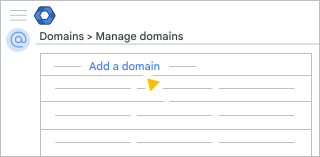
توجه : اگر نسخه رایگان قدیمی Google Workspace را دارید، گزینه «افزودن دامنه» در دسترس نیست.
نام دامنهای که اضافه میکنید را وارد کنید.
اگر اخیراً این دامنه را از حساب Google Workspace خود حذف کردهاید، باید تا ۲۴ ساعت صبر کنید و سپس دامنه را اضافه کنید. نکات عیبیابی را بررسی کنید.
- انتخاب نوع دامنه:
- دامنه ثانویه
- اگر قصد دارید دامنه اصلی خود را با این دامنه جدید جایگزین کنید.
- اگر میخواهید دامنه جدیدی برای یک تیم یا واحد تجاری جداگانه اضافه کنید.
- دامنه مستعار کاربر :
- اگر میخواهید برای کاربران فعلی خود نامهای مستعار ایمیل (آدرسهای ایمیل جایگزین) اضافه کنید، Google Workspace پس از افزودن دامنه، بهطور خودکار نامهای مستعار ایجاد میکند.
- دامنه ثانویه
روی افزودن دامنه و شروع تأیید کلیک کنید.
برای تأیید مالکیت دامنه، دستورالعملها را دنبال کنید.
- اگر افزودن دامنه نیاز به تأیید چندجانبه دارد، قبل از انجام مراحل بعدی منتظر تأیید باشید. برای جزئیات بیشتر، به تأیید چندجانبه برای اقدامات حساس مراجعه کنید.
اگر میخواهید از جیمیل با این دامنه استفاده کنید، پس از تأیید دامنه خود، به مدیریت دامنهها برگردید. دامنه جدید را پیدا کنید و روی فعالسازی جیمیل کلیک کنید.
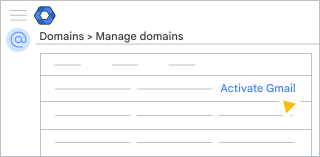
برای تنظیم Gmail برای دامنه جدید خود، دستورالعملها را دنبال کنید.
استفاده از دامنه جدید خود را شروع کنید
ارسال و دریافت پیام با آدرس ایمیل جایگزین شما
پس از فعال شدن دامنه مستعار کاربر، کاربران میتوانند از آدرسهای ایمیل جایگزین جدید خود برای ارسال و دریافت پیام استفاده کنند.
نکته : دستورالعملها را با کاربران خود به اشتراک بگذارید.
نحوه همکاری آدرسهای ایمیل اصلی و آدرسهای مستعار
- افراد میتوانند فایلها را با آدرس ایمیل اصلی یا آدرس ایمیل مستعار به اشتراک بگذارند.
- شما و کاربرانتان با آدرس ایمیل اصلی - نه آدرس ایمیل مستعار - وارد حسابهای Google Workspace میشوید.
- شما و کاربرانتان فقط میتوانید با آدرس ایمیل اصلی، اسناد و فایلها را ایجاد کنید.
- دعوتنامههای تقویم گوگل و دعوتنامههای اشتراکگذاری فقط از آدرس ایمیل اصلی ارسال میشوند.
ارسال پیام از آدرس مستعار شما
برای ارسال پیام، آدرس مستعار خود را به حساب Gmail خود اضافه کنید.
- در رایانهتان، Gmail را باز کنید.
- در بالا سمت چپ، روی تنظیمات کلیک کنید
 تنظیمات .
 - روی برگه حسابها و وارد کردن یا حسابها کلیک کنید.
- در بخش «ارسال ایمیل به عنوان» ، روی «افزودن آدرس ایمیل دیگر» کلیک کنید.
- نام و آدرس مستعار خود را وارد کنید.
- گزینه « به عنوان یک نام مستعار به او پاداش بده» را علامت بزنید.
- روی مرحله بعد کلیک کنید و مراحل تأیید را دنبال کنید.
وقتی در Gmail پیامی ارسال میکنید، روی «از» کلیک کنید.  برای انتخاب آدرس مستعار خود.
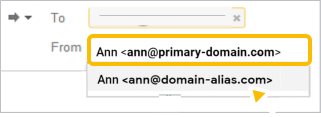
دریافت پیامها در آدرس مستعار شما
پیامهای ارسالی به آدرس مستعار شما بهطور خودکار به صندوق ورودی شما میرسند. برای آزمایش، پیامی را از یک حساب دیگر ( نه حساب Google Workspace خود) به آدرس مستعار جدید خود ارسال کنید.
اگر ظرف ۴۸ تا ۷۲ ساعت پیام آزمایشی را دریافت نکردید، با میزبان دامنه خود تماس بگیرید. آنها میتوانند بررسی کنند که آیا تأیید دامنه و رکوردهای MX (برای ایمیل) شما به درستی تنظیم شدهاند یا خیر.
کاربران و آدرسهای ایمیل را به دامنه ثانویه خود اضافه کنید
زمانی که دامنه ثانویه شما فعال شد:
- مراحل افزودن حسابهای کاربری در دامنه ثانویه را دنبال کنید.
- پس از وارد کردن آدرس اصلی کاربر، دامنه را انتخاب میکنید. در سمت راست علامت @، روی فلش رو به پایین کلیک کنید. و دامنه کاربر را انتخاب کنید.
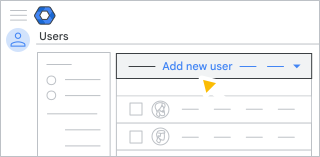
برای نکاتی در مورد مدیریت حسابهای کاربری، به محدودیتهای چند دامنهای مراجعه کنید.