

این صفحه برای مدیرانی است که حسابهای کاربری دیگران را مدیریت میکنند. اگر شما مدیر نیستید و نیاز به انجام این تغییرات برای حساب کاربری خود دارید، باید از یک مدیر بپرسید. مدیر من کیست؟
به عنوان مدیر، میتوانید آدرس ایمیل کاربر را در کنسول مدیریت گوگل تغییر دهید. پس از انجام بهروزرسانی، کاربر باید از آدرس ایمیل جدید برای ورود به حساب گوگل خود استفاده کند.
برای بهروزرسانی آدرس ایمیل، دو گزینه دارید:
- گزینه ۱: تغییر نام کاربری (قسمت اول آدرس، user@)
- گزینه ۲: تغییر نام دامنه (بخش دوم آدرس، @yourcompany)
گزینه ۱: تغییر نام کاربری (قسمت اول آدرس، user@)
کاربر ...
- شروع به دریافت ایمیلهای ارسال شده به آدرس ایمیل جدیدشان کنید
- با آدرس جدید وارد حساب کاربری خود شوید (آدرس ایمیل قدیمی کار نخواهد کرد)
- همچنان ایمیلها به آدرس قدیمیشان ارسال میشوند، که به یک ایمیل مستعار تبدیل میشود
- همچنان به ایمیلها، فایلها و دادههای مرتبط با آدرس قدیمی دسترسی داشته باشید
- ایمیل به آدرس ایمیل جدید ارسال میشود و آدرس قدیمی ( نام مستعار ) به همان صندوق ورودی کاربر تحویل داده میشود.
مهم: برای دادن آدرس اضافی به کاربر، به جای آن یک نام مستعار ایمیل اضافه کنید .
این مراحل را دنبال کنید
در کنسول مدیریت گوگل، به منو بروید


 دایرکتوری کاربران .
نیاز به داشتن امتیاز مدیریت کاربر مناسب دارد. بدون امتیاز صحیح، تمام کنترلهای لازم برای تکمیل این مراحل را نخواهید دید.
در لیست کاربران ، اشارهگر ماوس را روی کاربر قرار دهید و مطابق شکل زیر، روی «تغییر نام کاربر» در سمت راست کلیک کنید.
یا اگر لیست طولانی است ، در نوار جستجو در بالای صفحه تایپ کنید تا صفحه حساب کاربر را پیدا کنید. سپس در سمت چپ صفحه حساب آنها، روی بهروزرسانی کاربر کلیک کنید.
<img src="/images/snippets/image-9497949.svg" />
- در زیر ایمیل اصلی ، نام کاربری جدید را وارد کنید.
- روی بهروزرسانی کاربر کلیک کنید.
گزینه ۲: تغییر نام دامنه (بخش دوم آدرس، @yourcompany)
کاربر ...
- شروع به دریافت ایمیلهای ارسال شده به آدرس ایمیل جدیدشان کنید
- با آدرس جدید وارد حساب کاربری خود شوید (آدرس ایمیل قدیمی کار نخواهد کرد)
- همچنان ایمیلها به آدرس قدیمیشان ارسال میشوند، که به یک ایمیل مستعار تبدیل میشود
- همچنان به ایمیلها، فایلها و دادههای مرتبط با آدرس قدیمی دسترسی داشته باشید
- ایمیل به آدرس ایمیل جدید ارسال میشود و آدرس قدیمی ( نام مستعار ) به همان صندوق ورودی کاربر تحویل داده میشود.
مهم: برای اینکه به همه کاربرانتان آدرسی در دامنه جدید بدهید، به این گزینهها مراجعه کنید .
این مراحل را دنبال کنید
قبل از شروع: دامنهای را که متعلق به شماست به حساب Google Workspace خود اضافه کنید .
در کنسول مدیریت گوگل، به منو بروید
دایرکتوری کاربران .نیاز به داشتن امتیاز مدیریت کاربر مناسب دارد. بدون امتیاز صحیح، تمام کنترلهای لازم برای تکمیل این مراحل را نخواهید دید.
در لیست کاربران ، اشارهگر ماوس را روی کاربر قرار دهید و مطابق شکل زیر، روی «تغییر نام کاربر» در سمت راست کلیک کنید.
یا اگر لیست طولانی است ، در نوار جستجو در بالای صفحه تایپ کنید تا صفحه حساب کاربر را پیدا کنید. سپس در سمت چپ صفحه حساب آنها، روی بهروزرسانی کاربر کلیک کنید.
<img src="/images/snippets/image-9497949.svg" />
- دامنه ایمیلی را که میخواهید کاربر را به آن منتقل کنید، انتخاب کنید. در کنار @ ، روی پیکان رو به پایین کلیک کنید.
 و دامنه دیگری را انتخاب کنید. توجه: فقط دامنه اصلی یا هر دامنه اضافی (ثانویه) که به Google Workspace اضافه کردهاید برای آدرس ایمیل در دسترس است. نمیتوانید از دامنه دیگری مانند gmail.com استفاده کنید.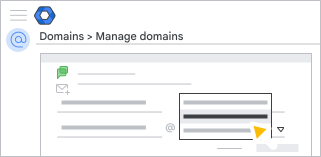
- روی بهروزرسانی کاربر کلیک کنید.
توجه: اگر آدرس ایمیل جدید کاربر با یک حساب گوگل موجود مطابقت داشته باشد، ممکن است قبل از تغییر نام کاربر، از شما خواسته شود که این تداخل را برطرف کنید. درباره حسابهای تداخلدار بیشتر بدانید.
نحوه مدیریت آدرس ایمیل قدیمی
ممکن است سایر کاربران همچنان به آدرس ایمیل قدیمی پیام ارسال کنند یا فایلها را با آن به اشتراک بگذارند. در اینجا چند روش برای مدیریت آدرس ایمیل قدیمی آورده شده است:
- آدرس قدیمی را به طور موقت به عنوان نام مستعار ایمیل نگه دارید . وقتی آدرس ایمیل کاربر را تغییر میدهید، آدرس قدیمی به طور خودکار به یک نام مستعار ایمیل تبدیل میشود. وقتی دیگران ایمیل ارسال میکنند، میتوانند از هر دو آدرس استفاده کنند. کاربر میتواند یک فیلتر جیمیل تنظیم کند تا پیامهای ارسال شده به آدرس قدیمی خود را برچسبگذاری کند، سپس یک پاسخ خودکار تنظیم کند که افراد را از آدرس جدید خود مطلع کند.
- ایجاد یک حساب کاربری موقت . این گزینه به کاربر اجازه میدهد تا ایمیلهای ارسالی به آدرس قدیمی را مدیریت کند. یک حساب کاربری موقت برای آدرس ایمیل قدیمی ایجاد کنید که پیامها را به آدرس جدید ارسال کند.
- آدرس ایمیل قدیمی را حذف کنید . با این گزینه، ایمیلها و دعوتنامههای ارسالشده به آدرس قدیمی، با هشداری مبنی بر عدم وجود کاربر، به فرستنده بازگردانده میشوند.
بعد از تغییر آدرس ایمیل ...
- اکنون کاربر باید با آدرس ایمیل جدید وارد حساب گوگل خود شود.
کاربر همچنان ایمیلهای ارسالی به آدرس ایمیل قدیمی را دریافت میکند (این آدرس به یک ایمیل مستعار تبدیل میشود).
توجه : اگر یک کاربر حداکثر تعداد نامهای مستعار (30) را داشته باشد، نمیتوانید نام کاربر را تغییر دهید. برای تغییر نام کاربر، باید نام مستعار ایمیل را حذف کنید .