

Éditions compatibles avec cette fonctionnalité : Business Starter, Business Standard et Business Plus. Comparer votre édition

En tant qu'administrateur Google Workspace, vous pouvez créer une boîte aux lettres et accorder l'accès à des utilisateurs de votre organisation. Par exemple, vous pouvez ajouter des utilisateurs en tant que délégués à l'adresse ventes@votredomaine.com pour créer une boîte de réception partagée pour le service commercial. Une fois la boîte de réception partagée configurée, un délégué peut lire, envoyer et supprimer des messages. Il peut également afficher et ajouter des contacts à la boîte de réception partagée.
Sur cette page
- Créer une boîte de réception partagée et ajouter des délégués
- Convertir un compte de messagerie existant en boîte de réception partagée
- Suivre les e-mails d'une boîte de réception partagée
- Gérer les délégués ou modifier les paramètres
Créer une boîte de réception partagée et ajouter des délégués
-
Connectez-vous à la console d'administration Google avec un compte administrateur.
Si vous ne disposez pas d'un compte administrateur, vous ne pouvez pas accéder à la console d'administration Google.
- Dans la section Utilisateurs de la page d'accueil, cliquez sur Configurer une adresse e-mail partagée.
- Saisissez l'adresse e-mail de la boîte de réception partagée (par exemple, equipecommerciale@votreorganisation.com).
- Cliquez sur Ajouter des utilisateurs , puis saisissez les informations concernant chaque nouvel utilisateur. Vous pouvez ajouter une adresse e-mail secondaire (adresse e-mail alternative ou alias) pour un utilisateur.
- Cliquez sur Continuer. Les instructions de connexion sont automatiquement envoyées à tous les comptes de messagerie des utilisateurs principaux.
- (Facultatif) Pour envoyer les instructions de connexion aux adresses e-mail secondaires (si elles ont été spécifiées), cliquez sur Envoyer les instructions de connexion.
Cliquez sur Suivant.
Si vous ne cliquez pas sur Suivant, les utilisateurs seront ajoutés au compte de messagerie, mais n'auront pas accès à la boîte de réception partagée.
Vérifiez la liste des utilisateurs nouvellement ajoutés, puis cliquez sur Suivant.
Cliquez sur OK.
Convertir un compte de messagerie existant en boîte de réception partagée
Vous pouvez convertir n'importe quel compte de messagerie existant (y compris les comptes délégués de messagerie) de votre organisation en boîte de réception partagée et attribuer des délégués.
-
Connectez-vous à la console d'administration Google avec un compte administrateur.
Si vous ne disposez pas d'un compte administrateur, vous ne pouvez pas accéder à la console d'administration Google.
- Dans la section Utilisateurs de la page d'accueil, cliquez sur Configurer une adresse e-mail partagée.
- Saisissez l'adresse e-mail que vous souhaitez convertir (par exemple, Alex@votreorganisation.com).
- (Facultatif) Pour modifier le nom qui s'affiche devant l'adresse e-mail, cliquez sur Modifier.
- Cliquez sur Suivant.
- Cliquez sur Rechercher par nom ou par adresse e-mail.
- Dans la liste des utilisateurs, sélectionnez ceux que vous souhaitez ajouter en tant que délégués.
Vérifiez la liste des utilisateurs nouvellement ajoutés, puis cliquez sur Suivant.
Si vous ne cliquez pas sur Suivant, les utilisateurs seront ajoutés au compte de messagerie, mais n'auront pas accès à la boîte de réception partagée.
Cliquez sur OK.
Suivre les e-mails d'une boîte de réception partagée
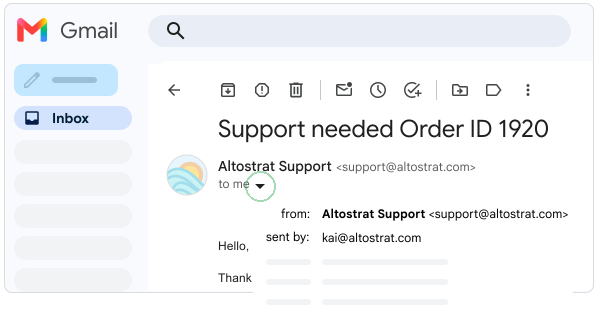
Dans chaque e-mail envoyé depuis une boîte de réception partagée, vous pouvez consulter l'adresse de la boîte de réception partagée (De) et le délégué qui a envoyé l'e-mail (Envoyé par). L'expéditeur et le destinataire peuvent également accéder à ces informations, sauf si vous masquez les informations Envoyé par. Pour en savoir plus, consultez Gérer les délégués ou modifier les paramètres.
Gérer les délégués ou modifier les paramètres
Tous les utilisateurs ayant accès à la boîte de réception partagée peuvent ajouter et supprimer des délégués, ou modifier les options.
- Connectez-vous à Gmail avec le compte de la boîte de réception partagée.
- Cliquez sur Paramètres

 Voir tous les
paramètres.
Voir tous les
paramètres. - En haut de la page, cliquez sur Comptes , puis accédez à Déléguer l'accès à votre compte.
- Si vous souhaitez supprimer un délégué, cliquez sur Supprimer à côté de son nom.
- Pour ajouter un délégué, cliquez sur Ajouter un autre compte et suivez la procédure.
- Dans les champs Marquer comme lu et Informations sur l'expéditeur, choisissez des options pour la boîte de réception partagée.