

支援這項功能的版本:Business Starter、Business Standard 和 Business Plus。版本比較

Google Workspace 管理員可以建立信箱,並授予組織使用者存取權。舉例來說,管理員可以將使用者新增為 sales@yourdomain.com 的委派代表,建立銷售部門的共用收件匣。共用收件匣設定完畢後,委派代表就能讀取、傳送及刪除郵件,以及在共用收件匣中查看及新增聯絡人。
本頁內容
新建共用收件匣及新增委派代表
-
使用「管理員」帳戶登入 Google 管理控制台。
非管理員帳戶無法存取 Google 管理控制台。
- 在首頁的「使用者」部分,按一下「設定共用電子郵件地址」。
- 輸入共用收件匣的電子郵件地址,例如 salesteam@yourorganization.com。
- 按一下「新增使用者」,然後新增每位新使用者的詳細資料。您可以新增使用者的次要電子郵件地址 (備用電子郵件地址或別名)。
- 按一下「繼續」。系統會自動將登入操作說明傳送至所有主要使用者電子郵件帳戶。
- (選用) 如要將登入操作說明傳送至次要電子郵件地址 (如有),請按一下「傳送登入操作說明」。
點按「繼續」。
如未點選「下一步」,使用者仍會新增至電子郵件帳戶,但無法存取共用收件匣。
查看新加入使用者清單,然後點選「下一步」。
按一下「完成」。
將現有電子郵件帳戶轉換為共用收件匣
您可以將貴機構的任何現有電子郵件帳戶 (包括委派帳戶) 轉換為共用收件匣,並指派委派代表。
-
使用「管理員」帳戶登入 Google 管理控制台。
非管理員帳戶無法存取 Google 管理控制台。
- 在首頁的「使用者」部分,按一下「設定共用電子郵件地址」。
- 輸入要轉換的電子郵件地址,例如 Alex@yourorganization.com。
- (選用) 如要變更電子郵件地址前顯示的名稱,請按一下「編輯」。
- 點按「繼續」。
- 按一下「依名稱或電子郵件地址搜尋」。
- 在使用者清單中,選取要新增為委派代表的使用者。
查看新加入使用者清單,然後點選「下一步」。
如未點選「下一步」,使用者仍會新增至電子郵件帳戶,但無法存取共用收件匣。
按一下 [完成]。
追蹤共用收件匣中的電子郵件
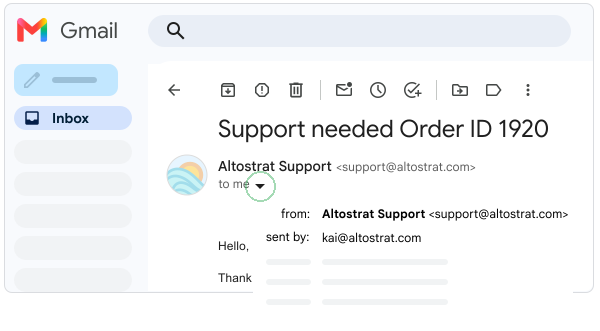
從共用收件匣傳送的每封電子郵件,都會顯示共用收件匣地址 (「寄件地址」),以及實際寄出郵件的委派代表 (「寄件者」)。除非您隱藏「寄件者」資訊,否則寄件者和收件者也能查看這項資訊。詳情請參閱「管理委派代表或變更設定」。
管理委派代表或變更設定
凡是能存取共用收件匣的使用者,都可以新增/刪除委派代表或更新選項。
- 使用共用收件匣帳戶登入 Gmail。
- 依序按一下「設定」圖示

 「查看所有設定」。
 - 按一下頂端的「帳戶」,然後前往「授予您帳戶的存取權」。
- 如要刪除委派代表,請按一下委派代表名稱旁的「刪除」。
- 如要新增委派代表,請按一下「新增其他帳戶」,然後完成相關步驟。
- 在「標示為已讀」和「寄件者資訊」部分,選擇共用收件匣的選項。