

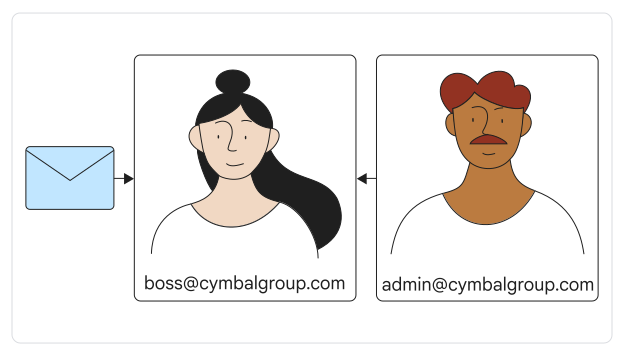
ईमेल का ऐक्सेस देने की सुविधा का इस्तेमाल करके, एक या उससे ज़्यादा लोगों (जिन्हें ऐक्सेस दिया गया है) को किसी एक खाते का ऐक्सेस दें. उदाहरण के लिए, कोई बॉस अपने एडमिनिस्ट्रेटिव असिस्टेंट को ईमेल पढ़ने और भेजने का अधिकार दे सकता है.
किसी और को अपने ईमेल खाते का ऐक्सेस देने पर, उसे Gmail की ज़्यादातर सुविधाएं मिलती हैं. जैसे:
- फ़िल्टर (नियम) की मदद से, ईमेल के अपने-आप क्रम से लगने की सुविधा
- ईमेल को संग्रहित करके, पुराने ईमेल का रिकॉर्ड रखने की सुविधा
- लेबल का इस्तेमाल करके, ईमेल की स्थिति ट्रैक करने की सुविधा
आपने जिन लोगों को अपने ईमेल खाते का ऐक्सेस दिया है वे आपके ईमेल पढ़ सकते हैं, आपके खाते से ईमेल भेज सकते हैं, और आपके ईमेल मिटा सकते हैं. हालांकि, वे किसी अन्य खाते से किसी के साथ चैट नहीं कर सकते और न ही पासवर्ड बदल सकते हैं.
ध्यान दें: Gmail में, किसी और को अपने ईमेल खाते का ऐक्सेस देना और इनबॉक्स शेयर करना, दोनों एक ही बात है.
मुझे ईमेल ऐक्सेस करने की सुविधा कब इस्तेमाल करनी चाहिए?
आपके संगठन को किसी ईमेल पते पर भेजे गए मैसेज पढ़ने और उनका जवाब देने के लिए, एक से ज़्यादा लोगों की ज़रूरत पड़ सकती है. उदाहरण के लिए, आपकी सेल्स टीम के सभी लोग, sales@solarmora.com पर भेजे गए ईमेल देखना और उनका जवाब देना चाहते हैं. ऐसे में, हमारा सुझाव है कि आप sales@solarmora.com खाते के लिए डेलिगेट असाइन करें.
Google Workspace में, ईमेल का इस्तेमाल करके साथ मिलकर काम करने के कई तरीके उपलब्ध हैं. इनमें ईमेल का ऐक्सेस किसी दूसरे व्यक्ति को देना भी शामिल है. आपका संगठन ईमेल का इस्तेमाल कैसे करता है, इसके आधार पर ये विकल्प आपके लिए बेहतर हो सकते हैं:
- ईमेल उपनाम: उपनाम को दूसरा ईमेल पताभी कहा जाता है. यह एक ऐसा ईमेल पता होता है जिसे उपयोगकर्ता के मुख्य ईमेल पते में जोड़ा जाता है. उपनाम पर भेजे गए मैसेज, उपयोगकर्ता के प्राइमरी ईमेल खाते पर अपने-आप भेज दिए जाते हैं. किसी एक उपयोगकर्ता को ही उपनाम असाइन किया जा सकता है. कोई दूसरा ईमेल पता जोड़ने का तरीका जानें.
- ईमेल को आगे भेजना: ईमेल को आगे भेजने की सुविधा से, ईमेल पाने वाले असल व्यक्ति के साथ-साथ, आपके तय किए गए नए और अतिरिक्त लोगों को भी ईमेल डिलीवर किए जा सकते हैं. ज़्यादा जानें
ईमेल का ऐक्सेस सौंपने की सुविधा का इस्तेमाल करना
- एक Google खाते से ज़्यादा से ज़्यादा 1,000 लोगों को न्योता भेजा जा सकता है. खाते की परफ़ॉर्मेंस पर असर न पड़े, इसके लिए हमारा सुझाव है कि एक साथ ज़्यादा से ज़्यादा 40 उपयोगकर्ताओं को अनुमति दें.
- Google Workspace के एडमिन यह कंट्रोल करते हैं कि ईमेल खाते का ऐक्सेस पाने वाले व्यक्ति के ईमेल में, खाते के मालिक के साथ-साथ खुद उसका ईमेल पता शामिल हो या सिर्फ़ खाते के मालिक का ईमेल पता शामिल हो.
- Google Groups को खाते का ऐक्सेस दिया जा सकता है. जब किसी ग्रुप को खाते का ऐक्सेस दिया जाता है, तो उस ग्रुप को एक इकाई के तौर पर गिना जाता है.
- ईमेल पतों के ऐलिस पर, ईमेल खातों के ऐक्सेस देने की सुविधा उपलब्ध नहीं है. ऐसा इसलिए, क्योंकि ऐलिस कोई Google खाता नहीं होता.
उपयोगकर्ताओं को ईमेल का ऐक्सेस देने की अनुमति दें
- Admin console के होम पेज पर, ऐप्लिकेशन
 Google Workspace Gmail पर जाएं.
 - उपयोगकर्ता सेटिंग ईमेल का ऐक्सेस किसी और को देना पर क्लिक करें.
- ईमेल का ऐक्सेस देने की सुविधा चालू करने के लिए, उपयोगकर्ताओं को अपने मेलबॉक्स का ऐक्सेस डोमेन के अन्य उपयोगकर्ताओं को सौंपने दें के बगल में मौजूद बॉक्स पर क्लिक करें.
- ईमेल पाने वाले को भेजने वाले का कौन-सा पता दिखेगा (खाते के मालिक का या डेलिगेट का), यह बदलने के लिए ईमेल पाने वाले को दिखने वाली भेजने वाले की जानकारी में जाकर, कोई विकल्प चुनें.
- सेव करें पर क्लिक करें.
- अपने उपयोगकर्ताओं को बताएं कि वे किसी व्यक्ति या ग्रुप को डेलिगेट के तौर पर जोड़ सकते हैं.