

Wanneer een beheerder uw organisatie verlaat, volg dan de aanbevolen procedures om hun beheerdersaccount te verwijderen, terwijl de beveiliging van uw Google Workspace-account gewaarborgd blijft.
Voor gebruikers met een beheerdersaccount en een apart gebruikersaccount kunt u alleen het beheerdersaccount verwijderen. Als de persoon uw organisatie verlaat, verwijdert u beide accounts. Lees meer over het intrekken van beheerdersrechten .
Een beheerdersaccount verwijderen
Aanbevolen stappen om een beheerdersaccount te verwijderen en de beveiliging van het Google Workspace-account van uw organisatie te waarborgen:
- Schort het beheerdersaccount van de gebruiker op .
Zolang hun account is geblokkeerd, heeft de gebruiker geen toegang tot de beheerdersconsole en Google-services. - Voordat u het account verwijdert, dient u de aanbevolen procedures te volgen om de gegevensbeveiliging te waarborgen.
- (Optioneel) Bekijk in de Google Admin-console het beheerdersrapport onder de categorie Audit en filter op de naam van de beheerder om mogelijke ongeautoriseerde acties te identificeren. Meer informatie
- Verwijder de beheerdersrol van de gebruiker.
- Volg de stappen om het gebruikersaccount uit uw organisatie te verwijderen .
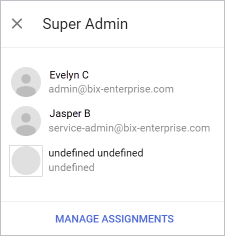
Opmerking voor superbeheerdersaccounts Als u een gebruikersaccount verwijdert zonder de superbeheerdersrol te verwijderen: Op de pagina Rollen , onder Superbeheerder > Beheerders bekijken, wordt het oude account weergegeven als 'niet gedefinieerd'. Om niet-gedefinieerde rollen te verwijderen:
|  |