

যখন কোনো প্রশাসক আপনার প্রতিষ্ঠান ছেড়ে চলে যান, তখন আপনার গুগল ওয়ার্কস্পেস অ্যাকাউন্টের নিরাপত্তা বজায় রেখে তাদের অ্যাডমিন অ্যাকাউন্টটি মুছে ফেলার জন্য সর্বোত্তম পদ্ধতি অনুসরণ করুন।
যেসব ব্যবহারকারীর একটি অ্যাডমিনিস্ট্রেটর অ্যাকাউন্ট এবং একটি পৃথক ইউজার অ্যাকাউন্ট আছে, তাদের ক্ষেত্রে আপনি শুধুমাত্র অ্যাডমিনিস্ট্রেটর অ্যাকাউন্টটি ডিলিট করতে পারবেন। যদি ব্যক্তিটি আপনার প্রতিষ্ঠান ছেড়ে চলে যান, তবে আপনাকে উভয় অ্যাকাউন্টই ডিলিট করতে হবে। অ্যাডমিন প্রিভিলেজ প্রত্যাহার সম্পর্কে আরও জানুন।
একটি অ্যাডমিন অ্যাকাউন্ট মুছে ফেলুন
অ্যাডমিনিস্ট্রেটর অ্যাকাউন্ট মুছে ফেলতে এবং আপনার প্রতিষ্ঠানের গুগল ওয়ার্কস্পেস অ্যাকাউন্টের নিরাপত্তা বজায় রাখার জন্য প্রয়োজনীয় পদক্ষেপগুলো সুপারিশ করুন:
এই কাজটি করার জন্য আপনাকে অবশ্যই সুপার অ্যাডমিনিস্ট্রেটর হিসেবে সাইন ইন করতে হবে।- ব্যবহারকারীর অ্যাডমিনিস্ট্রেটর অ্যাকাউন্টটি স্থগিত করুন ।
অ্যাকাউন্ট স্থগিত থাকাকালীন, ব্যবহারকারী অ্যাডমিন কনসোল এবং গুগল পরিষেবাগুলো ব্যবহার করতে পারেন না। - অ্যাকাউন্টটি মুছে ফেলার আগে, ডেটার নিরাপত্তা বজায় রাখতে সর্বোত্তম পদ্ধতি অনুসরণ করুন ।
- (ঐচ্ছিক) গুগল অ্যাডমিন কনসোলে, অডিট ক্যাটাগরির অধীনে থাকা অ্যাডমিন রিপোর্টটি পর্যালোচনা করুন এবং সম্ভাব্য অননুমোদিত কার্যকলাপ শনাক্ত করতে অ্যাডমিনের নাম দিয়ে ফিল্টার করুন। আরও জানুন
- ব্যবহারকারীর থেকে প্রশাসক ভূমিকাটি অপসারণ করুন ।
- আপনার প্রতিষ্ঠান থেকে ব্যবহারকারীর অ্যাকাউন্টটি মুছে ফেলার জন্য ধাপগুলো অনুসরণ করুন।
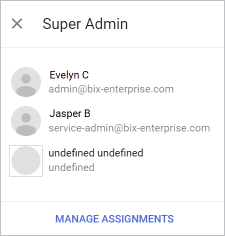
সুপার অ্যাডমিন অ্যাকাউন্টগুলির জন্য দ্রষ্টব্য যদি আপনি কোনো ব্যবহারকারীর সুপার অ্যাডমিন ভূমিকা অপসারণ না করে তার অ্যাকাউন্ট মুছে ফেলেন: তাহলে 'ভূমিকা ' (Roles) পৃষ্ঠায়, 'সুপার অ্যাডমিন > অ্যাডমিন দেখুন' (Super Admin > View admins) অংশে পুরোনো অ্যাকাউন্টটি "অসংজ্ঞায়িত" (undefined) হিসেবে দেখাবে। অনির্ধারিত ভূমিকাগুলি অপসারণ করতে:
|  |