

Diese Seite richtet sich an Administratoren, die Konten für eine Organisation oder ein Team verwalten. Informationen zum Löschen Ihres privaten Google-Kontos finden Sie unter Google-Konto löschen.

Wählen Sie aus, wie sich Ihre Organisation oder Ihr Team für Google Workspace registriert hat:
- Domain verified (Domain bestätigt): Sie haben die Inhaberschaft der Domain Ihrer Organisation bestätigt.
- E-Mail-Adresse bestätigt: Sie haben Ihre geschäftliche E-Mail-Adresse bestätigt.
Bevor Sie Daten für einen gelöschten Nutzer übertragen können, müssen Sie diesen Nutzer innerhalb von 20 Tagen nach dem Löschen wiederherstellen. Wenn Sie die Daten eines Nutzers aufbewahren möchten, können Sie ihn sperren oder archivieren.
Mit bestätigter Domain
Wenn ein Nutzer Ihre Organisation mit bestätigter Domain verlässt, können Sie sein Google Workspace-Konto löschen. Der Nutzer verliert den Zugriff auf alle Dienste und Daten, die mit seinem Konto verknüpft sind.
Bevor das Konto gelöscht wird, kann der Nutzer personenbezogene Daten übertragen, die er behalten möchte. Außerdem kann ein Administrator wichtige Unternehmensdaten auf einen anderen Nutzer übertragen. Alle Daten, die nicht übertragen werden, werden gelöscht. Einige Daten werden 20 Tage lang aufbewahrt. In dieser Zeit können Sie den gelöschten Nutzer wiederherstellen.
Themen in diesem Hilfeartikel
- Schritt 1:Wichtige Daten übertragen
- Schritt 2: Einen oder mehrere Nutzer löschen
- Schritt 3: Nach dem Löschen des Nutzers
- Wichtig:Änderungen bei der Abrechnung
- Welche Daten werden gelöscht?
- Wann sollte ein Nutzer nicht gelöscht werden?
- Was passiert, wenn die Datenübertragung fehlschlägt?
- Vault-Nutzer löschen
- Gäste löschen
- Eigenes Administratorkonto löschen
- Gelöschte Nutzer wiederherstellen
Schritt 1: Wichtige Daten übertragen
Wenn Sie Daten in Ihrer Organisation behalten möchten, müssen Sie oder der Nutzer die Daten, die er besitzt, auf einen anderen Nutzer übertragen. Super Admins können einige Daten während des Löschvorgangs übertragen. Andere Administratoren müssen Daten übertragen, bevor der Nutzer gelöscht wird.
Sie löschen mehrere Nutzer? Exportieren Sie die Daten stattdessen mit dem Tool für den Datenexport.
Unternehmensdaten auf einen anderen Nutzer übertragen
Übertragen Sie die Daten des Nutzers vor dem Löschen auf einen anderen Eigentümer:
Jeder Administrator kann folgende Daten übertragen...
- Gmail-Nachrichten und -Inhalte: Sie haben zwei Möglichkeiten:
- Drive- und Docs-Dateien, die dem Nutzer gehören: Dateien in geteilten Ablagen sind nicht enthalten. Weitere Informationen finden Sie unter Drive-Dateien auf einen neuen Eigentümer übertragen.
- Von Nutzern erstellte Google Sites-Seiten: Diese sind in Drive-Dateien enthalten. Weitere Informationen finden Sie unter Drive-Dateien auf einen neuen Eigentümer übertragen.
- Data Studio-Assets, die dem Nutzer gehören: Folgen Sie der Anleitung unter Eigentümerschaft übertragen.
- Classroom-Kurse: Gilt beim Löschen des Education-Kontos einer Lehrkraft. Weitere Informationen finden Sie unter Eigentümerschaft eines Kurses übertragen.
- Gruppenkalender: Gilt, bevor Sie einen Nutzer oder einen anderen Administrator löschen, der Inhaber eines Gruppenkalenders ist. Wenn Sie den Gruppenkalender eines Nutzers speichern möchten, müssen Sie den Kalender übertragen, bevor Sie den Nutzer löschen. Weitere Informationen finden Sie im Hilfeartikel Termine in sekundären Kalendern vor dem Löschen eines Nutzerkontos absagen oder übertragen.
Was Super Admins übertragen können
Während des Löschvorgangs können Super Admins die Drive- und Docs-Dateien, die primären Kalenderdaten und die Data Studio-Daten des Nutzers übertragen. Weitere Informationen
Daten, bei denen Sie den Nutzer um Übertragung bitten müssen...
- Gruppenkalender, deren Inhaber sie sind: Damit diese nicht gelöscht werden, können Sie den Nutzer bitten, die Eigentümerschaft zu übertragen, bevor er die Organisation verlässt. Verweisen Sie sie auf Kalender oder Termine in Google Kalender übertragen.
Hinweis: Wenn ein Kalenderinhaber gelöscht wird, werden auch seine sekundären Kalender, einschließlich Gruppenkalender, und alle seine Kalendertermine gelöscht. Außerdem können Sie keine weiteren Übertragungen vornehmen, nachdem ein Kalenderinhaber gelöscht wurde. Damit diese Daten nicht verloren gehen, empfehlen wir, Kalender vor dem Löschen von Nutzern zu übertragen. Weitere Informationen finden Sie im Hilfeartikel Termine in sekundären Kalendern vor dem Löschen eines Nutzerkontos absagen oder übertragen.
- Google Play-Entwickler-Apps: Senden Sie den entsprechenden Nutzer zu Apps in ein anderes Entwicklerkonto übertragen.
- Brand-Kontoinhalte: Gibt es andere Eigentümer, werden die Inhalte automatisch auf das Google Workspace-Konto eines dieser Nutzer übertragen. Wenn der Nutzer alleiniger Inhaber ist, kann er einen neuen Inhaber auswählen. Senden Sie sie zu Ihr Brand-Konto verwalten.
Weitere Optionen: Optionen zur Weiterverwendung der Daten ehemaliger Mitarbeiter
Nutzer dürfen personenbezogene Daten exportieren
Sie können Nutzern erlauben, alle personenbezogenen Daten zu exportieren, die sie mitnehmen möchten, bevor Sie ihr Konto löschen. Dazu gehören E‑Mails, Kontakte, Drive- und Docs-Dateien, Kalenderdaten, YouTube-Videos und mehr.
- Lassen Sie Google Datenexport für Nutzer in Ihrer Organisation zu. Weitere Informationen
- Lassen Sie den Nutzer seine Daten herunterladen. Weitere Informationen
Schritt 2: Einen oder mehrere Nutzer löschen
-
Öffnen Sie in der Admin-Konsole im Menü


 Verzeichnis
Nutzer.
Verzeichnis
Nutzer.Hierfür ist die Berechtigung Nutzerverwaltung erforderlich. Andernfalls sehen Sie möglicherweise nicht alle Steuerelemente, die für diese Schritte nötig sind.
- Wählen Sie eine Option aus:
Einen Nutzer löschen
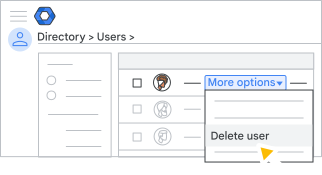
- Bewegen Sie den Mauszeiger in der Liste Nutzer auf den entsprechenden Nutzer und klicken Sie rechts auf Weitere Optionen Nutzer löschen (siehe Abbildung unten).
Wenn die Liste recht lang ist, geben Sie in der Suchleiste oben den Namen des Nutzers ein. Damit finden Sie die Kontoseite des Nutzers. Klicken Sie dann links auf der Kontoseite auf Nutzer löschen. Anleitung
Mehrere Nutzer löschen
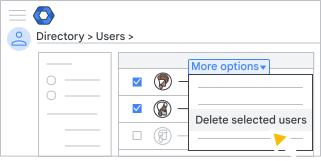
- Setzen Sie ein Häkchen neben den Nutzern, die Sie löschen möchten.
Tipp:Wenn alle Nutzer derselben Organisationseinheit angehören, können Sie diese auf der linken Seite auswählen, um die Nutzer leichter zu finden. - Klicken Sie rechts oben auf das Dreipunkt-Menü Ausgewählte Nutzer löschen.
- Bewegen Sie den Mauszeiger in der Liste Nutzer auf den entsprechenden Nutzer und klicken Sie rechts auf Weitere Optionen
- Wählen Sie je nach Ihren Berechtigungen als Administrator eine Option aus:
- Super Admin: Wählen Sie neben Daten in anderen Apps eine Option aus:
- Wenn Sie die Daten des Nutzers nicht übertragen möchten, wählen Sie Keine Daten übertragen aus.
- So übertragen Sie die Daten des Nutzers:
- Wählen Sie Übertragen aus.
- Geben Sie in das Feld Nach einem Nutzer suchen den Namen oder die E-Mail-Adresse des Nutzers ein, an den Sie Dateien übertragen möchten.
- Klicken Sie neben Daten für die Übertragung auswählen auf die Kästchen neben den gewünschten Optionen.
Für Drive und Docs können Sie Dateien einschließen, die für niemanden freigegeben sind. Wenn Sie diese Option nicht auswählen, wird die Eigentümerschaft für private Dateien möglicherweise trotzdem übertragen, weil sich die Dateien in einem freigegebenen Ordner befinden. Wenn der Ordner nicht freigegeben ist, wird die Eigentümerschaft für die freigegebenen Dateien in diesem Ordner möglicherweise übertragen, nicht aber der Ordner. Die Dateien können dann nicht mehr aufgerufen werden. Der neue Eigentümer kann diese Dateien mit einer Google Drive-Suche finden:
is:unorganized owner:me.
- Andere Administratoren: Sie müssen auf die Kästchen klicken, um zu bestätigen, dass Ihnen die Auswirkungen der Kontolöschung bekannt sind.
- Super Admin: Wählen Sie neben Daten in anderen Apps eine Option aus:
- Klicken Sie auf Nutzer löschen.
Wenn Sie die Option zum Übertragen von Daten ausgewählt haben, wird das Konto des gelöschten Nutzers gesperrt, bis die Übertragung abgeschlossen ist. Danach wird das Konto gelöscht und eine E-Mail an den Nutzer gesendet, an den die Daten übertragen wurden.
Schritt 3: Nach dem Löschen eines Nutzers
E‑Mail-Adresse wiederverwenden oder wiederherstellen
Zwanzig Tage nach dem Löschen eines Nutzerkontos wird die E‑Mail-Adresse des Nutzers aus Google Workspace entfernt. Sie können die Adresse jedoch vor Ablauf dieses 20-Tage-Zeitraums einem anderen verwalteten Nutzer zuweisen. Es kann bis zu 24 Stunden dauern, bis die Zuweisung einer neuen E‑Mail-Adresse wirksam wird.
Wenn Sie die E‑Mail später dem ursprünglichen Nutzer zuweisen möchten, müssen Sie den neuen Nutzer zuerst umbenennen oder löschen.
Wenn Sie die E-Mail-Adresse für ein nicht verwaltetes privates Google-Konto verwenden möchten, müssen Sie 30 Tage warten, um Konflikte mit Konten zu vermeiden.
Weisen Sie die Lizenz des Nutzers neu zu.
Wenn Sie den Jahrestarif/Vertrag mit fester Laufzeit haben, können Sie die Lizenz des gelöschten Nutzers einem anderen Nutzer zuweisen. Wenn Sie den gelöschten Nutzer jedoch später wiederherstellen, benötigen Sie eine andere Lizenz.
Sicherheitsrisiken nach dem Ausscheiden des Nutzers reduzieren
Folgen Sie den Best Practices, um die Daten Ihrer Organisation zu schützen. Sie können z. B. die Mobilgeräte des Nutzers löschen, Anmeldecookies zurücksetzen oder Sicherheitsschlüssel widerrufen. Weitere Informationen finden Sie im Hilfeartikel Datensicherheit nach Ausscheiden eines Mitarbeiters.

Änderungen an der Abrechnung
- Flexibler Abrechnungstarif: Wenn Sie ein Nutzerkonto löschen, wird die monatliche Gebühr anteilig erhoben. Wenn Sie z. B. ein Nutzerkonto am 1. April hinzufügen und am 15. April wieder löschen, wird Ihnen lediglich der halbe Monat in Rechnung gestellt. In einigen Fällen wird Ihnen die Add-on-Lizenz für den gesamten Monat in Rechnung gestellt, wenn Sie einen Nutzer mit einer Add-on-Lizenz während des Monats löschen.
- Jahrestarif/Vertrag mit fester Laufzeit: Das Löschen eines Kontos wirkt sich nicht auf die Anzahl der Lizenzen und auch nicht auf die Abrechnung aus. Sie können die Lizenz des gelöschten Nutzers einem anderen Nutzer zuweisen. Wenn Sie den gelöschten Nutzer jedoch später wiederherstellen, benötigen Sie eine weitere Lizenz.
Welche Daten werden gelöscht?
Daten, die ausschließlich dem Nutzer gehören und nicht vor dem Löschen seines Kontos übertragen werden, werden endgültig gelöscht. Weitere Informationen
Was wird gelöscht?
Google Workspace-Daten und alle mit dem Konto verknüpften Assets, einschließlich:
- Gmail-Nachrichten und -Anhänge
- Drive-Dateien, die dem Nutzer gehören: Diese Dateien werden 20 Tage lang gespeichert, sind aber nur zugänglich, wenn Sie den Nutzer wiederherstellen.
- Vom Nutzer erstellte Google Sites-Seiten
- Der primäre Kalender des Nutzers: Wird ebenfalls 20 Tage lang aufbewahrt.
- Freigegebene Kalender, deren Inhaber der Nutzer ist und die 20 Tage lang aufbewahrt werden.
- Data Studio-Assets: Dazu gehören Berichte und Datenquellen, die dem Nutzer gehören.
- Von ihnen erstellte Classroom-Kurse: Gilt, wenn sie eine Lehrkraft mit einem Konto einer Education-Version sind.
- YouTube-Videos, Blogger-Blogs und andere Inhalte, die nicht aus Hauptdiensten stammen
- Google Play-Entwickler-Apps
- Konten für Marken-Assets ohne andere Inhaber
- Cloud Identity-Daten
- Google Cloud-Ressourcen können verwaist sein: Die Richtlinien für Identity and Access Management (IAM) des Nutzers bleiben den Ressourcen bis zu 30 Tage lang zugeordnet. Wenn der Nutzer kein Mitglied einer Cloud-Organisation ist, werden seine Projekte als verwaist eingestuft. Weitere Informationen finden Sie unter Gesperrte und verwaiste Projektressourcen.
Wenn Sie Daten speichern möchten, bevor ein Konto gelöscht wird, lesen Sie den Abschnitt Daten vor dem Löschen übertragen.
Was wird nicht gelöscht?
- Dateien in geteilten Ablagen: Ihre Organisation ist Eigentümer dieser Dateien, nicht der Nutzer. Weitere Informationen zu geteilten Ablagen
- Dateien, die anderen Nutzern gehören: 20 Tage nach dem Löschen des Nutzers können alle Nutzer mit Zugriff auf Dateien in den Ordnern des gelöschten Nutzers diese Dateien über die Drive-Suche finden. Nach 20 Tagen werden diese Dateien automatisch in den Ordner „Meine Ablage“ ihrer Eigentümer verschoben. Wenn Sie eine Datei, auf die Sie Zugriff haben, nicht finden können, lesen Sie den Hilfeartikel Datei suchen oder wiederherstellen.
- Vom Nutzer erstellte Gruppen, auch wenn er das einzige Mitglied war
Wann sollte ein Nutzer nicht gelöscht werden?
Sie sollten das Konto eines Nutzers nur löschen, wenn die Person Ihre Organisation verlässt. Löschen Sie ein Konto nicht, um Folgendes zu tun:
- Probleme mit einem in Konflikt stehenden Konto beheben, wenn Sie Ihrer Organisation einen nicht verwalteten Nutzer hinzufügen. Dadurch würde der Nutzer die Daten und den Zugriff auf die Google Workspace-Dienste verlieren. Stattdessen sollten Sie sich darüber informieren, wie Sie Probleme mit in Konflikt stehenden Konten lösen.
- Einen Nutzernamen ändern. Erstellen Sie stattdessen einen Alias oder einen Spitznamen für den Nutzer. Weitere Informationen unter Namen oder E-Mail-Adresse eines Verzeichnisnutzers ändern.
- Einen Nutzer vorübergehend blockieren, sodass er nicht auf die Google-Dienste Ihrer Organisation zugreifen kann. Stattdessen können Sie den Nutzer vorübergehend sperren.
- Kosten für eine Lizenz zu sparen. Um die Daten des Nutzers zu behalten und die Kosten zu senken, weisen Sie ihm stattdessen eine Lizenz für archivierte Nutzer zu. Weitere Informationen
Was passiert, wenn die Datenübertragung fehlschlägt?
Wenn die Datenübertragung aus irgendeinem Grund nicht abgeschlossen werden kann, wird der Vorgang zum Löschen des Nutzers beendet. Das Konto des Nutzers wird nicht gelöscht und seine Daten bleiben unverändert. Sie erhalten in der Admin-Konsole eine Fehlermeldung, in der der Grund für den fehlgeschlagenen Transfer erläutert wird. Wenden Sie sich an das Google Workspace-Supportteam und geben Sie die Fehlerdetails an, um das Problem zu beheben. Wenn das Problem behoben wurde, können Sie den Nutzer löschen und seine Daten übertragen.
Vault-Nutzer löschen
Wenn Ihre Organisation Google Vault verwendet, gelten keine Aufbewahrungsregeln oder Holds mehr für die Daten des gelöschten Nutzers. Daten können sofort gelöscht werden. Sie können nicht wiederhergestellt werden, auch wenn Sie den Nutzer innerhalb von 20 Tagen wiederherstellen. Nutzerdaten in Vault-Exporten können heruntergeladen werden, bis das Exportpaket abläuft. Weitere Informationen zum Löschen von Vault-Nutzern
Wichtig:Sie können keine Daten übertragen oder einen Nutzer löschen, für den ein Litigation Hold verhängt wurde. Wenn Sie den Nutzer löschen möchten, muss ein Administrator mit Vault-Berechtigungen zuerst den Hold aufheben. Es kann bis zu 48 Stunden dauern, bis die Änderung wirksam wird. Weitere Informationen finden Sie im Hilfeartikel Nutzer mit auf „Hold“ gesetzten Daten löschen.
Gäste löschen
Wenn in Ihrer Organisation Workspace-Gastkonten aktiviert sind, können Sie die Konten und zugehörigen Daten löschen. Die Daten von Gästen können nicht übertragen werden. Ihre Nutzer können Gäste nach dem Löschen weiterhin wieder einladen.
-
Öffnen Sie in der Admin-Konsole das Menü
Verzeichnis
Gäste.Hierfür ist die Berechtigung Nutzerverwaltung erforderlich. Andernfalls sehen Sie möglicherweise nicht alle Steuerelemente, die für diese Schritte nötig sind.
- Wählen Sie einen oder mehrere Gäste aus.
- Klicken Sie auf Nutzer löschen.
Hinweis:Sie können auch einen einzelnen Nutzer über Aktionen > Nutzer löschen löschen.
Eigenes Administratorkonto löschen
Sie können Ihr eigenes Administratorkonto nicht löschen. Sie müssen einen anderen Nutzer zum Super Admin machen und ihn Ihr Konto löschen lassen.
Gelöschte Nutzer wiederherstellen
Sie haben 20 Tage Zeit, um ein gelöschtes Konto wiederherzustellen. Einige Daten werden ebenfalls wiederhergestellt, darunter Gmail-Inhalte und Drive-Dateien, die nicht übertragen wurden, sowie primäre und freigegebene Kalender. Weitere Informationen finden Sie im Hilfeartikel Kürzlich gelöschte Nutzerkonten wiederherstellen.
Mit bestätigter E-Mail-Adresse
Wenn ein Nutzer nicht mehr mit Ihrem Team über Ihren Google-Dienst mit bestätigter E‑Mail-Adresse wie Google Workspace Business oder Essentials oder Chrome Enterprise zusammenarbeitet, können Sie sein Konto entfernen. Wenn Sie Google Workspace verwenden, können Sie alle Drive-Dokumente und ‑Dateien eines Nutzers auf einen anderen Nutzer wie etwa einen Administrator oder Manager übertragen.
Sie können einen oder mehrere Nutzer gleichzeitig entfernen.
Was passiert mit dem Konto und den Daten eines entfernten Nutzers?
Wenn Sie ein Nutzerkonto aus Ihrem Google-Dienst entfernen, wird es in ein Google-Konto für Privatnutzer umgewandelt. Damit kann der entfernte Nutzer weiterhin auf seine Kontodaten zugreifen. Wenn Sie die Eigentümerschaft für die Kontodaten eines Nutzers nicht übertragen:
- Die Nutzer behalten das Eigentum an ihren Daten, z. B. Google Drive-Dateien, und Sie können sie nicht mehr verwalten.
- Sekundäre Kalender (alle Kalender zusätzlich zum Hauptkonto-Kalender eines Nutzers) werden gelöscht.
Hinweis
Nur kostenpflichtige Business- und Essentials-Versionen
Informieren Sie sich darüber, wie es sich auf die Abrechnung auswirkt, wenn Sie Nutzer entfernen.
- Weitere Informationen zu Business-Versionen finden Sie unter Rechnungen und Gebühren für Google Workspace.
- Mehr über Enterprise Essentials erfahren Sie im Hilfeartikel Preismodelle für den flexiblen und den Jahrestarif bzw. Vertrag mit fester Laufzeit vergleichen.
- Weitere Informationen zur Essentials-Version finden Sie im Hilfeartikel Abrechnung für Essentials.
Freigabeberechtigungen für Drive überprüfen
Wenn Sie verhindern möchten, dass entfernte Nutzer auf Dateien in geteilten Ablagen und andere Dateien zugreifen, die direkt für sie freigegeben sind, einschließlich Dateien, die Sie auf einen anderen Nutzer übertragen, legen Sie Drive-Berechtigungen fest, um die Freigabe außerhalb Ihrer Organisation zu verhindern.
Chat-Berechtigungen prüfen
Um zu verhindern, dass entfernte Nutzer auf Chatnachrichten zugreifen, die nicht über eine Chatgruppe, sondern direkt an sie gesendet wurden, können Sie in den Berechtigungen in Google Chat festlegen, dass Nutzer keine Chatnachrichten an Personen außerhalb Ihrer Organisation senden dürfen.
Dateien in eine geteilte Ablage übertragen
Statt die Dateien eines Nutzers an einen einzelnen neuen Eigentümer zu übertragen, können Sie sie auch in eine geteilte Ablage verschieben. Alle Mitglieder einer geteilten Ablage sind Eigentümer aller Dateien. Verlässt eine Person die Organisation, haben die anderen Nutzer in der geteilten Ablage weiterhin Zugriff auf die Inhalte. So ist sichergestellt, dass Dateien nicht zusammen mit dem Konto des Eigentümers gelöscht werden.
Weitere Informationen finden Sie in den Hilfeartikeln Was sind geteilte Ablagen? und Inhalte in eine geteilte Ablage migrieren.
Alle Dienste
Administratorrolle entfernen (optional)
Wenn Sie einen Nutzer entfernen möchten, der eine Administratorrolle hat, müssen Sie zuerst die Rolle entfernen.
Einen oder mehrere Nutzer entfernen
-
Öffnen Sie in der Admin-Konsole im Menü
Verzeichnis
Nutzer.Hierfür ist die Berechtigung Nutzerverwaltung erforderlich. Andernfalls sehen Sie möglicherweise nicht alle Steuerelemente, die für diese Schritte nötig sind.
- Wählen Sie eine der folgenden Methoden aus, um einen oder mehrere Nutzer zu entfernen:
Einzelnen Nutzer entfernen
- Suchen Sie in der Liste Nutzer nach dem gewünschten Namen. Weitere Informationen finden Sie im Hilfeartikel Nutzerkonten finden.
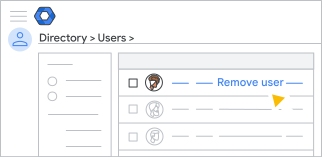
- Bewegen Sie den Mauszeiger auf den Nutzer, den Sie löschen möchten, und klicken Sie auf Nutzer entfernen. Sie finden diese Option auch links auf der Kontoseite des Nutzers.
Mehrere Nutzer entfernen
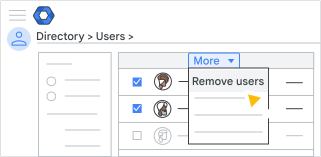
- Setzen Sie in der Liste Nutzer ein Häkchen neben jedem Nutzer, den Sie entfernen möchten.
- Klicken Sie oben auf der Seite auf das Dreipunkt-Menü Nutzer entfernen.
Tipp:Wenn alle Nutzer, die gelöscht werden sollen, einer einzigen Organisationseinheit angehören, können Sie diese auf der linken Seite auswählen, um die Nutzer leichter zu finden. Sie können die Organisationsstruktur einblenden. Dazu klicken Sie links oben auf
 . Wenn die Nutzer unterschiedlichen Organisationseinheiten angehören, wählen Sie links Nutzer aus allen Organisationseinheiten aus.
- Optional für Business- und Essentials-Versionen: Wenn Sie die Daten des Nutzers nicht übertragen möchten:
- Wählen Sie Keine Daten übertragen aus.
- Setzen Sie ein Häkchen, um zu bestätigen, dass Sie die Daten dieses Nutzers nicht mehr verwalten und dass Google nicht verpflichtet ist, sie zu löschen.
- Optional für Business- und Essentials-Versionen: Wenn Sie die Daten des Nutzers übertragen möchten:
- Eigentümerschaft der Daten des Nutzers auf einen anderen Nutzer übertragen, z. B. einen Administrator
- Geben Sie im Feld E-Mail-Adresse des neuen Inhabers die ersten Zeichen des Namens oder der E-Mail-Adresse des Nutzers ein , um nach einem Nutzerkonto zu suchen. Wenn das gewünschte Konto angezeigt wird, wählen Sie es aus.
- Wenn Sie die Eigentümerschaft von Drive-Daten übertragen möchten, setzen Sie unter Daten für die Übertragung auswählen das Häkchen bei Drive und Docs. Um Dateien zu übertragen, die nicht freigegeben sind, setzen Sie das Häkchen bei Dateien einschließen, die nicht für andere freigegeben wurden.
- Nur Essentials-Versionen: Wenn Sie die Eigentümerschaft von Google Kalender-Daten übertragen möchten, setzen Sie unter Zu übertragende Daten auswählen das Häkchen bei Kalender.
- Klicken Sie auf Nutzer entfernen.
Ihre Aufgabenliste wird automatisch geöffnet und der Fortschritt bei der Entfernung des Kontos wird angezeigt. Wenn Sie weitere Nutzer entfernen möchten, müssen Sie warten, bis die laufende Entfernung abgeschlossen ist.
Wenn Sie Daten übertragen haben, dauert das Entfernen normalerweise einige Minuten. Je nach Anzahl der übertragenen Dateien kann es jedoch auch mehr Zeit in Anspruch nehmen.
Hinweis: Nachdem Sie einen Nutzer entfernt haben, kann es einige Stunden dauern, bis die Änderungen in seinem Privatnutzerkonto wirksam werden. Es kann z. B. sein, dass ein Nutzer nicht sofort auf seine Daten zugreifen kann (sofern Sie seine Daten beibehalten).