

支援這項功能的版本:Education Plus。版本比較
管理員可以授予指定使用者 Classroom 分析資料的存取權,讓他們直接查看機構學生的表現和參與度。教學主管和專家可透過 Classroom 數據分析,更清楚掌握 Classroom 資料,包括作業繳交情況、成績趨勢和 Classroom 的採用度。這些指定使用者將可查看機構或組織單位層級的數據分析資料。
注意:如果是課程的老師或共同授課老師,會自動獲得查看課程中學生數據分析的存取權。管理員無須採取任何行動,老師就會自動具備這類權限。
設定 Classroom 分析的存取權
請建立具有「查看使用者及其課程的數據分析資料」權限的管理員角色,然後指派給指定的使用者或安全性群組。此外,您也可以依組織單位限制使用者和課程的存取權。
步驟 1:建立自訂管理員角色
-
在 Google 管理控制台中,依序點選「選單」圖示

 「帳戶」
「帳戶」 「管理員角色」。
必須以超級管理員身分登入,才能執行這項工作。
- 按一下 [建立新角色]。
- 輸入角色的名稱並選填說明,然後按一下「繼續」。
- 如要設定管理員權限,請在「權限名稱」清單中捲動至「Classroom」,然後勾選「查看使用者及其課程的數據分析資料」方塊。
- 按一下「繼續」。
按一下「建立角色」。
注意:您可以為這個角色新增其他權限。舉例來說,如果您將不同課程的「管理課程」權限指派給同一位使用者,可以將這兩項權限新增至一個自訂管理員角色。
步驟 2:(選用) 要求多方核准
必須以超級管理員身分登入,才能執行這項工作。您可以為角色管理功能啟用多方核准機制,要求多位管理員審查並核准貴機構的角色指派變更。詳情請參閱「敏感操作的多方核准」。
-
在 Google 管理控制台中,依序點選「選單」圖示
「安全性」 「驗證」「多方核准設定」。
必須以超級管理員身分登入,才能執行這項工作。
- 點按「多方核准設定」部分。
- 勾選「必須經過多方核准才能執行敏感的管理員動作」方塊。
- 按一下「儲存」。
如要規定管理員必須審查並核准管理控制台中的角色指派變更,請按照下列步驟操作:
- 按一下「角色管理的多方核准措施 (管理控制台)」
- 勾選「透過管理控制台 UI 指派角色及更新權限」方塊。
- 按一下「儲存」。
(選用) 如要規定必須由多位管理員審查並核准透過 API 進行的角色指派變更,請按照下列步驟操作:
- 按一下「角色管理的多方核准措施 (API)」。
- 勾選「透過 API 指派角色及更新權限」方塊。
- 按一下「儲存」。
繼續執行步驟 3,將自訂角色指派給使用者或安全性群組。
步驟 3:將自訂角色指派給使用者或安全性群組
-
在 Google 管理控制台中,依序點選「選單」圖示
「帳戶」「管理員角色」。必須以超級管理員身分登入,才能執行這項工作。
- 依序按一下您建立的自訂管理員角色 「管理員」
「指派成員」。
- 輸入使用者電子郵件地址或安全性群組的前幾個字母,然後從清單中選取地址。
(選用) 如要將存取權授予特定機構單位,請按一下「編輯」圖示
 ,選取所需機構單位,然後按一下「完成」。
注意:如要授權使用者存取學生和課程資料,請務必為課程中的學生和主要授課老師選取機構單位。
按一下 [指派角色]。
如果角色管理的多方核准措施 (管理控制台) 已啟用,您會收到訊息,指出必須由其他管理員核准更新。如要將要求傳送給其他管理員,請輸入訊息 (選用),然後按一下「傳送要求」。要求的有效期限為 3 天。詳情請參閱「敏感操作的多方核准」。
如要將存取權授予多個機構單位,請按照本頁「將角色指派或取消指派給多個機構單位」一節的步驟操作。
將自訂管理員角色指派給使用者或安全性群組後,對方就能在 Classroom 中存取 Classroom 分析。分析資訊主頁中的資料最多可能需要 24 小時才會更新。
指定使用者會看到哪些資料?
顯示在分析資訊主頁的資料僅限於:
- 未封存的課程
- 在過去 365 天內有活動的課程
- 學生註冊的課程未遭到封存,且在過去 365 天內仍有活動
如果存取權僅限特定組織單位,則指定使用者可查看的資料取決於所選組織單位。指定使用者可查看所選機構單位的下列使用者資料:
- 機構單位中課程的個別學生資料 (例如,某個學生在所有課程中的作業繳交情況)
- 機構單位中的主要任課老師可查看其課程資料 (例如課程中的作業繳交情況,以及課程中的個別學生資料)
如要讓使用者存取所有分析資訊主頁 (包括學生和課程層級),建議您一併選取教職員和學生機構單位。
| 如要讓指定管理員存取 | 建議的機構單位存取權 |
|---|---|
| 特定機構單位的學生和課程資料 (建議) |
選取以下兩者:
|
| 僅限課程資料,不含個別學生資料 | 選取教職員機構單位 |
| 僅限學生資料,不含課程資料 | 選取學生組織單位 |
將角色指派或取消指派給多個機構單位
重複執行上方的步驟 3,每次選取不同機構單位,授予使用者或安全性群組多個機構單位的存取權。
在「管理員」清單中,使用者或安全性群組名稱會按照他們有權存取的每個組織單位分別顯示。
您也可以按照下列步驟操作:
如要完成這些步驟,您必須取得適當的使用者管理權限。否則看不到執行步驟所需的完整控制選項。-
在 Google 管理控制台中,依序點選「選單」圖示
「目錄」圖示  「使用者」。
必須具備適當的使用者管理權限,否則看不到執行步驟所需的完整控制選項。
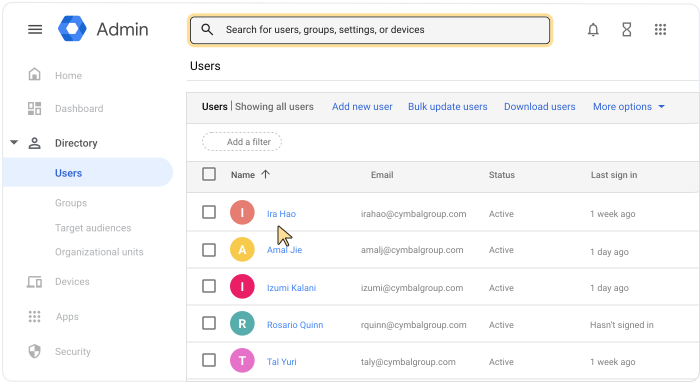
如要開啟使用者的帳戶頁面,請按一下使用者的名稱。或者,在頂端的搜尋框輸入使用者名稱,然後開啟使用者的帳戶頁面。如要瞭解其他方式,請參閱「尋找使用者帳戶」。
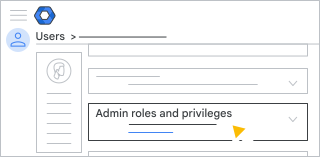
向下捲動,然後按一下「管理員角色與權限」。
在您建立的自訂管理員角色下方,按一下「角色範圍」下方的「編輯」圖示
。執行下列其中一個步驟:
- 如要選取組織單位,請勾選該組織單位對應的方塊。
- 如要取消選取組織單位,請取消勾選該組織單位對應的方塊。
按一下 [完成]。
按一下「儲存」。
如果角色管理的多方核准措施 (管理控制台) 已啟用,您會收到訊息,指出必須由其他管理員核准更新。如要將要求傳送給其他管理員,請輸入訊息 (選用),然後按一下「傳送要求」。要求的有效期限為 3 天。詳情請參閱「敏感操作的多方核准」。
使用 API 管理自訂管理員角色
除了在管理控制台,將自訂管理員角色手動指派給使用者和安全性群組以外,您也可以改用 API 指派 Classroom 分析的存取權。如要這麼做,請參閱開發人員指南,瞭解如何自動進行這項程序:開發人員指南 - 存取 Classroom 分析。
如果開啟「角色管理的多方核准措施 (API)」,API 要求就會失敗。失敗訊息會包含多方核准的詳細資料,並指出必須由其他超級管理員核准更新。要求的有效期限為 3 天。詳情請參閱「敏感操作的多方核准」。
管理私密資訊
您可以使用安全性群組控管機密資訊和資源的存取權。只要新增安全性設定,即可建立新的安全性群組或更新現有群組。詳情請參閱「使用安全性群組控管機密資料存取權」。
移除 Classroom 分析的存取權限
如要完成這些步驟,您必須取得適當的使用者管理權限。否則看不到執行步驟所需的完整控制選項。-
在 Google 管理控制台中,依序點選「選單」圖示
「目錄」圖示 「使用者」。必須具備適當的使用者管理權限,否則看不到執行步驟所需的完整控制選項。
- 依序按一下使用者或群組名稱 「管理員角色與權限」。
- 針對您建立的自訂管理員角色,按一下「已指派的狀態」下方的「已指派」圖示
 。
。 - 按一下「儲存」。
- 如果角色管理的多方核准措施 (管理控制台) 已啟用,您會收到訊息,指出必須由其他管理員核准更新。如要將要求傳送給其他管理員,請輸入訊息 (選用),然後按一下「傳送要求」。要求的有效期限為 3 天。詳情請參閱「敏感操作的多方核准」。
注意:如果角色已指派給安全性群組,從安全性群組中移除使用者也會一併移除存取權。