

Ediciones compatibles con esta función: Education Plus. Comparar tu edición
Como administrador, puedes otorgar a los usuarios designados, como administradores de instituciones educativas o personal de asistencia, acceso temporal para visitar clases en Classroom sin tener que agregarlos a la clase como profesores o estudiantes permanentes.
El acceso temporal a las clases es útil para ayudar a los educadores, ver los perfiles de los estudiantes, publicar anuncios y mucho más.
Configura el acceso temporal
Crea un rol de administrador con el privilegio Administrar las clases y asígnalo a usuarios o grupos de seguridad designados. Además, puedes restringir el acceso a las clases por unidad organizativa.
Paso 1: Crea un rol de administrador personalizado
-
En la Consola del administrador de Google, ve a Menú


 Cuenta
Roles de administrador.
Cuenta
Roles de administrador.Debes acceder como administrador avanzado para realizar esta tarea.
- Haz clic en Crear rol nuevo.
- Ingresa un nombre y, de manera opcional, agrega una descripción para el rol. Luego, haz clic en Continuar.
- En Privilegios de administrador, en la lista Nombre del privilegio, desplázate hasta Classroom y marca la casilla Administrar las clases.
- Haz clic en Continuar.
Haz clic en Crear rol.
Nota: Puedes agregar otros privilegios a este rol. Por ejemplo, si tienes los mismos usuarios asignados al privilegio Ver datos de estadísticas de los usuarios y sus clases, puedes agregar ambos privilegios a un rol de administrador personalizado.
Continúa con el paso 2 para asignar el rol de administrador personalizado a usuarios o grupos de seguridad.
Paso 2: (Opcional) Exige la aprobación de varias partes
Debes acceder como administrador avanzado para realizar esta tarea.Puedes exigir que más de un administrador revise y apruebe los cambios en las asignaciones de roles de tu organización activando la aprobación de varias partes para la administración de roles. Para obtener más información, consulta Aprobación de varias partes para acciones sensibles.
-
En la Consola del administrador de Google, ve a Menú
 Seguridad
Autenticación
Configuración de aprobación de varias partes.
Seguridad
Autenticación
Configuración de aprobación de varias partes.Debes acceder como administrador avanzado para realizar esta tarea.
- Haz clic en la sección Configuración de aprobación de varias partes.
- Marca la casilla Exigir la aprobación de varias partes para acciones sensibles.
- Haz clic en Guardar.
- Para exigir que más de un administrador revise y apruebe los cambios en las asignaciones de roles en la Consola del administrador, haz lo siguiente:
- Haz clic en Aprobación de varias partes para administrar roles (Consola del administrador).
- Marca la casilla Usar la IU de la Consola del administrador para asignar roles y actualizar privilegios de roles.
- Haz clic en Guardar.
- (Opcional) Para exigir que más de un administrador revise y apruebe los cambios en las asignaciones de roles con una API, haz lo siguiente:
- Haz clic en Aprobación de varias partes para administrar roles (API).
- Marca la casilla Usar la API para asignar roles y actualizar privilegios de roles.
- Haz clic en Guardar.
Paso 3: Asigna el rol personalizado a un usuario o grupo de seguridad
-
En la Consola del administrador de Google, ve a Menú
Cuenta
Roles de administrador.Debes acceder como administrador avanzado para realizar esta tarea.
- Haz clic en el rol de administrador personalizado que creaste Administradores
Asignar miembros.
- Ingresa las primeras letras de la dirección de correo electrónico del usuario o del grupo de seguridad y selecciona la dirección de la lista.
(Opcional) Para limitar el acceso a una unidad organizativa, haz clic en Editar
 , selecciona una unidad organizativa y haz clic en Listo.
(Opcional) Para otorgar acceso a más de una unidad organizativa, sigue los pasos que se indican en Asigna o anula la asignación del rol para varias unidades organizativas en esta página.
Haz clic en Asignar rol.
Si Aprobación de varias partes para administrar roles (Consola del administrador) está activado, recibirás un mensaje que indica que otro administrador debe aprobar tu actualización. Para enviar tu solicitud a otro administrador, ingresa un mensaje (opcional) y haz clic en Enviar solicitud. Tu solicitud vencerá después de 3 días. Para obtener más información, consulta Aprobación de varias partes para acciones sensibles.
Nota: Cuando restringes el acceso a una unidad organizativa, el usuario o el grupo solo pueden acceder a las clases cuyo profesor principal se encuentre en esa unidad organizativa.
Después de asignar el rol de administrador personalizado a un usuario o grupo de seguridad, este podrá visitar una clase como líder educativo o personal.
Asigna o anula la asignación del rol para varias unidades organizativas
Repite el paso 2 anterior y selecciona una unidad organizativa diferente cada vez para otorgar acceso a un usuario o grupo de seguridad a más de una unidad organizativa.
En la lista Administradores, el nombre del usuario o del grupo de seguridad aparece por separado para cada unidad organizativa a la que puede acceder.
También puedes seguir estos pasos:
Para completar estos pasos, necesitas el privilegio adecuado Administración de usuarios. Sin el privilegio correcto, no verás todos los controles necesarios para completar estos pasos.-
En la Consola del administrador de Google, ve a Menú
 Directorio
Usuarios.
Directorio
Usuarios.Requiere tener el privilegio adecuado Administración de usuarios. Sin el privilegio correcto, no verás todos los controles necesarios para completar estos pasos.
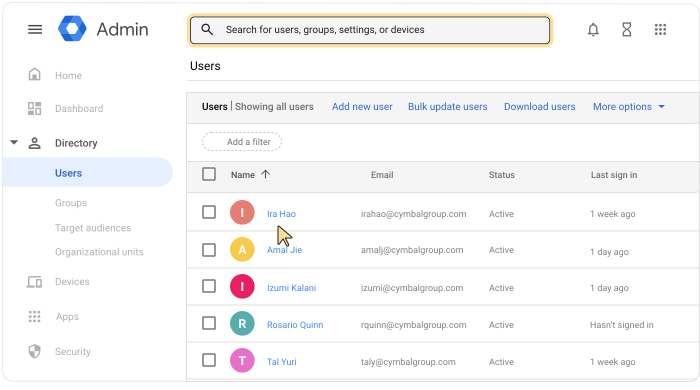
Para abrir la página de la cuenta del usuario, haz clic en su nombre. O bien, en la parte superior, en el cuadro de búsqueda, ingresa el nombre del usuario y abre la página de su cuenta. Para obtener más opciones, consulta Cómo buscar una cuenta de usuario.
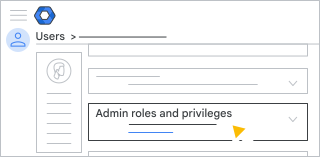
Desplázate hacia abajo y haz clic en Roles y privilegios de administrador.
En el rol de administrador personalizado que creaste, en Alcance del rol, haz clic en Editar
.Lleve a cabo unas de las siguientes acciones:
- Para seleccionar una unidad organizativa, marca la casilla correspondiente.
- Para anular la selección de una unidad organizativa, desmarca la casilla correspondiente.
Haz clic en Listo.
Haz clic en Guardar.
Si Aprobación de varias partes para administrar roles (Consola del administrador) está activado, recibirás un mensaje que indica que otro administrador debe aprobar tu actualización. Para enviar tu solicitud a otro administrador, ingresa un mensaje (opcional) y haz clic en Enviar solicitud. Tu solicitud vencerá después de 3 días. Para obtener más información, consulta Aprobación de varias partes para acciones sensibles.
Administra el rol de administrador personalizado con las APIs
En lugar de asignar el rol de administrador personalizado a usuarios y grupos de seguridad de forma manual en la Consola del administrador, puedes designar el acceso temporal a la clase con las APIs. Para ello, consulta la guía para desarrolladores sobre cómo automatizar el proceso: Guía para desarrolladores: Proporciona acceso temporal.
Si Aprobación de varias partes para administrar roles (API) está activado, la solicitud a la API fallará. El mensaje de error incluye detalles sobre la aprobación de varias partes y indica que otro administrador avanzado debe aprobar la actualización. Tu solicitud vencerá después de 3 días. Para obtener más información, consulta Aprobación de varias partes para acciones sensibles. Para obtener más información, consulta Aprobación de varias partes para acciones sensibles.
Administra información sensible
Puedes controlar el acceso a información sensible y recursos con grupos de seguridad. Puedes crear un grupo de seguridad nuevo o actualizar uno existente agregando el parámetro de configuración de seguridad. Para obtener más información, consulta Cómo controlar el acceso a datos sensibles con grupos de seguridad.
Quita los permisos de acceso temporal a la clase
Para completar estos pasos, necesitas el privilegio adecuado Administración de usuarios. Sin el privilegio correcto, no verás todos los controles necesarios para completar estos pasos.-
En la Consola del administrador de Google, ve a Menú
Directorio
Usuarios.Requiere tener el privilegio adecuado Administración de usuarios. Sin el privilegio correcto, no verás todos los controles necesarios para completar estos pasos.
- Haz clic en el nombre del usuario Roles y privilegios de administrador.
- En el rol de administrador personalizado que creaste, en Estado asignado, haz clic en
Asignado
 .
. - Haz clic en Guardar.
- Si Aprobación de varias partes para administrar roles (Consola del administrador) está activado, recibirás un mensaje que indica que otro administrador debe aprobar tu actualización. Para enviar tu solicitud a otro administrador, ingresa un mensaje (opcional) y haz clic en Enviar solicitud. Tu solicitud vencerá después de 3 días. Para obtener más información, consulta Aprobación de varias partes para acciones sensibles.
Nota: Si el rol se asignó a un grupo de seguridad, quitar usuarios del grupo de seguridad también quita sus permisos de acceso.