

Lär dig om olika typer av användarkonton och hur du lägger till e-postadresser i en organisation.
Om Google Workspace-konton
Google stöder två typer av konton: ett Google Workspace-konto för Google Workspace ( juan@cymbalgroup.com ) och ett personligt gmail.com-konto ( juan@gmail.com ). Google Workspace-konton skapas och kontrolleras av en Google Workspace-administratör. Personliga gmail.com-konton skapas och ägs av individer när de registrerar sig för Gmail.
När ditt företag eller din skola använder Google Workspace får varje användare en unik e-postadress i din organisation. Till exempel har Juan juan@cymbalgroup.com och Emily har emily@cymbalgroup.com . Personer använder den här adressen för att logga in på sitt Google Workspace-konto och använda Googles tjänster. Som Google Workspace-administratör hanterar du användarkonton från Googles administratörskonsol.
Många har också en personlig Gmail-adress som slutar på gmail.com ( juan@gmail.com ). Denna adress är ett separat konto som personen själv skapade genom att registrera sig för Gmail på www.gmail.com. En Google Workspace-administratör har ingen kontroll över ett personligt gmail.com-konto.
För att använda e-post med din organisation måste personer logga in på sitt Google Workspace-konto, inte sitt personliga gmail.com-konto.
Skillnader mellan e-postalias och delegerad e-postadress
Ibland behöver en användare i din organisation mer än en e-postadress, eller så behöver de läsa och skicka e-post åt en annan användare. I dessa situationer kan du antingen skapa en alternativ e-postadress (även kallad ett e-postalias) eller delegera e-postadressen . Följande tabell kan hjälpa dig att avgöra vilken lösning som fungerar bäst för dig.
Alternativ e-postadress (e-postalias)
| Delegera e-postadress
| |
| När man ska använda | Användbart för små organisationer där användare delar mer än en roll. En användare kan skicka och ta emot e-post med en annan e-postadress, allt från sin befintliga inkorg. | Användbart för medelstora till stora organisationer där en användare behöver en annan användare för att svara på deras e-postmeddelanden. Använd delegering för att ge en eller flera personer ( delegater ) åtkomst till någon annans konto, till exempel en chef. Delegater kan läsa, skicka och ta bort meddelanden för det delegerade kontot. |
|---|---|---|
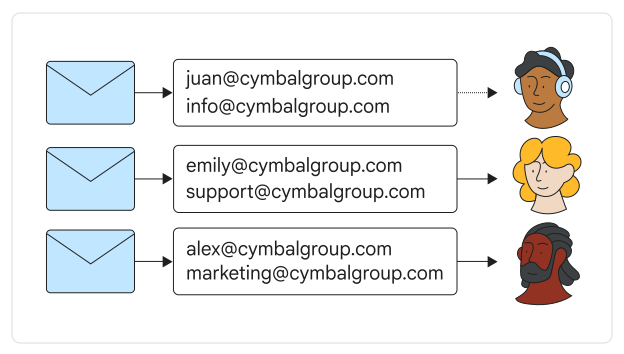
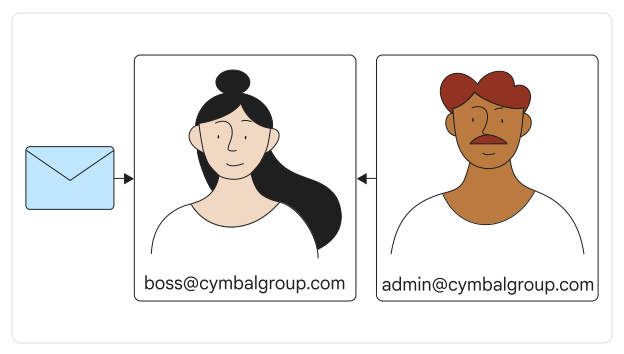
| Exempel | Juan driver ett enmansföretag och behöver en separat e-postadress för affärsförfrågningar. I administratörskonsolen lägger han till den alternativa e-postadressen info@cymbalgroup.com till sitt juan@cymbalgroup.com-konto . Juan kan nu läsa och skicka e-postmeddelanden för båda adresserna från sin inkorg juan@cymbalgroup.com. | En direktör behöver sin administrativa assistent som skickar e-postmeddelanden i hennes namn. Regissören delegerar åtkomst till sitt boss@cymbalgroup.com-konto till sin assistent, admin@cymbalgroup.com . |
| Innan du börjar |
|
|
| Fakturering | Du kan lägga till upp till 30 alias per användare utan extra kostnad. | Du kan lägga till upp till 1 000 ombud till ett enda användarkonto utan extra kostnad. För optimal kontoprestanda rekommenderar vi högst 40 delegerade användare per konto. |
| Instruktioner | Lägga till eller ta bort en alternativ e-postadress (e-postalias) | Delegera en användares e-postadress |
Obs ! Om flera användare vill skicka och ta emot e-post från samma e-postadress kan de använda Google Grupper .