مرور کلی: افزودن آدرس‌های ایمیل اضافی برای کاربران,مرور کلی: افزودن آدرس‌های ایمیل اضافی برای کاربران

درباره انواع مختلف حساب‌های کاربری و نحوه اضافه کردن آدرس‌های ایمیل در یک سازمان اطلاعات کسب کنید.

درباره حساب‌های Google Workspace

گوگل از دو نوع حساب پشتیبانی می‌کند: یک حساب Google Workspace برای Google Workspace ( juan@cymbalgroup.com ) و یک حساب شخصی gmail.com ( juan@gmail.com ). حساب‌های Google Workspace توسط یک مدیر Google Workspace ایجاد و کنترل می‌شوند. حساب‌های شخصی gmail.com هنگام ثبت نام در Gmail توسط افراد ایجاد و متعلق به آنها هستند.

وقتی شرکت یا مدرسه شما از Google Workspace استفاده می‌کند، هر کاربر یک آدرس ایمیل منحصر به فرد در سازمان شما دریافت می‌کند. به عنوان مثال، خوان juan@cymbalgroup.com و امیلی emily@cymbalgroup.com دارد. افراد از این آدرس برای ورود به حساب Google Workspace خود و استفاده از سرویس‌های گوگل استفاده می‌کنند. به عنوان مدیر Google Workspace، شما حساب‌های کاربران را از کنسول مدیریت گوگل خود مدیریت می‌کنید.

بسیاری از افراد یک آدرس جیمیل شخصی نیز دارند که به gmail.com ( juan@gmail.com ) ختم می‌شود. این آدرس یک حساب جداگانه است که فرد با ثبت نام در جیمیل در www.gmail.com آن را ایجاد کرده است. یک مدیر Google Workspace هیچ کنترلی بر حساب شخصی gmail.com ندارد.

برای استفاده از ایمیل در سازمان شما، افراد باید وارد حساب Google Workspace خود شوند، نه حساب شخصی gmail.com خود.

تفاوت‌های بین ایمیل مستعار و ایمیل واگذار شده

گاهی اوقات یک کاربر در سازمان شما به بیش از یک آدرس ایمیل نیاز دارد، یا باید از طرف کاربر دیگری ایمیل بخواند و ارسال کند. در این شرایط، می‌توانید یک آدرس ایمیل جایگزین (که به عنوان نام مستعار ایمیل نیز شناخته می‌شود) ایجاد کنید یا ایمیل را به نماینده واگذار کنید . جدول زیر می‌تواند به شما کمک کند تصمیم بگیرید کدام راه حل برای شما مناسب‌تر است.

آدرس ایمیل جایگزین (ایمیل مستعار)

ایمیل نماینده

چه زمانی استفاده شود

برای سازمان‌های کوچک که کاربران بیش از یک نقش را به اشتراک می‌گذارند، مفید است.

یک کاربر می‌تواند با آدرس ایمیل دیگری، همه از صندوق ورودی فعلی خود، ایمیل ارسال و دریافت کند.

برای سازمان‌های متوسط ​​تا بزرگ که در آن‌ها یک کاربر به کاربر دیگری برای پاسخ به ایمیل‌هایش نیاز دارد، مفید است.

از تفویض اختیار برای اعطای دسترسی به یک یا چند نفر ( نمایندگان ) به حساب شخص دیگری، مانند مدیر، استفاده کنید. نمایندگان می‌توانند پیام‌های حساب تفویض‌شده را بخوانند، ارسال کنند و حذف کنند.

مثال

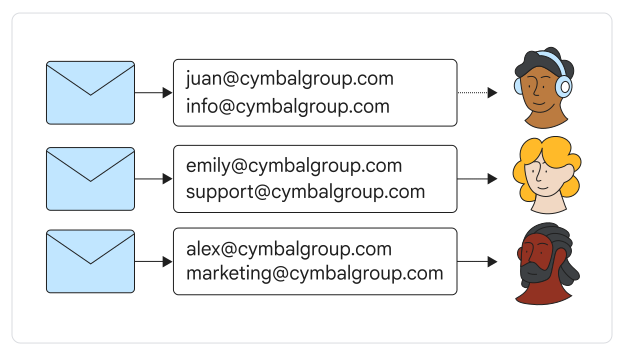
خوان یک کسب و کار تک نفره را اداره می‌کند و برای سوالات کاری به یک آدرس ایمیل جداگانه نیاز دارد.

در کنسول مدیریت، او آدرس ایمیل جایگزین info@cymbalgroup.com را به حساب juan@cymbalgroup.com خود اضافه می‌کند. اکنون خوان می‌تواند ایمیل‌های هر دو آدرس را از صندوق ورودی juan@cymbalgroup.com خود بخواند و ارسال کند.

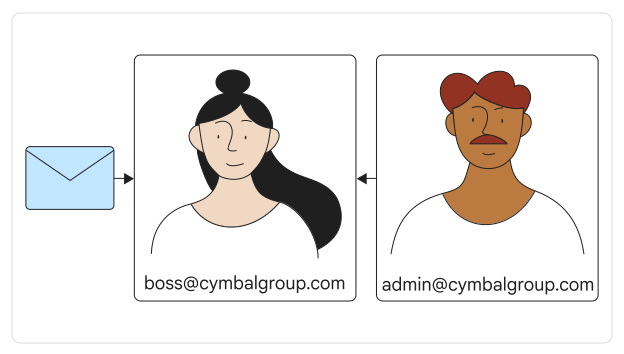
یک مدیر به دستیار اداری خود نیاز دارد تا ایمیل‌ها را به نام او ارسال کند.

مدیر، دسترسی به حساب کاربری boss@cymbalgroup.com خود را به دستیارش، admin@cymbalgroup.com، تفویض می‌کند.

قبل از اینکه شروع کنی
  • شما می‌توانید یک نام مستعار ایمیل را فقط به حساب کاربری یک نفر اختصاص دهید. فقط آن کاربر می‌تواند با استفاده از این نام مستعار پیام ارسال و دریافت کند.
  • ایمیل‌های مستعار، حساب گوگل محسوب نمی‌شوند.
  • شما نمی‌توانید یک نام مستعار ایجاد کنید که از قبل به عنوان آدرس دیگری در سازمان شما استفاده می‌شود. برای مثال، اگر یک حساب گوگل به نام sales@cymbalgroup.com ایجاد کرده‌اید، نمی‌توانید یک نام مستعار به نام sales@cymbalgroup.com ایجاد کنید.
  • شما نمی‌توانید نمایندگان را به یک ایمیل مستعار اختصاص دهید زیرا یک ایمیل مستعار نمی‌تواند یک حساب گوگل باشد.
  • کاربرانی که نماینده آنها تعیین شده است نمی‌توانند با کسی در حساب نماینده چت کنند یا رمز عبور را تغییر دهند.
صورتحساب شما می‌توانید تا 30 نام مستعار برای هر کاربر بدون هیچ هزینه اضافی اضافه کنید.

شما می‌توانید تا ۱۰۰۰ نماینده را بدون هیچ هزینه اضافی به یک حساب کاربری اضافه کنید.

برای عملکرد بهینه حساب، توصیه می‌کنیم بیش از ۴۰ کاربر نماینده برای هر حساب نداشته باشید.

دستورالعمل‌ها یک آدرس ایمیل جایگزین (ایمیل مستعار) اضافه یا حذف کنید واگذاری آدرس ایمیل کاربر

توجه : اگر چندین کاربر بخواهند از یک آدرس ایمیل مشترک ایمیل ارسال و دریافت کنند، می‌توانند از گروه‌های گوگل استفاده کنند.

،

درباره انواع مختلف حساب‌های کاربری و نحوه اضافه کردن آدرس‌های ایمیل در یک سازمان اطلاعات کسب کنید.

درباره حساب‌های Google Workspace

گوگل از دو نوع حساب پشتیبانی می‌کند: یک حساب Google Workspace برای Google Workspace ( juan@cymbalgroup.com ) و یک حساب شخصی gmail.com ( juan@gmail.com ). حساب‌های Google Workspace توسط یک مدیر Google Workspace ایجاد و کنترل می‌شوند. حساب‌های شخصی gmail.com هنگام ثبت نام در Gmail توسط افراد ایجاد و متعلق به آنها هستند.

وقتی شرکت یا مدرسه شما از Google Workspace استفاده می‌کند، هر کاربر یک آدرس ایمیل منحصر به فرد در سازمان شما دریافت می‌کند. به عنوان مثال، خوان juan@cymbalgroup.com و امیلی emily@cymbalgroup.com دارد. افراد از این آدرس برای ورود به حساب Google Workspace خود و استفاده از سرویس‌های گوگل استفاده می‌کنند. به عنوان مدیر Google Workspace، شما حساب‌های کاربران را از کنسول مدیریت گوگل خود مدیریت می‌کنید.

بسیاری از افراد یک آدرس جیمیل شخصی نیز دارند که به gmail.com ( juan@gmail.com ) ختم می‌شود. این آدرس یک حساب جداگانه است که فرد با ثبت نام در جیمیل در www.gmail.com آن را ایجاد کرده است. یک مدیر Google Workspace هیچ کنترلی بر حساب شخصی gmail.com ندارد.

برای استفاده از ایمیل در سازمان شما، افراد باید وارد حساب Google Workspace خود شوند، نه حساب شخصی gmail.com خود.

تفاوت‌های بین ایمیل مستعار و ایمیل واگذار شده

گاهی اوقات یک کاربر در سازمان شما به بیش از یک آدرس ایمیل نیاز دارد، یا باید از طرف کاربر دیگری ایمیل بخواند و ارسال کند. در این شرایط، می‌توانید یک آدرس ایمیل جایگزین (که به عنوان نام مستعار ایمیل نیز شناخته می‌شود) ایجاد کنید یا ایمیل را به نماینده واگذار کنید . جدول زیر می‌تواند به شما کمک کند تصمیم بگیرید کدام راه حل برای شما مناسب‌تر است.

آدرس ایمیل جایگزین (ایمیل مستعار)

ایمیل نماینده

چه زمانی استفاده شود

برای سازمان‌های کوچک که کاربران بیش از یک نقش را به اشتراک می‌گذارند، مفید است.

یک کاربر می‌تواند با آدرس ایمیل دیگری، همه از صندوق ورودی فعلی خود، ایمیل ارسال و دریافت کند.

برای سازمان‌های متوسط ​​تا بزرگ که در آن‌ها یک کاربر به کاربر دیگری برای پاسخ به ایمیل‌هایش نیاز دارد، مفید است.

از تفویض اختیار برای اعطای دسترسی به یک یا چند نفر ( نمایندگان ) به حساب شخص دیگری، مانند مدیر، استفاده کنید. نمایندگان می‌توانند پیام‌های حساب تفویض‌شده را بخوانند، ارسال کنند و حذف کنند.

مثال

خوان یک کسب و کار تک نفره را اداره می‌کند و برای سوالات کاری به یک آدرس ایمیل جداگانه نیاز دارد.

در کنسول مدیریت، او آدرس ایمیل جایگزین info@cymbalgroup.com را به حساب juan@cymbalgroup.com خود اضافه می‌کند. اکنون خوان می‌تواند ایمیل‌های هر دو آدرس را از صندوق ورودی juan@cymbalgroup.com خود بخواند و ارسال کند.

یک مدیر به دستیار اداری خود نیاز دارد تا ایمیل‌ها را به نام او ارسال کند.

مدیر، دسترسی به حساب کاربری boss@cymbalgroup.com خود را به دستیارش، admin@cymbalgroup.com، تفویض می‌کند.

قبل از اینکه شروع کنی
  • شما می‌توانید یک نام مستعار ایمیل را فقط به حساب کاربری یک نفر اختصاص دهید. فقط آن کاربر می‌تواند با استفاده از این نام مستعار پیام ارسال و دریافت کند.
  • ایمیل‌های مستعار، حساب گوگل محسوب نمی‌شوند.
  • شما نمی‌توانید یک نام مستعار ایجاد کنید که از قبل به عنوان آدرس دیگری در سازمان شما استفاده می‌شود. برای مثال، اگر یک حساب گوگل به نام sales@cymbalgroup.com ایجاد کرده‌اید، نمی‌توانید یک نام مستعار به نام sales@cymbalgroup.com ایجاد کنید.
  • شما نمی‌توانید نمایندگان را به یک ایمیل مستعار اختصاص دهید زیرا یک ایمیل مستعار نمی‌تواند یک حساب گوگل باشد.
  • کاربرانی که نماینده آنها تعیین شده است نمی‌توانند با کسی در حساب نماینده چت کنند یا رمز عبور را تغییر دهند.
صورتحساب شما می‌توانید تا 30 نام مستعار برای هر کاربر بدون هیچ هزینه اضافی اضافه کنید.

شما می‌توانید تا ۱۰۰۰ نماینده را بدون هیچ هزینه اضافی به یک حساب کاربری اضافه کنید.

برای عملکرد بهینه حساب، توصیه می‌کنیم بیش از ۴۰ کاربر نماینده برای هر حساب نداشته باشید.

دستورالعمل‌ها یک آدرس ایمیل جایگزین (ایمیل مستعار) اضافه یا حذف کنید واگذاری آدرس ایمیل کاربر

توجه : اگر چندین کاربر بخواهند از یک آدرس ایمیل مشترک ایمیل ارسال و دریافت کنند، می‌توانند از گروه‌های گوگل استفاده کنند.