

Om du är administratör för din organisations Google Workspace- eller Cloud Identity-konto och har glömt ditt lösenord, eller om du är en användare och din administratör inte kan nås, kan du göra följande för att komma åt ditt konto.
Återställ administratörsåtkomst med hjälp av automatisk återställning
Om du har glömt ditt lösenord eller användarnamn väljer du ett alternativ nedan beroende på om du har lagt till ett återställningstelefonnummer eller en återställningsadress till ditt administratörskonto. Om du är osäker börjar du med alternativ 1.
Alternativ 1: Om du konfigurerar återställningsinformation för e-post eller telefon
Glömt ditt lösenord
- Gå till https://accounts.google.com/signin/recovery och ange den e-postadress du använder för att logga in på ditt administratörskonto.
- Klicka på Nästa
 Försök på ett annat sätt .
Om du har en återställningsadress eller ett återställningstelefonnummer konfigurerat för ditt konto skickar Google en verifieringskod till dig. Följ instruktionerna för att återställa ditt lösenord. Du kan också få ett meddelande om att ange en e-postadress så att supporten kan kontakta dig senare.
Glömt e-postadressen du använder för att logga in
- Gå till https://accounts.google.com/signin/recovery
- Klicka på Glömt e-postadressen?
- Ange din återställnings-e-postadress eller ditt telefonnummer och klicka sedan på Nästa .
- Ange hela namnet på ditt konto.
Om du har en återställnings-e-postadress eller ett återställningstelefonnummer konfigurerat för ditt konto skickar Google en verifieringskod till dig. Följ instruktionerna för att återställa ditt lösenord.
Anledningar till att du kanske inte har alternativ för återställningsadresser eller telefonnummer
- Du har inte lagt till återställningsinformation till ditt administratörskonto. Prova alternativ 2 nedan.
- Din organisation tillåter inte administratörer att återställa sina egna lösenord. Gå till Tillåt avancerade administratörer att återställa sina lösenord för mer information.
Alternativ 2: Om du inte har konfigurerat återställningsinformation för e-post eller telefon
Om du inte har konfigurerat återställningsalternativ ber återställningsguiden dig att verifiera din domän. Det här alternativet fungerar bäst om du är bekant med att hantera domäner.
- Gå till https://accounts.google.com/signin/recovery och ange den e-postadress du använder för att logga in på ditt administratörskonto.
- Klicka på Nästa Försök med ett annat sätt tills du kommer till den här skärmen:
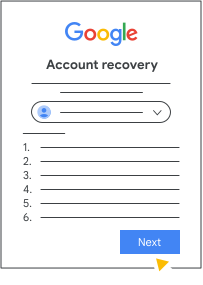
- Följ instruktionerna för att lägga till en CNAME-post i din domäns DNS-inställningar. Mer information finns i Återställ ditt Google Workspace-lösenord med en CNAME-post .
Om din webbhotellleverantör är separat från din domänregistrator, se till att du ändrar CNAME-posten hos din webbhotellleverantör. - När du har lagt till CNAME-posten väntar du några minuter innan du klickar på Nästa . Detta ökar sannolikheten att Google hittar den nya posten och låter dig omedelbart återställa ditt lösenord.
- Gå tillbaka till återställningsguiden och klicka på Nästa . Om Google hittar den nya CNAME-posten visas skärmen Skapa lösenord .
- Skapa ett nytt lösenord och logga in på ditt konto.
Om CNAME-posten inte hittas fortsätter du med följande steg .
- Ange en e-postadress där vi kan kontakta dig och klicka sedan på Nästa . Ange inte e-postadressen för ditt låsta konto. Google skickar en verifieringskod till den e-postadress du angav.
- Ange verifieringskoden du fick och klicka sedan på Nästa . När Google har verifierat den nya CNAME-posten får du ett e-postmeddelande med en länk för återställning av lösenord.
- Använd länken för lösenordsåterställning för att återställa ditt lösenord och logga in på ditt konto.
- Svara på frågorna om ditt Google Workspace-konto. Du behöver inte svara korrekt på alla frågor för att bekräfta att det är ditt konto. Om du har problem med att svara på dem kan du gå till tips för att slutföra stegen för kontoåterställning .
Om CNAME-namnet inte hittas inom 48 timmar får du ett e-postmeddelande som meddelar att lösenordsåterställningen misslyckades.
Om du fortfarande inte kan återställa ditt administratörslösenord
- Be en annan administratör i din organisation med superadministratörsbehörighet att återställa ditt lösenord med hjälp av Googles administratörskonsol.
- Om du köpte din Google-tjänst från en Google-återförsäljare går du till Kontakta din Google-återförsäljare .
- Återställningsguiden kan ge ett alternativ för att starta ett supportassisterat återställningsflöde. Om så är fallet klickar du på Kontakta support och följer stegen nedan.
Återställ administratörsåtkomst med supportassisterad återställning
Om du inte kan återställa ditt administratörskonto via det automatiska självåterställningsflödet som beskrivs ovan kan du eventuellt använda supported-assisted recovery. Du måste tillhandahålla bevis på äganderätt till domännamnet och data inom domänen.
Innan du börjar
- Du måste först prova automatisk återställning, vilket kan lösa problemet. Följ stegen ovan i Återställ administratörsåtkomst med automatisk återställning .
- Innan du kontaktar supporten, granska kontoinformationen som hjälper supporten att verifiera att du är kontoägaren. Gå till Information om kontoåterställning för support och tips för att slutföra stegen för kontoåterställning .
Använd stödassisterad återhämtning
När du har gått igenom det automatiska återställningsflödet klickar du på Kontakta supporten på den här skärmen:
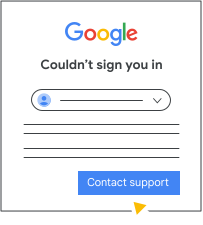
Du dirigeras till verktygslådan för appadministration.
Ange en e-postadress där vi kan kontakta dig och klicka sedan på Fortsätt . Ange inte e-postadressen för ditt låsta konto. Google genererar ett supportreferensnummer och skickar det till den e-postadress du anger.
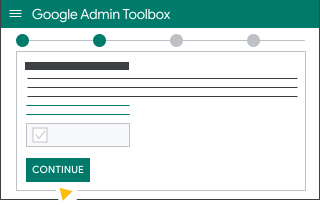
Följ instruktionerna för att hjälpa oss verifiera att du äger domänen. Du måste lägga till en CNAME-post eller TXT-post i din DNS-post hos din domänvärd. Om du är osäker på vem din domänvärd är, gå till Identifiera din domänvärd .
När du har lagt till CNAME- eller TXT-posten klickar du på Kontrollera igen .
Det kan ta upp till 24 timmar för DNS-posten att spridas. Du kan kontrollera om DNS-posten har spridits med hjälp av något av följande:- https://toolbox.googleapps.com/apps/dig/#CNAME/{referensnummer}.{din_domän}
- https://toolbox.googleapps.com/apps/dig/#TXT/{din_domän}
- https://toolbox.googleapps.com/apps/dig/#CNAME/{referensnummer}.{din_domän}
När din DNS-post har uppdaterats, gå tillbaka till formuläret för att slutföra din begäran.
Välj Begäran om lösenordsåterställning (rekommenderas) och klicka sedan på Skicka begäran.
När du har skickat in begäran kommer supportteamet att kontakta dig angående nästa steg. I vissa fall kan du behöva tillhandahålla ytterligare verifiering för att säkerställa att åtkomst endast beviljas kontots rättmätiga ägare.
Om du är en användare och inte kan kontakta din administratör
Om du har problem med att nå administratören för ditt Google Workspace- eller Cloud Identity-konto kan ditt användarkonto befordras till rollen som superadministratör med bevis på domänägande.
- Logga in på ditt Google-konto (om du inte har loggat in nyligen). Endast aktiva konton kan befordras till administratörsstatus. Om du inte kan logga in måste du återställa ditt Google-konto .
Gå till https://toolbox.googleapps.com/apps/recovery/form och ange domännamnet du använder för ditt konto.
Domännamnet är det unika namn som visas efter @-tecknet i din e-postadress. Om din e-postadress till exempel är alice@solarmora.com är domännamnet solarmora.com .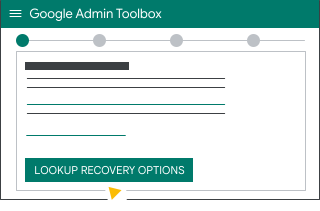
Klicka på Sök efter återställningsalternativ .
Välj Jag är en användare och kan inte kontakta min administratör och klicka sedan på Fortsätt .
Bekräfta dina uppgifter och klicka sedan på Fortsätt .
Google genererar ett supportreferensnummer och skickar det till din e-postadress.Följ instruktionerna för att hjälpa oss verifiera att du äger domänen. Du måste lägga till en CNAME-post eller TXT-post i din DNS-post hos din domänvärd. Om du är osäker på vem din domänvärd är, gå till Identifiera din domänvärd .
När du har lagt till CNAME- eller TXT-posten klickar du på Kontrollera igen .
Det kan ta upp till 24 timmar för DNS-posten att spridas. Du kan kontrollera om DNS-posten har spridits med hjälp av något av följande:- https://toolbox.googleapps.com/apps/dig/#CNAME/{referensnummer}.{din_domän}
- https://toolbox.googleapps.com/apps/dig/#TXT/{din_domän}
- https://toolbox.googleapps.com/apps/dig/#CNAME/{referensnummer}.{din_domän}
När din DNS-post har uppdaterats, gå tillbaka till formuläret för att slutföra din begäran.
Välj Begär användarbefordran (rekommenderas) och klicka sedan på Skicka begäran.
Google kommer att kontakta de befintliga administratörerna.
- Om administratörerna är inaktiva och inte svarar kommer Google att marknadsföra ditt användarkonto.
- Alternativt kan du be Google att förse de nuvarande administratörerna med dina kontaktuppgifter.