

هذا المستند مخصّص للمشرفين. لاستعادة حسابك على gmail.com، يُرجى الاطِّلاع على الحسابات الموقوفة.
بصفتك مشرفًا في Google Workspace أو خدمة إدارة الهوية في مؤسستك، يمكنك استعادة حسابات المستخدمين أو الضيوف المعلَّقة التي:
- تم تعليقها من قِبلك أو من قِبل مشرف آخر لحظر الوصول إليها مؤقتًا.
- تم تعليقها من قِبل أنظمة Google تلقائيًا لكونها معرّضة للخطر.
- تم حظرها مؤقتًا من استخدام حساب Gmail بسبب تجاوز حدود الحساب (في Google Workspace فقط).
- تم تعليقها من Gmail تلقائيًا لاحتمال حدوث إساءة بسبب رسائل غير مرغوب فيها (في Google Workspace فقط)
بعد استعادة حسابات المستخدمين والضيوف، يمكنهم تسجيل الدخول والوصول إلى جميع خدماتهم وبياناتهم.
ملاحظة مهمة: لا يمكنك استعادة حساب تم تعليقه بسبب إساءة الاستخدام أو بسبب خرق بنود الخدمة في Google Workspace أو Cloud Identity.
العثور على حساب معلّق
يمكنك العثور على الحسابات المُعلَّقة باستخدام إحدى الطرق التالية:
- البحث في تقارير المستخدمين: يُرجى الانتقال إلى "القائمة"
 إعداد التقارير
 التقارير تقارير المستخدمين
الأمان:
التقارير تقارير المستخدمين
الأمان:
- انتقِل إلى عمود حالة حساب المستخدم للبحث عن الحسابات المعلّقة.
- فلترة تقارير المستخدمين. انقر على "إضافة فلتر"
 ، واختَر حالة حساب المستخدم معلّق، ثم انقر على تطبيق.
- البحث باستخدام أداة التحقيق الأمني: يُرجى الانتقال إلى الأمان
مركز الأمان أداة التحقيق.
ضمن مصدر البيانات، اختَر المستخدمون. انقر على إضافة شرط واختَر
رقم تعريف مُعلَّق. استخدِم أداة إنشاء الشروط لإضافة عامل التشغيل is والشرط True، ثم أجري البحث.
استعادة حساب مستخدم فردي
لإكمال هذه الخطوات، يجب الحصول على امتياز إدارة المستخدم المناسب. بدون الامتياز الصحيح، لن تتمكّن من رؤية كل عناصر التحكّم اللازمة لإكمال هذه الخطوات.-
في "وحدة تحكّم المشرف في Google"، انتقِل إلى "القائمة"
 مستخدمو
الدليل.
مستخدمو
الدليل.يتطلب ذلك الحصول على امتياز إدارة المستخدمين المناسب. بدون الامتياز الصحيح، لن تتمكّن من رؤية كل عناصر التحكّم اللازمة لإكمال هذه الخطوات.
انقر على "إضافة فلتر"
واختَر حالة المستخدم.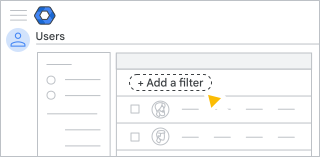
ضَع علامة في المربّع محظور وانقر على تطبيق.
في قائمة "المستخدمون"، ضمن صف المستخدم المعلّق الذي تريد استعادته، انقر على مزيد من الخيارات
إعادة تفعيل.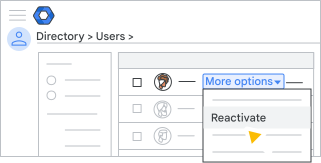
ملاحظة: يمكنك أيضًا العثور على هذا الخيار في صفحة حساب المستخدم.
للتأكيد، انقر على إعادة التفعيل.
إذا لم يكن خيار "إعادة التفعيل" متاحًا، يمكنك الاطِّلاع على أسباب تعليق الحساب وخيارات الاسترداد أدناه في هذا المستند.
استعادة المستخدمين بشكل مجمَّع
يمكنك استعادة حسابات المستخدمين المُعلّقة بشكل مجمَّع باستخدام ملف CSV أو واجهات برمجة تطبيقات SDK للمشرف.
استخدام ملف CSV
لاستعادة عدة حسابات مستخدمين باستخدام ملف CSV، يُرجى اتِّباع التوجيهات في إضافة عدة مستخدمين في آنٍ واحد.
في نموذج ملف CSV الذي تم تنزيله، ضمن العمود الحالة الجديدة [تحميل فقط]، أدخِل نشط.
استخدام واجهات برمجة تطبيقات SDK للمشرف
لاستعادة عدة مستخدمين باستخدام واجهات برمجة تطبيقات SDK للمشرف، يُرجى اتِّباع التوجيهات الواردة في صفحة المستخدمون: تحديث. ويمكنك ضبط المتغير المنطقي مُعلّق لكل مستخدم على False.
استعادة ضيف
إذا كانت مؤسستك قد فعّلت ميزة المدعوين في Workspace، يمكنك استعادة المدعوين المعلّقين. لا يمكن استعادة المدعوين بشكل مجمّع.
-
في "وحدة تحكّم المشرف في Google"، انتقِل إلى "القائمة"
المدعوون
في الدليل.يتطلب ذلك الحصول على امتياز إدارة المستخدمين المناسب. بدون الامتياز الصحيح، لن تتمكّن من رؤية كل عناصر التحكّم اللازمة لإكمال هذه الخطوات.
- في القائمة المنسدلة حالة المستخدم، اختَر معلّق لفلترة القائمة حسب المدعوين المعلّقين.
اختَر مدعوًا وانقر على الإجراءات > إعادة تفعيل المستخدم.
ملاحظة: يمكنك أيضًا العثور على هذا الخيار في صفحة حساب الضيف.
للتأكيد، انقر على إعادة التفعيل.
إذا لم يكن خيار "إعادة التفعيل" متاحًا، يمكنك الاطِّلاع على أسباب تعليق الحساب وخيارات الاسترداد أدناه في هذا المستند.
أسباب تعليق الحساب وخيارات الاسترداد
يظهر سبب تعليق حساب المستخدم في أعلى صفحة حسابه.
| رسالة التعليق | التعريف | خيارات الاسترداد |
|---|---|---|
| تم التعليق من قِبل المشرف | تم تعليق حساب المستخدم من قِبلك أنت أو مشرف آخر يدويًا. | لاستعادة حساب المستخدم، انقر على إعادة تفعيل ضمن صفحة حساب المستخدم في أعلى يسار الصفحة. |
|
تم تعليق الحساب تلقائيًا: |
اشترك المستخدم في خدمة Google إضافية (مثل Google Pay) وأدخل تاريخ ميلاد لا يستوفي الحد الأدنى للسن المسموح به. امتثالاً لقانون حماية خصوصية الأطفال على الإنترنت (COPPA)، ستحذف Google حساب المستخدم بعد 30 يومًا. ملاحظة: لدى عملاء إصدار Google Workspace for Education حدود مختلفة للسن المسموح به. في حال تعليق حساب طالب يقل عمره عن 13 عامًا، على المشرفين التواصل مع فريق دعم Google Workspace. |
الطريقة 1: يمكن للمشرفين تصحيح عمر المستخدم مباشرةً. لإجراء تعديل، انقر على تعديل تاريخ ميلاد المستخدم ضمن صفحة حساب المستخدم في أعلى يسار الصفحة. ملاحظة: لا يظهر هذا الإعداد إلّا للحسابات المحظورة بسبب إدخال عمر غير صحيح. |
|
تم التعليق تلقائيًا: تسجيل الدخول غير المتحقَّق منه |
هناك سببان محتملان للتعليق: السبب الأول: تم تعليق المستخدم بسبب مشاركته في نشاط مسيء، مثل التصيّد الاحتيالي أو استخدام أسلوب غير مرغوب فيه. |
يمكن للمستخدم استرداد حسابه عن طريق تسجيل الدخول إلى accounts.google.com واتّباع التعليمات الظاهرة على الشاشة. وتبعًا لنوع إساءة الاستخدام ومستواها، يُطلب من المستخدم إما اجتياز اختبار CAPTCHA أو إدخال رمز تحقُّق يتم إرساله إلى هاتفه الجوّال. |
| السبب الثاني: تمت إضافة حساب المستخدم مع عدة حسابات أخرى خلال فترة زمنية قصيرة، على سبيل المثال عند إضافة عدة مستخدمين في آنٍ واحد باستخدام ملف CSV أو إضافة حسابات متعددة بسرعة يدويًا. | يمكن للمستخدم تنشيط حسابه من خلال تسجيل الدخول إلى accounts.google.com وإدخال رمز إثبات الهوية المُرسّل إلى جوّاله. | |
|
تم تعليق الحساب تلقائيًا: |
تم تعليق حساب المستخدم بعد أن كشفت أنظمة Google عن احتمالية حدوث نشاط تسجيل دخول مُريب. |
ملاحظة: قبل استعادة حساب المستخدم، يُرجى اتّباع الخطوات المذكورة في قائمة المشرف للتحقُّق من الأمان. لاستعادة حساب المستخدم، انقر على إعادة تفعيل ضمن صفحة حساب المستخدم، في أعلى يسار الصفحة. |
|
تم التعليق تلقائيًا: لم يتبع بنود خدمة Google |
تم تعليق المستخدم بسبب إساءة استخدامه من خلال خرق بنود الخدمة في Google Workspace أو Cloud Identity. |
هذه الحسابات غير قابلة للاسترداد، ولا يمكن لأحد مشرفي Google أو فريق دعم Google Workspace استعادتها. |