

अपने संगठन के Google Workspace या Cloud Identity खाते के एडमिन के तौर पर, आपके पास किसी उपयोगकर्ता या ग्रुप को असाइन की गई सभी एडमिन भूमिकाओं और उनसे जुड़े अधिकारों की सूची देखने का विकल्प होता है. किसी भूमिका के लिए, सीधे तौर पर असाइन किए गए सभी उपयोगकर्ताओं की सूची भी देखी जा सकती है. इस जानकारी से, आपको यह तुरंत पता लगाने में मदद मिल सकती है कि किसी उपयोगकर्ता या ग्रुप के पास, आपके संगठन के Google Workspace खाते और सेवाओं का एडमिन ऐक्सेस किस लेवल का है.
यह टास्क पूरा करने के लिए, आपको सुपर एडमिन के तौर पर साइन इन करना होगा.किसी उपयोगकर्ता की भूमिकाएं और खास अधिकार देखना
किसी उपयोगकर्ता के पेज पर, आपको उपयोगकर्ता को सीधे तौर पर असाइन की गई भूमिकाएं और उपयोगकर्ता को किसी ग्रुप का सदस्य होने की वजह से मिली भूमिकाएं दिख सकती हैं.
-
Google Admin console में, मेन्यू


 डाइरेक्ट्री
उपयोगकर्ता पर जाएं.
डाइरेक्ट्री
उपयोगकर्ता पर जाएं.इसके लिए, आपके पास यूज़र मैनेजमेंट का सही अधिकार होना ज़रूरी है. सही अधिकार के बिना, आपको इन चरणों को पूरा करने के लिए ज़रूरी सभी कंट्रोल नहीं दिखेंगे.
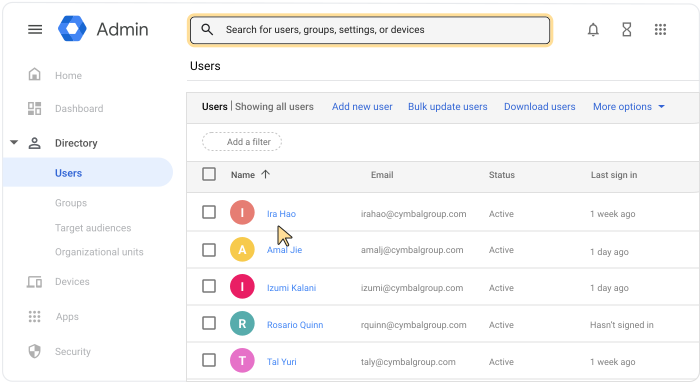
- उपयोगकर्ता के खाते का पेज खोलें: उपयोगकर्ता के नाम पर क्लिक करें. इसके अलावा, सबसे ऊपर मौजूद खोज बॉक्स में उपयोगकर्ता का नाम डालें और उसके खाते का पेज खोलें. ज़्यादा विकल्पों के लिए, उपयोगकर्ता खाता ढूंढें पर जाएं.
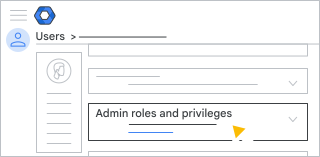
- नीचे की ओर स्क्रोल करें और एडमिन के रोल और खास अधिकार पर क्लिक करें.
- भूमिकाएं सूची में, असाइन की गई स्थिति कॉलम में जाकर, उपयोगकर्ता को असाइन की गई भूमिकाओं की समीक्षा करें.
- उपयोगकर्ता के सभी विशेषाधिकार देखने के लिए, विशेषाधिकार तक स्क्रोल करें. हर विशेषाधिकार के लिए, यह देखा जा सकता है कि यह किस भूमिका से मिला है और संगठन की किन इकाइयों पर लागू होता है.
- (ज़रूरी नहीं) उपयोगकर्ता के खाते के पेज पर वापस जाने के लिए, एडमिन की भूमिकाएं और
अधिकार में जाकर, ऊपर की ओर वाले ऐरो
 पर क्लिक करें.
किसी ग्रुप की भूमिकाएं और विशेषाधिकार देखना
ग्रुप के पेज पर, आपको ग्रुप को सीधे तौर पर असाइन की गई भूमिकाएं दिख सकती हैं. साथ ही, ग्रुप को किसी अन्य ग्रुप के सदस्य के तौर पर मिली भूमिकाएं भी दिख सकती हैं. ऐसा तब होता है, जब किसी ग्रुप को भूमिका असाइन की गई हो.
-
Google Admin console में, मेन्यू
डायरेक्ट्री
Groups पर जाएं.इसके लिए, आपके पास Groups के एडमिन का अधिकार होना चाहिए.
- सूची में ग्रुप ढूंढें.
- ग्रुप के खाते का पेज खोलने के लिए, उसके नाम पर क्लिक करें.
- एडमिन के रोल और खास अधिकार पर क्लिक करें.
- भूमिकाएं सूची में, असाइन किया गया स्टेटस कॉलम में जाकर, ग्रुप को असाइन की गई भूमिकाएं देखें.
- ग्रुप के सभी फ़ायदे देखने के लिए, फ़ायदे तक स्क्रोल करें. हर विशेषाधिकार के लिए, यह देखा जा सकता है कि यह किस भूमिका से मिला है और संगठन की किन इकाइयों पर लागू होता है.
- (ज़रूरी नहीं) ग्रुप के खाते वाले पेज पर वापस जाने के लिए, एडमिन की भूमिकाएं और
अधिकार में जाकर, ऊपर की ओर वाले ऐरो पर क्लिक करें.
किसी भूमिका के लिए सीधे तौर पर असाइन किए गए ऐक्सेस लेवल देखना
भूमिकाएं पेज पर, आपको वे सभी उपयोगकर्ता और ग्रुप दिखेंगे जिन्हें सीधे तौर पर कोई भूमिका असाइन की गई है. आपको वे भूमिकाएं नहीं दिखेंगी जो उपयोगकर्ताओं या उन ग्रुप को सीधे तौर पर असाइन नहीं की गई हैं जो भूमिका पाने वाले ग्रुप के सदस्य हैं.
-
Google Admin console में, मेन्यू
 खाता
एडमिन की भूमिकाएं पर जाएं.एडमिन की भूमिकाएं पर जाएं
खाता
एडमिन की भूमिकाएं पर जाएं.एडमिन की भूमिकाएं पर जाएंयह टास्क पूरा करने के लिए, आपको सुपर एडमिन के तौर पर साइन इन करना होगा.
- आपको जिस भूमिका की समीक्षा करनी है उस पर क्लिक करें एडमिन.
भूमिका असाइनमेंट बदलना
किसी उपयोगकर्ता या ग्रुप को असाइन की गई भूमिका बदलने के बारे में जानने के लिए, एडमिन की भूमिकाएं असाइन करना लेख पढ़ें.