

作为管理员,您可以查看用户账号的状态。状态会指示用户的账号处于有效或是暂停状态。
查看账号处于有效或是暂停状态
如要完成这些步骤,您需要拥有适当的用户管理权限。如果您没有正确的权限,则无法看到完成这些步骤所需的所有控件。-
在 Google 管理控制台中,依次点击“菜单”图标


 目录
用户。
目录
用户。需要拥有适当的“用户管理”权限。如果您没有正确的权限,则无法看到完成这些步骤所需的所有控件。
在用户列表中找到相应用户。如果需要帮助,请参阅查找用户账号。
账号状态显示在状态列中。
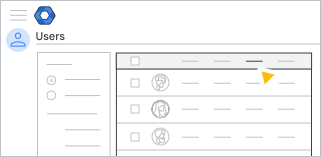
如果用户的账号状态显示为红色文字或已暂停,请点击该用户的姓名以打开其账号页面。系统会在页面顶部显示更多状态相关信息。
状态定义
已启用
用户拥有自己账号的全部访问权限,除非状态显示为红色文字(本页下文)。
注意:有效用户可能没有分配到 Google Workspace 或其他产品的许可。详细了解许可。
有效(红色文字)
该用户已超出 Gmail 的某个资源限制(例如邮件发信上限),并暂时被限制执行 Gmail 中的部分或全部操作。用户仍然可以使用其他 Google Workspace 服务。
如需确定您是否可以立即重新激活用户的 Gmail 账号,请参阅恢复已暂停的 Gmail 账号。请参阅政策了解这些限制和避免达到限制的 Gmail 最佳实践。
已被管理员中止
用户账号已被管理员暂时中止。 用户的个人资料和相关信息(如文档和演示文稿)不会被删除。在管理员恢复被暂停的账号之前,用户无法登录其账号。
已被管理员暂停(红色文字)
用户的账号至少有一个额外的异常,例如账号删除过程中发生的错误。
已自动暂停
因为滥发邮件或其他违反 Google 服务条款的行为,Google 已暂停用户的账号。如需了解详情,请参阅恢复已暂停的账号。
已自动暂停(红色文字)
用户的账号可能存在风险。如需了解详情,请参阅恢复暂停的账号。
已封存的账号
管理员已将用户账号封存。用户无法访问 Google 服务,但其数据会被安全地保留。您既可以封存活跃用户,也可以封存已暂停的用户。有关详情,请参阅封存离职员工账号。