

En tant que revendeur, vous pouvez gérer tous les comptes de facturation de vos clients pour Google Workspace et Google Cloud depuis la page "Facturation" de votre Partner Sales Console. Cette page liste tous les comptes de facturation et leur devise associée.
Afficher la page "Facturation"
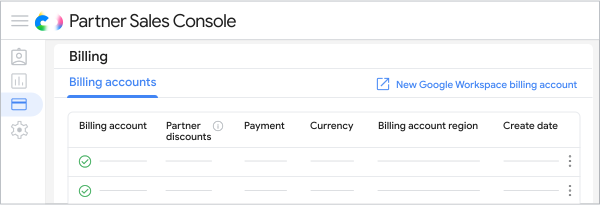
- Connectez-vous à la console Ventes partenaires.
- Accédez à la page Facturation.
- Vérifiez l'état du compte indiqué sous le nom du compte de facturation. Les comptes peuvent être associés aux états suivants :
- Actif : le compte est prêt à l'emploi.
- En attente : le compte n'est pas activé. Avant de pouvoir l'utiliser, vous devez accepter les Conditions d'utilisation et les contrats associés aux produits.
- À l'essai : le compte présente un problème qui doit être corrigé.
- Fermé : le compte a été clôturé et ne peut plus être utilisé pour des paiements.
- (Facultatif) Pour réorganiser les comptes de facturation, pointez sur Compte de facturation, Devise, Région du compte de facturation ou Date de création, puis cliquez sur Réorganiser
 .
Demander un nouveau compte de facturation Google Workspace
Si vous souhaitez vendre des services Google Workspace dans une nouvelle devise, vous pouvez demander un nouveau compte de facturation revendeur pour cette devise, puis l'ajouter à votre Partner Sales Console existante. Une fois que vous avez configuré un compte de facturation Google Workspace, vous ne pouvez pas modifier le pays ni la devise de facturation.
Pour en savoir plus sur l'utilisation d'une seule Partner Sales Console, consultez Avantages de l'utilisation de plusieurs devises dans une seule Partner Sales Console.
Demander un compte de facturation
Avant de commencer : Vous devez déjà avoir configuré une Partner Sales Console et disposer d'au moins un compte de facturation.
- Connectez-vous à la console Ventes partenaires.
- Accédez à la page Facturation.
Cliquez sur Nouveau compte de facturation Google Workspace.
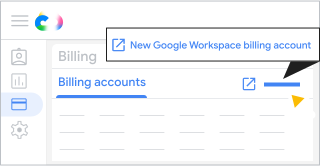
Remplissez le formulaire de demande et envoyez-le.
Que va-t'il se passer ?
Une fois votre demande envoyée, vous recevrez un e-mail de confirmation indiquant que votre demande a bien été reçue. Google vous contactera si des informations supplémentaires sont nécessaires.
Une fois votre compte de facturation créé, vous recevrez un e-mail de confirmation et le compte apparaîtra sur votre page "Facturation". Si vos conditions d'utilisation ne s'appliquent pas déjà à la devise du nouveau compte de facturation, l'état En attente lui est associé. Pour activer votre compte de facturation, cliquez sur Signer sous son nom pour accepter les Conditions d'utilisation et contrats associés au produit.
Renommer un compte de facturation
Un compte de facturation est créé avec un nom par défaut au format suivant : billing_account_product_external_billing_account_id_currency_code_region_code (par exemple, Google_Workspace_1-01234-56789_USD_US).
Vous pouvez modifier le nom par défaut d'un compte de facturation afin de l'identifier plus facilement pour les achats, virements et autres transactions.
- Connectez-vous à la console Ventes partenaires.
- Accédez à la page Facturation.
À côté du compte de facturation que vous souhaitez modifier, cliquez sur Plus

 Modifier le nom du compte de facturation.
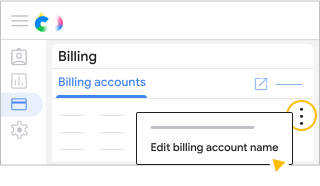
Saisissez un nouveau nom pour le compte de facturation, puis cliquez sur Enregistrer les modifications.
Comprendre la refacturation
La refacturation permet de gérer les opérations de facturation pour vos clients Google Cloud. Le système de refacturation attribue les coûts des produits Google Cloud à un client ou à un partenaire de distribution, et applique une configuration de calcul des nouveaux tarifs pour ajuster le coût final. La refacturation vous permet également d'exporter vos données client vers un ensemble de données BigQuery. Pour en savoir plus, consultez Présentation de la refacturation.
Limites de transfert des projets Google Cloud
Les projets Google Cloud sont soumis à des limites de transfert quotidiennes, mensuelles et trimestrielles glissantes, qui limitent le nombre de fois où vous ou vos clients pouvez déplacer un projet entre des comptes ou des sous-comptes de facturation. Chaque déplacement entre des comptes de facturation est comptabilisé dans la limite de transfert du projet. Par exemple, si vous déplacez un projet d'un compte de facturation vers un autre, puis que vous le déplacez à nouveau, cela compte comme deux transferts.
Que se passe-t-il lorsque vous atteignez une limite de transfert ?
Lorsqu'un projet atteint une limite de transfert, la console Google Cloud et l'API bloquent les transferts supplémentaires pour ce projet et affichent un message indiquant si le projet a atteint la limite de transfert quotidienne, mensuelle ou trimestrielle. Vous ne pouvez pas transférer à nouveau le projet tant que la période glissante n'est pas réinitialisée.
Si vous essayez de désactiver la facturation (dissocier un projet de son compte de facturation) après avoir atteint une limite de transfert, la console Google Cloud affiche un avertissement et vous demande de confirmer avant de continuer. Comme vous ne pouvez pas associer le projet à un autre compte de facturation tant que la limite de transfert n'est pas réinitialisée, la désactivation de la facturation entraîne une interruption de service et peut entraîner une perte de données.
Demander une augmentation de la limite de transfert
Si vous ou votre client devez transférer des projets au-delà des limites de transfert par défaut, contactez l'assistance dédiée aux partenaires Google Cloud pour demander une augmentation.
Modifier le mode de paiement
Si vous avez opté pour la facturation mensuelle, vous pouvez passer aux paiements automatiques.