

Реселлеры могут управлять платежными аккаунтами для Google Workspace и Google Cloud всех клиентов на странице "Оплата" в Partner Sales Console. На этой странице показаны все платежные аккаунты и их валюта.
Как посмотреть страницу "Оплата"
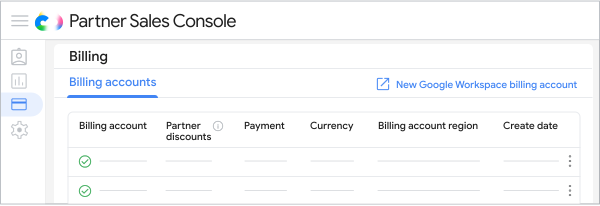
- Войдите в Partner Sales Console.
- Откройте страницу Оплата.
- Проверьте статус, указанный под названием платежного аккаунта. Это может быть один из следующих статусов:
- Активен – аккаунт готов к использованию.
- Ожидает активации – не активирован. Чтобы использовать аккаунт, сначала примите условия соглашений об использовании продуктов и Условия использования Google.
- Аккаунт под наблюдением – в аккаунте возникла проблема, которую нужно исправить.
- Закрыт – аккаунт не может использоваться для платежей, поскольку был удален.
- Если вы хотите изменить порядок платежных аккаунтов, наведите указатель на пункт Платежный аккаунт, Валюта, Регион или Дата создания и нажмите на значок "Изменить порядок"
 .
.
Как запросить новый платежный аккаунт Google Workspace
Если вы хотите принимать оплату за сервисы Google Workspace в новой валюте, вы можете запросить для нее новый платежный аккаунт реселлера и добавить ее в ваш аккаунт Partner Sales Console. После настройки платежного аккаунта Google Workspace вы не сможете изменить ни страну нахождения платежного адреса, ни валюту.
Информацию об использовании одной консоли Partner Sales Console вы найдете в разделе Преимущества нескольких валют в одной консоли Partner Sales Console.
Как запросить платежный аккаунт
Подготовка. Вы должны настроить Partner Sales Console и хотя бы один платежный аккаунт.
- Войдите в Partner Sales Console.
- Откройте страницу Оплата.
Нажмите Новый платежный аккаунт Google Workspace.
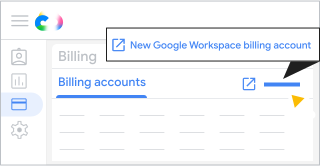
Заполните форму запроса и отправьте его.
Что произойдет дальше
Когда вы отправите запрос, мы вышлем вам письмо с подтверждением получения. Если нам понадобятся дополнительные сведения, представитель Google свяжется с вами.
Когда платежный аккаунт будет создан, вы получите письмо с подтверждением. Этот новый аккаунт появится на странице "Оплата". Если его валюта не входит в принятые вами условия использования, у него будет статус Ожидает активации. Для активации платежного аккаунта нажмите Подписать под его названием, чтобы принять соглашения и условия использования продукта.
Как переименовать платежный аккаунт
При создании платежный аккаунт получает название по умолчанию в следующем формате: billing_account_product_external_billing_account_id_currency_code_region_code (например, Google_Workspace_1-01234-56789_USD_US).
Вы можете изменить название платежного аккаунта по умолчанию, чтобы его было проще найти при выборе аккаунта для покупок, переносов и других транзакций.
- Войдите в Partner Sales Console.
- Откройте страницу Оплата.
Рядом с платежным аккаунтом, который вы хотите переименовать, нажмите "Ещё"

 Изменить название платежного аккаунта.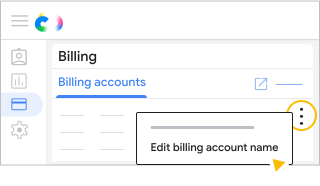
Введите новое название для платежного аккаунта и нажмите Сохранить изменения.
Что такое перерасчет
Перерасчет – это способ управления платежными операциями клиентов Google Cloud. Система назначает стоимость продуктов Google Cloud для клиентов и партнеров по каналу продаж, а затем, применяя специальные правила, пересчитывает стоимость и устанавливает окончательную цену. При перерасчете также можно экспортировать данные клиента в набор данных BigQuery. Подробнее…
Ограничения на перенос проектов Google Cloud
Для проектов Google Cloud действуют скользящие дневные, месячные и квартальные ограничения на перенос проектов, которые определяют, сколько раз вы или ваши клиенты можете перемещать проект между платежными аккаунтами или дочерними платежными аккаунтами. Каждое перемещение между платежными аккаунтами учитывается в лимите переносов проекта. Например, если вы перенесете проект из одного платежного аккаунта в другой, а затем вернете его обратно, это будет считаться как два переноса.
Что произойдет, если вы достигнете лимита на перенос
Когда проект достигает лимита на перенос, консоль Google Cloud и API блокируют дополнительные переносы для этого проекта и показывают сообщение о том, что проект достиг дневного, месячного или квартального лимита на перенос. Повторно перенести проект можно будет только после сброса скользящего временного окна.
Если вы попытаетесь отключить платежный аккаунт (отменить связь проекта с платежным аккаунтом) после достижения лимита на перенос, в консоли Google Cloud появится предупреждение и запрос на подтверждение. Поскольку вы не сможете связать проект с другим платежным аккаунтом, пока не будет сброшен лимит на перенос, отключение платежных функций приведет к сбою в работе сервиса и может привести к потере данных.
Как запросить увеличение лимита на перенос
Если вам или вашему клиенту нужно перенести больше проектов, чем разрешено по умолчанию, обратитесь в службу поддержки для участников программы Google Cloud Partner и запросите увеличение лимита.
Смена способа оплаты.
Если вы оплачиваете подписку по кредитной линии, вы можете перейти на автоматическое внесение платежей.