

ในฐานะตัวแทนจำหน่าย คุณสามารถจัดการบัญชีสำหรับการเรียกเก็บเงินทั้งหมดของลูกค้าสำหรับ Google Workspace และ Google Cloud ได้จากหน้าการเรียกเก็บเงินใน Partner Sales Console หน้าการเรียกเก็บเงินจะแสดงบัญชีสำหรับการเรียกเก็บเงินทั้งหมดและสกุลเงินที่เชื่อมโยง
ดูหน้าการเรียกเก็บเงิน
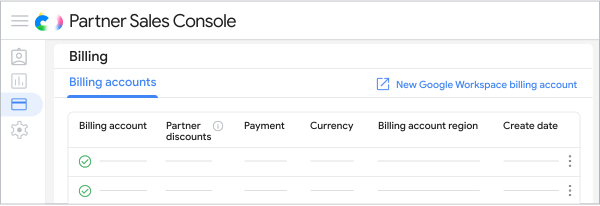
- ลงชื่อเข้าใช้ในคอนโซลการขายสำหรับพาร์ทเนอร์
- ไปที่หน้าการเรียกเก็บเงิน
- ตรวจสอบสถานะของบัญชีที่แสดงอยู่ใต้ชื่อบัญชีสำหรับการเรียกเก็บเงิน บัญชีอาจมีสถานะต่อไปนี้
- ใช้งานอยู่ - พร้อมใช้งาน
- รอดำเนินการ - ยังไม่ได้เปิดใช้งาน คุณต้องยอมรับข้อตกลงและข้อกำหนดในการให้บริการของผลิตภัณฑ์ก่อนจึงจะใช้บัญชีได้
- ช่วงทดสอบ - มีปัญหาที่ต้องแก้ไข
- ปิด - สิ้นสุดแล้วและใช้ชำระเงินไม่ได้
- (ไม่บังคับ) หากต้องการจัดเรียงบัญชีสำหรับการเรียกเก็บเงินใหม่ ให้ชี้ไปที่บัญชีสำหรับการเรียกเก็บเงิน สกุลเงิน ภูมิภาคของบัญชีสำหรับการเรียกเก็บเงิน หรือวันที่สร้าง แล้วคลิกจัดเรียงใหม่

ขอบัญชีสำหรับการเรียกเก็บเงิน Google Workspace บัญชีใหม่
หากต้องการจำหน่ายบริการ Google Workspace ในสกุลเงินใหม่ คุณสามารถขอบัญชีสำหรับการเรียกเก็บเงินของตัวแทนจำหน่ายบัญชีใหม่เพื่อใช้ในสกุลเงินนั้น และเพิ่มบัญชีใหม่ลงใน Partner Sales Console ที่มีอยู่ได้ หลังจากตั้งค่าบัญชีสำหรับการเรียกเก็บเงินของ Google Workspace แล้ว คุณจะเปลี่ยนประเทศสำหรับการเรียกเก็บเงินหรือสกุลเงินไม่ได้
โปรดดูรายละเอียดเกี่ยวกับการใช้ Partner Sales Console เพียงรายการเดียวที่หัวข้อประโยชน์ของการใช้หลายสกุลเงินใน Partner Sales Console รายการเดียว
ส่งคำขอบัญชีสำหรับการเรียกเก็บเงิน
ก่อนเริ่มต้น: คุณต้องตั้งค่า Partner Sales Console และมีบัญชีสำหรับการเรียกเก็บเงินอย่างน้อย 1 บัญชีอยู่แล้ว
- ลงชื่อเข้าใช้ในคอนโซลการขายสำหรับพาร์ทเนอร์
- ไปที่หน้าการเรียกเก็บเงิน
คลิกบัญชีสำหรับการเรียกเก็บเงิน Google Workspace บัญชีใหม่
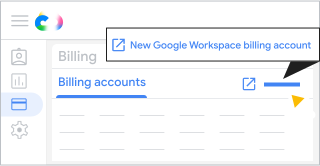
กรอกแบบฟอร์มคำขอและส่ง
ต่อไปจะเป็นอย่างไร
หลังจากส่งคำขอแล้ว คุณจะได้รับอีเมลยืนยันว่าระบบได้รับคำขอแล้ว Google จะติดต่อไปหากเราต้องการข้อมูลเพิ่มเติม
หลังจากที่เราสร้างบัญชีสำหรับการเรียกเก็บเงินบัญชีใหม่แล้ว คุณจะได้รับอีเมลยืนยัน และบัญชีจะปรากฏในหน้าการเรียกเก็บเงินของคุณ หากข้อกำหนดในการให้บริการไม่ครอบคลุมสกุลเงินของบัญชีสำหรับการเรียกเก็บเงินใหม่ บัญชีจะแสดงสถานะรอดำเนินการ หากต้องการเปิดใช้งานบัญชีสำหรับการเรียกเก็บเงิน ให้คลิกลงนามใต้ชื่อบัญชีสำหรับการเรียกเก็บเงินเพื่อยอมรับข้อตกลงและข้อกำหนดในการให้บริการของผลิตภัณฑ์
เปลี่ยนชื่อบัญชีสำหรับการเรียกเก็บเงิน
ระบบจะสร้างบัญชีสำหรับการเรียกเก็บเงินบัญชีใหม่โดยใช้ชื่อเริ่มต้น รูปแบบของชื่อเริ่มต้นคือ billing_account_product_external_billing_account_id_currency_code_region_code (เช่น Google_Workspace_1-01234-56789_USD_US)
คุณสามารถเปลี่ยนชื่อเริ่มต้นของบัญชีสำหรับการเรียกเก็บเงินเพื่อให้ระบุได้ง่ายขึ้นเมื่อคุณเลือกบัญชีสำหรับการเรียกเก็บเงินในการซื้อ การโอน และธุรกรรมอื่นๆ
- ลงชื่อเข้าใช้ในคอนโซลการขายสำหรับพาร์ทเนอร์
- ไปที่หน้าการเรียกเก็บเงิน
ถัดจากบัญชีสำหรับการเรียกเก็บเงินที่ต้องการเปลี่ยน ให้คลิกเพิ่มเติม

 แก้ไขชื่อบัญชีสำหรับการเรียกเก็บเงิน
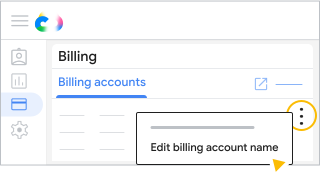
ป้อนชื่อใหม่สําหรับบัญชีสำหรับการเรียกเก็บเงิน แล้วคลิกบันทึกการเปลี่ยนแปลง
ทำความเข้าใจการเรียกเก็บเงินซ้ำ
การเรียกเก็บเงินซ้ำเป็นวิธีจัดการการดําเนินการเรียกเก็บเงินสําหรับลูกค้า Google Cloud ระบบการเรียกเก็บเงินซ้ำจะกําหนดค่าใช้จ่ายผลิตภัณฑ์ Google Cloud ให้กับลูกค้าหรือพาร์ทเนอร์ช่องทาง และใช้การกําหนดค่าการปรับราคาเพื่อปรับค่าใช้จ่ายขั้นสุดท้าย การเรียกเก็บเงินซ้ำยังช่วยให้คุณส่งออกข้อมูลลูกค้าไปยังชุดข้อมูล BigQuery ได้ด้วย ดูข้อมูลเพิ่มเติมได้ที่ภาพรวมการเรียกเก็บเงินซ้ำ
ขีดจำกัดการโอนโปรเจ็กต์ Google Cloud
โปรเจ็กต์ Google Cloud มีขีดจำกัดการโอนโปรเจ็กต์แบบต่อเนื่องรายวัน รายเดือน และรายไตรมาส ซึ่งจะจำกัดจำนวนครั้งที่คุณหรือลูกค้าสามารถย้ายโปรเจ็กต์ระหว่างบัญชีสำหรับการเรียกเก็บเงินหรือบัญชีย่อยสำหรับการเรียกเก็บเงิน การย้ายระหว่างบัญชีสำหรับการเรียกเก็บเงินแต่ละครั้งจะนับรวมในขีดจำกัดการโอนของโปรเจ็กต์ ตัวอย่างเช่น หากคุณย้ายโปรเจ็กต์จากบัญชีสำหรับการเรียกเก็บเงินหนึ่งไปยังอีกบัญชีหนึ่ง แล้วย้ายกลับมา จะนับเป็นการโอน 2 ครั้ง
สิ่งที่จะเกิดขึ้นเมื่อถึงขีดจำกัดการโอน
เมื่อโปรเจ็กต์ถึงขีดจำกัดการโอน คอนโซล Google Cloud และ API จะบล็อกการโอนเพิ่มเติมสำหรับโปรเจ็กต์นั้น และแสดงข้อความที่ระบุว่าโปรเจ็กต์ถึงขีดจำกัดการโอนรายวัน รายเดือน หรือรายไตรมาสหรือไม่ คุณจะโอนโปรเจ็กต์อีกครั้งไม่ได้จนกว่ากรอบเวลาแบบต่อเนื่องจะรีเซ็ต
หากคุณพยายามปิดการเรียกเก็บเงิน (ยกเลิกการลิงก์โปรเจ็กต์กับบัญชีสำหรับการเรียกเก็บเงิน) หลังจากถึงขีดจำกัดการโอนแล้ว คอนโซล Google Cloud จะแสดงคำเตือนและขอให้คุณยืนยันก่อนดำเนินการต่อ เนื่องจากคุณไม่สามารถลิงก์โปรเจ็กต์กับบัญชีสำหรับการเรียกเก็บเงินอื่นได้จนกว่าขีดจำกัดการโอนจะรีเซ็ต การปิดใช้การเรียกเก็บเงินจึงทำให้บริการหยุดชะงักและอาจส่งผลให้ข้อมูลสูญหาย
ขอเพิ่มขีดจำกัดการโอน
หากคุณหรือลูกค้าต้องการโอนโปรเจ็กต์เกินขีดจำกัดการโอนเริ่มต้น โปรดติดต่อทีมสนับสนุนของพาร์ทเนอร์ Google Cloud เพื่อขอเพิ่มขีดจำกัด
เปลี่ยนวิธีการชำระเงิน
หากชําระผ่านใบแจ้งหนี้รายเดือน คุณสามารถเปลี่ยนไปใช้การชำระเงินอัตโนมัติได้