

กลุ่มเป้าหมาย: ผู้จัดการโครงการ, ผู้ดูแลระบบไอที, สถาปนิกระบบ, CIO, ทีมรักษาความปลอดภัย, ทีมการเงิน
คุณตั้งค่าบัญชีตัวแทนจำหน่าย Google Cloud และ Partner Sales Console ได้หลายวิธีโดยใช้เครื่องมือที่ Google มีให้
เครื่องมือของตัวแทนจำหน่าย Google Cloud
- Partner Sales Console - ทีมตัวแทนจำหน่ายใช้ Partner Sales Console เพื่อจัดการลูกค้า ทำการสั่งซื้อ (สร้างบัญชีย่อยสำหรับการเรียกเก็บเงิน) และตั้งค่าสิทธิ์ในบัญชีย่อยสำหรับการเรียกเก็บเงิน นอกจากนี้ คอนโซลยังมีหน้าแดชบอร์ดสำหรับเมตริกและข้อมูลเชิงลึกของลูกค้าอีกด้วย โปรดดูรายละเอียดที่ Partner Sales Console
- คอนโซลผู้ดูแลระบบของ Google - องค์กรของคุณใช้คอนโซลผู้ดูแลระบบที่มาพร้อมกับการสมัครใช้บริการ Cloud Identity และ Google Workspace เพื่อจัดการบัญชีผู้ใช้และจัดการสิทธิ์
- Cloud Channel API - นักพัฒนาแอปและผู้วางระบบจะใช้ชุดเครื่องมือในการเขียนแอปพลิเคชันสำหรับใช้จัดการลูกค้าและคำสั่งซื้อผลิตภัณฑ์ของ Google โปรดดูรายละเอียดที่หัวข้อ Cloud Channel API
ภาพรวมการตั้งค่าบัญชีตัวแทนจำหน่าย
บัญชีสำหรับการเรียกเก็บเงินของตัวแทนจำหน่าย Google Cloud ทั้งหมดต้องอยู่ในทรัพยากรขององค์กร Google Cloud ซึ่งทรัพยากรขององค์กรที่มีบัญชีสำหรับการเรียกเก็บเงินของตัวแทนจำหน่าย Google Cloud จะเชื่อมโยงกับ Partner Sales Console หากตั้งค่าทรัพยากรขององค์กร Google Cloud เป็น 2 รายการ คุณจะมี Partner Sales Console แยกกัน 2 รายการ
ขั้นตอนในการตั้งค่า Partner Sales Console มีดังนี้
- ลงชื่อสมัครใช้บัญชี Cloud Identity หรือ Google Workspace
- ยืนยันว่าคุณเป็นเจ้าของโดเมน
ตอนนี้คอนโซลผู้ดูแลระบบของ Google และการสมัครใช้บริการ Google Cloud เชื่อมโยงกับโดเมนของคุณแล้ว - สร้างบัญชีสำหรับผู้ใช้ในคอนโซลผู้ดูแลระบบของ Google
- ย้ายบัญชีสำหรับการเรียกเก็บเงินของตัวแทนจำหน่าย Google Cloud เข้าไปในทรัพยากรองค์กร Google Cloud
- ให้สิทธิ์ผู้ใช้ในการจัดการลูกค้าและคำสั่งซื้อ Google Cloud ดังนี้
- ใน Partner Sales Console ให้มอบหมายบทบาทตัวแทนจำหน่าย Google Cloud ให้กับผู้ใช้ในบัญชีสำหรับการเรียกเก็บเงินของตัวแทนจำหน่าย
- ในคอนโซล Google Cloud ให้มอบหมายบทบาทการเรียกเก็บเงินใน Cloud ให้กับผู้ใช้ในบัญชีสำหรับการเรียกเก็บเงินของตัวแทนจำหน่าย
โปรดดูรายละเอียดที่หัวข้อกำหนดให้ผู้ใช้เป็นผู้ดูแลระบบ
- เพิ่มลูกค้าลงใน Partner Sales Console โดยทำดังนี้
- สร้างบัญชีของลูกค้า (ระบุชื่อ รายชื่อติดต่อ และที่อยู่ของลูกค้า)
- เชื่อมต่อบัญชีย่อยสำหรับการเรียกเก็บเงินกับบัญชีลูกค้า
ข้อควรพิจารณาเมื่อตั้งค่าบัญชีตัวแทนจำหน่าย
จัดทีมผู้ดูแลระบบไอที
เราขอแนะนำให้ทำงานร่วมกับผู้ดูแลระบบไอทีเพื่อตั้งค่าบัญชีตัวแทนจำหน่าย ซึ่งรวมถึงผู้ดูแลระบบต่อไปนี้
- ผู้ดูแลระบบที่มีสิทธิ์เข้าถึงโฮสต์ของโดเมนของบริษัทและจัดการการตั้งค่า DNS
- ผู้ดูแลระบบขั้นสูงที่มีสิทธิ์เข้าถึงการตั้งค่าและทรัพยากรของผู้ใช้ Google Cloud และ Partner Sales Console
- ผู้ดูแลระบบองค์กรที่จัดการสิทธิ์และการเข้าถึงทรัพยากรขององค์กร โปรดดูรายละเอียดที่หัวข้อการสร้างและจัดการทรัพยากรขององค์กร
เลือกโดเมนสำหรับบัญชีตัวแทนจำหน่าย
การตั้งค่าบัญชีตัวแทนจำหน่ายไม่ได้มีความซับซ้อนด้านเทคนิค แต่คุณต้องเลือกใช้การกำหนดค่าที่เหมาะกับธุรกิจของคุณ
เราขอแนะนำให้ตั้งค่าบัญชีตัวแทนจำหน่าย Cloud Identity หรือ Google Workspace โดยใช้โดเมนย่อย เช่น reseller.your-company.com จากนั้นผู้ใช้จะลงชื่อเข้าใช้ Partner Sales Console และคอนโซล Google Cloud ด้วยบัญชีของตนเอง เช่น user@reseller.your-company.com
หรือจะใช้โดเมนบริษัทสำหรับบัญชีตัวแทนจําหน่าย Cloud Identity หรือ Google Workspace ก็ได้
ประโยชน์ของโดเมนย่อย
- หากบริษัทใช้ Google Workspace อยู่แล้ว คุณก็จะมีบัญชีบริษัทและบัญชีตัวแทนจำหน่ายแยกต่างหาก แต่ผู้ดูแลระบบขั้นสูงในทีมตัวแทนจำหน่ายจะไม่มีสิทธิ์เข้าถึงบัญชี Google Workspace ของบริษัทอย่างเต็มรูปแบบได้
- หากคุณเป็นตัวแทนจำหน่าย Google Workspace คุณก็สามารถซื้อการสมัครใช้บริการ Google Workspace หรือ Cloud Identity Premium ให้กับบริษัทของคุณ หรือจะโอนการสมัครใช้บริการ Google Workspace ที่มีอยู่ไปยังบัญชีตัวแทนจำหน่ายก็ได้
ข้อควรพิจารณาสำหรับโดเมนย่อย
- คุณต้องจัดการชุดบัญชีผู้ใช้และข้อมูลเข้าสู่ระบบแบบแยกต่างหาก ผู้ดูแลระบบขั้นสูงและผู้ดูแลระบบการจัดการผู้ใช้ในบัญชีตัวแทนจำหน่าย Cloud Identity หรือ Google Workspace จะต้องจัดการบัญชีผู้ใช้อย่างสม่ำเสมอ เช่น หากผู้ใช้ออกจากบริษัท ผู้ดูแลระบบก็มีหน้าที่นำบัญชีของผู้ใช้ออก
- หากต้องการรับการแจ้งเตือน ผู้ใช้ต้องตั้งค่าการส่งต่ออีเมลจากบัญชีตัวแทนจำหน่ายไปยังบัญชีผู้ใช้ของตนเอง
ข้อกำหนดของโดเมนตัวแทนจำหน่าย
ก่อนตั้งค่าบัญชีตัวแทนจำหน่าย ให้ตรวจสอบว่าโดเมนหรือโดเมนย่อยเป็นไปตามข้อกำหนดดังต่อไปนี้
- โดเมนดังกล่าวเป็นโดเมนหลักสำหรับบัญชี Cloud Identity หรือ Google Workspace ซึ่งคุณจะเปลี่ยนโดเมนหลักไม่ได้ แต่ต้องลงชื่อสมัครใช้ Cloud Identity หรือ Google Workspace อีกครั้งด้วยชื่อโดเมนใหม่แทน
- โดเมนได้รับการจดทะเบียนและยืนยันแล้ว
- หากคุณเป็นตัวแทนจำหน่าย Google Workspace คุณจะมีการสมัครใช้บริการ Google Workspace แบบชำระเงินสำหรับโดเมน
โดเมนที่ใช้ไม่ได้
- โดเมนสำรองและชื่อแทนโดเมนในบัญชี Cloud Identity หรือ Google Workspace
- โดเมนที่ซื้อเมื่อลงชื่อสมัครใช้ Cloud Identity หรือ Google Workspace
- โดเมนที่ไม่ได้รับการยืนยัน ลบถาวร หมดอายุ หรือลบแล้ว
ตั้งค่าทรัพยากรขององค์กร Google Cloud
เงื่อนไขต่อไปนี้จะมีผลเมื่อตั้งค่าทรัพยากรขององค์กร Google Cloud
- ทรัพยากรขององค์กร 1 รายการเชื่อมต่อกับ Partner Sales Console 1 รายการ
- บัญชีสำหรับการเรียกเก็บเงินของตัวแทนจำหน่าย Google Cloud ทั้งหมดต้องเป็นขององค์กร
ทรัพยากรขององค์กรจะมีบัญชีสำหรับการเรียกเก็บเงินของตัวแทนจำหน่าย Google Cloud ในสกุลเงินต่างๆ ได้ โดยแต่ละบัญชีจะสร้างใบแจ้งหนี้แยกกัน
ก่อนที่จะสร้างทรัพยากรขององค์กร Google Cloud คุณต้องลงชื่อสมัครใช้บริการ Google Workspace หรือ Cloud Identity และยืนยันโดเมน
โปรดดูขั้นตอนที่หัวข้อการสร้างและจัดการทรัพยากรขององค์กร
ทรัพยากรขององค์กรเดียว
เมื่อมีทรัพยากรขององค์กรรายการเดียว คุณจะเริ่มต้นจากบัญชีสำหรับการเรียกเก็บเงินของตัวแทนจำหน่าย Google Cloud เพียงบัญชีเดียวที่ดำเนินการโดยใช้สกุลเงินเดียว โดยบัญชีสำหรับการเรียกเก็บเงินของตัวแทนจำหน่ายมีสถานะภาษีที่เลือกและลิงก์กับโปรไฟล์การชำระเงินของบริษัทในเครือตามกฎหมาย หากคุณต้องดำเนินการกับสกุลเงินและบริษัทในเครือตามกฎหมายที่หลากหลาย คุณสามารถตั้งค่าบัญชีสำหรับการเรียกเก็บเงินของตัวแทนจำหน่าย Google Cloud ได้หลายบัญชี โดยที่การเปลี่ยนแปลงสิทธิ์ระดับองค์กรจะมีผลกับบัญชีสำหรับการเรียกเก็บเงินของตัวแทนจำหน่าย Google Cloud ทั้งหมดในทรัพยากรขององค์กร
ข้อดี
- จัดการกลุ่มผู้ใช้เพียงกลุ่มเดียว
- จัดการทรัพยากรขององค์กรเพียงรายการเดียว โดยสิทธิ์ที่กำหนดไว้ในระดับองค์กรจะได้รับมาจากบัญชีสำหรับการเรียกเก็บเงินของตัวแทนจำหน่าย Google Cloud ทั้งหมดในทรัพยากรขององค์กร
ข้อควรพิจารณา
- ผู้ใช้ที่มีสิทธิ์เข้าถึง Partner Sales Console จะสามารถดูชื่อ โดเมน และข้อมูลติดต่อของลูกค้าทั้งหมดได้ แต่มีเพียงผู้ใช้ที่มีสิทธิ์ในบัญชีสำหรับการเรียกเก็บเงินของตัวแทนจำหน่ายเท่านั้นที่จะดูข้อมูลบัญชีย่อยสำหรับการเรียกเก็บเงินของลูกค้าได้
- หากต้องการลงชื่อเข้าใช้ Partner Sales Console ผู้ใช้ต้องมีบัญชีในคอนโซลผู้ดูแลระบบของ Google และมีบทบาทในทรัพยากรขององค์กร
แหล่งข้อมูลขององค์กรหลายรายการ
ตั้งค่าทรัพยากรขององค์กรแยกกันตามประเทศ ภูมิภาค การสร้างแบรนด์ หรือปัจจัยอื่นๆ ของธุรกิจ โดยที่ทรัพยากรขององค์กรแต่ละรายการต้องใช้โดเมนย่อยหรือโดเมนของตนเอง
ข้อดี
ทรัพยากรขององค์กรแต่ละรายการจะมี Partner Sales Console ของตัวเอง และจะมีทีมผู้ดูแลระบบขั้นสูงและทีมผู้ดูแลระบบบัญชีสำหรับการเรียกเก็บเงินแยกกัน
ข้อควรพิจารณา
- ทรัพยากรขององค์กรและบัญชี Cloud Identity หรือ Google Workspace หลายรายการที่จะจัดการ
- ต้องจัดการผู้ใช้หลายคนและสิทธิ์หลายรายการสำหรับแต่ละทรัพยากรขององค์กร
คุณสามารถมอบคอนโซลผู้ดูแลระบบ, Partner Sales Console, ทรัพยากรขององค์กร และบัญชีสำหรับการเรียกเก็บเงินของตัวแทนจำหน่าย Google Cloud ให้กับแต่ละทีมได้ ซึ่งผู้ดูแลระบบไอทีในแต่ละโดเมนจะมีหน้าที่จัดการกลุ่มผู้ใช้ของตนเอง
หรือคุณจะตั้งค่าโดเมนรองที่จะมีทรัพยากรขององค์กร, Partner Sales Console และบัญชีสำหรับการเรียกเก็บเงินของตัวแทนจำหน่าย Google Cloud แยกต่างหากก็ได้ ซึ่งองค์กรไอทีจะคอยจัดการผู้ใช้และโดเมนทั้งหมดในคอนโซลผู้ดูแลระบบเดียว
เป็นตัวแทนจำหน่าย Google Cloud และ Google Workspace
หากคุณเป็นตัวแทนจำหน่ายทั้ง Google Cloud และ Google Workspace เราขอแนะนำให้จัดการลูกค้าและการสมัครใช้บริการใน Partner Sales Console แห่งเดียว สำหรับคอนโซลการขายสำหรับพาร์ทเนอร์แบบรวม คุณจะใช้โดเมนเดียวกันสำหรับบัญชีตัวแทนจำหน่าย Google Cloud และ Google Workspace
เช่น หากคุณลงชื่อสมัครใช้บริการ Google Workspace ให้กับ reseller.your-company.ca และเลือกประเทศเป็นแคนาดา ประเทศสำหรับองค์กร Google Cloud ของคุณก็จะเป็นแคนาดา เมื่อเป็นตัวแทนจำหน่าย Google Workspace คุณจะสามารถตั้งค่าบัญชีสำหรับการเรียกเก็บเงินของตัวแทนจำหน่าย Google Workspace ในสกุลเงินดอลลาร์แคนาดาที่ลิงก์กับนิติบุคคลที่อยู่ในแคนาดา นอกจากนี้คุณยังตั้งค่าบัญชีสําหรับการเรียกเก็บเงินในสกุลเงินอื่นๆ ใน Partner Sales Console เครื่องเดียวกันได้ด้วย
หมายเหตุ: หลังจากตั้งค่าบัญชีสำหรับการเรียกเก็บเงินของ Google Workspace แล้ว คุณจะเปลี่ยนประเทศสำหรับการเรียกเก็บเงินหรือสกุลเงินไม่ได้ โปรดดูรายละเอียดที่หัวข้อตัวเลือกการชำระเงินในประเทศของฉัน
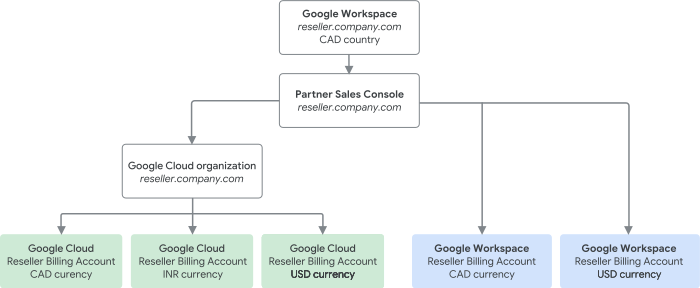
เป็นตัวแทนจำหน่าย Google Workspace ในหลายสกุลเงิน
หากคุณเป็นตัวแทนจำหน่าย Google Workspace ในหลายสกุลเงิน คุณต้องมีบัญชีสำหรับการเรียกเก็บเงินของตัวแทนจำหน่าย Google Workspace แยกกันสำหรับแต่ละสกุลเงิน โดยคุณจัดการบัญชีสำหรับการเรียกเก็บเงินได้ 2 วิธี ดังนี้
- Partner Sales Console รายการเดียว (แนะนำ) - ใช้โดเมนและ Partner Sales Console เดียวกันสำหรับ Google Workspace หลายรายการ โดยใช้บัญชีสำหรับการเรียกเก็บเงินอย่างน้อย 1 บัญชีสำหรับแต่ละสกุลเงิน ดูประโยชน์ของการใช้ Partner Sales Console เพียงคอนโซลเดียวสำหรับหลายสกุลเงิน
- Partner Sales Console หลายรายการ - ใช้โดเมนและ Partner Sales Console แยกต่างหากสำหรับบัญชีสำหรับการเรียกเก็บเงินของ Google Workspace แต่ละบัญชีในสกุลเงินที่ต่างกัน
คุณไม่สามารถย้ายข้อมูล Partner Sales Console หรือรวม Partner Sales Console หลายรายการเข้าด้วยกันได้
ประโยชน์ของการใช้หลายสกุลเงินใน Partner Sales Console รายการเดียว
- ช่วยให้คุณซื้อผลิตภัณฑ์ Google Workspace โดยใช้บัญชีสำหรับการเรียกเก็บเงินหลายบัญชีสำหรับสกุลเงินต่างๆ ได้ในคอนโซลเดียว
- ลดความจําเป็นในการจัดสรร Partner Sales Console ใหม่สําหรับสกุลเงินใหม่ ซึ่งจะช่วยประหยัดเวลาในการจัดเตรียมได้เป็นสัปดาห์
- เพิ่มประสิทธิภาพในการดำเนินการ ด้วยการที่ไม่ต้องจัดการการเข้าสู่ระบบคอนโซลหลายรายการ เช่น หากต้องการซื้อ Google Workspace ในสกุลเงิน USD และ CAD คุณก็ไม่จำเป็นต้องมีคอนโซลและข้อมูลเข้าสู่ระบบหลายรายการ คุณจะจัดการลูกค้าทั้งหมดได้ด้วยคอนโซลเดียวและการเข้าสู่ระบบเพียงครั้งเดียว
- เปิดโอกาสในการใช้ข้อมูลเชิงลึกและรายงานแบบรวมสําหรับธุรกรรมในหลายสกุลเงินในคอนโซลเดียว
คำถามเกี่ยวกับการเรียกเก็บเงิน
ฉันต้องทำธุรกรรมในหลายสกุลเงินในคอนโซลเดียวไหม
ไม่ คุณสามารถใช้คอนโซลหลายรายการต่อไปได้หากต้องการ แต่เราขอแนะนำให้คุณใช้คอนโซลที่มีอยู่แล้ว หากต้องการเพิ่มสกุลเงินใหม่อันเนื่องจากสิทธิประโยชน์ที่ระบุไว้ก่อนหน้านี้
ฉันจะรวมคอนโซลหลายรายการ (แต่ละรายการมีบัญชีสำหรับการเรียกเก็บเงินของตัวเอง) ให้เป็นคอนโซลเดียวได้ไหม หากไม่ได้ ตัวเลือกนี้จะพร้อมใช้งานเมื่อใด
ขณะนี้เรายังไม่รองรับการย้ายข้อมูลหรือการรวม Partner Sales Console หลายรายการเข้าด้วยกัน เราจะแจ้งให้ทราบเมื่อการรวมคอนโซลหลายรายการพร้อมใช้งาน
หากฉันใช้ Reseller API ฉันจะตั้งค่าหลายสกุลเงินในคอนโซลเดียวได้ไหม
ไม่ได้ แต่คุณสามารถตั้งค่าหลายสกุลเงินได้โดยใช้ Cloud Channel API ดูข้อมูลเกี่ยวกับการใช้บัญชีสำหรับการเรียกเก็บเงินของ Workspace หลายบัญชีกับ Cloud Channel API
หากฉันมีบัญชีสำหรับการเรียกเก็บเงินหลายบัญชีในคอนโซลเดียว ฉันจะยังคงได้รับใบแจ้งหนี้ 1 ใบต่อบัญชีสำหรับการเรียกเก็บเงิน 1 บัญชีหรือไม่
ใช่ คุณจะได้รับใบแจ้งหนี้ 1 ใบต่อบัญชีสำหรับการเรียกเก็บเงิน 1 บัญชี
ข้อกำหนดที่จำเป็นต้องทราบ
- โดเมน ชื่อโดเมนที่จดทะเบียนขององค์กร เช่น solarmora.com
- โดเมนย่อย - ส่วนขยายของชื่อโดเมน เช่น reseller.solarmora.com หรือ sales.solarmora.com. โดยคุณสามารถสร้างบัญชีผู้ใช้และบริการโฮสต์ในโดเมนย่อยได้
- ทรัพยากรขององค์กร - แสดงถึงบริษัท และเป็นโหนดระดับรูทในลำดับชั้นทรัพยากรของ Google Cloud หากต้องการสร้างทรัพยากรขององค์กร ให้ลงชื่อสมัครใช้โดเมนให้กับบัญชี Cloud Identity หรือ Google Workspace
- บัญชีสำหรับการเรียกเก็บเงินของตัวแทนจำหน่าย Google Cloud - บัญชีสำหรับการเรียกเก็บเงินใน Cloud ที่ Google จัดสรรไว้ให้ บัญชีนี้จะชำระเงินสำหรับการใช้งาน Google Cloud และ Google Maps
- บัญชีสำหรับการเรียกเก็บเงินของตัวแทนจำหน่าย Google Workspace - บัญชีสำหรับการเรียกเก็บเงินตามใบแจ้งหนี้ที่ Google จัดสรรไว้ให้ บัญชีนี้จะชำระเงินสำหรับ Google Workspace, พื้นที่เก็บข้อมูลเพิ่มเติมของ Google Workspace, Google Voice และการสมัครใช้บริการอื่นๆ
- การสมัครใช้บริการ Google Cloud หรือ SKU - บัญชีย่อยสำหรับการเรียกเก็บเงินของลูกค้า หากต้องการสร้างบัญชีย่อยสำหรับการเรียกเก็บเงิน ให้สั่งซื้อ Google Cloud