

Attribuez à vos clients les sous-comptes de facturation que vous avez créés dans la console Google Cloud. Vous pourrez ainsi gérer les sous-comptes de facturation par client, rechercher les clients par nom ou par domaine et fermer les sous-comptes inutilisés.
L'attribution d'un client n'a aucune incidence sur les autorisations, les projets ni l'association de la facturation du sous-compte de facturation au compte de facturation Cloud parent. Par ailleurs, aucune notification n'est envoyée au client ni aux utilisateurs du sous-compte de facturation.
À propos des clients
La Partner Sales Console vous offre les outils nécessaires pour gérer les clients, créer des sous-comptes de facturation et gérer les autorisations.
- Compte client : dans la Partner Sales Console, vous pouvez créer un compte client et y ajouter ses informations (nom, domaine et adresse).
- Abonnements et sous-comptes de facturation : lorsque vous attribuez des sous-comptes de facturation aux clients, chacun des comptes de facturation est lié à un abonnement Google Cloud. Pour créer un sous-compte de facturation pour un client, vous devez commander un abonnement Google Cloud. Le nombre de sous-comptes de facturation par client est limité.
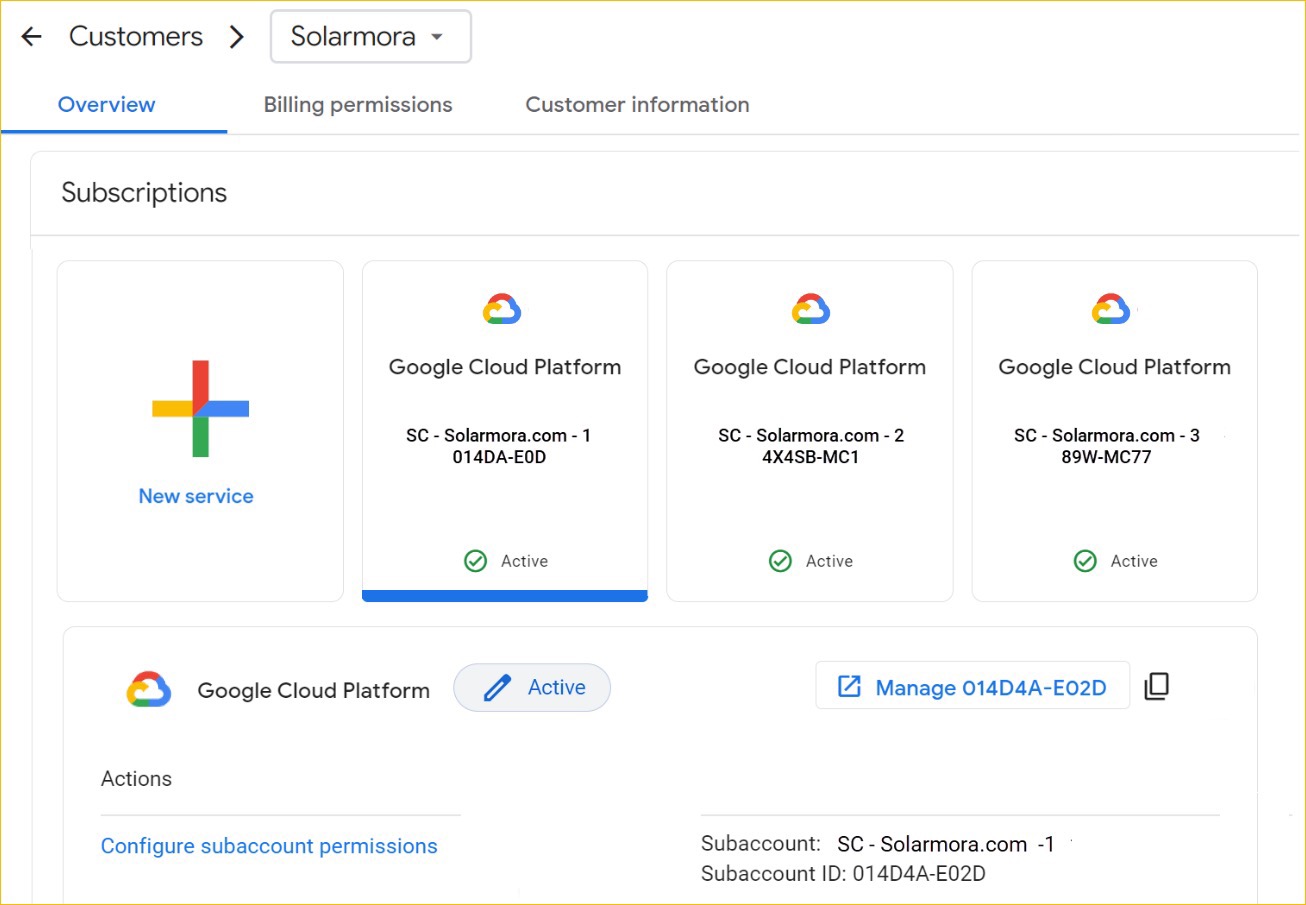
- Utilisation de la console Google Cloud et de la Partner Sales Console : utilisez la Partner Sales Console pour créer des sous-comptes de facturation et gérer les autorisations. À partir du compte d'un client, vous pouvez ouvrir le sous-compte de facturation dans la console Google Cloud ou en copier l'ID.
Attribuer aux clients les sous-comptes de facturation
Préparer les autorisations et rassembler les informations
1. Configurer des rôles et des autorisations
Pour attribuer des sous-comptes de facturation à des clients, vous devez disposer de deux rôles.
- Le rôle Administrateur de compte de facturation ou les deux autorisations billing.accounts.get et billing.accounts.update sur vos comptes de facturation revendeur parents. Votre rôle et vos autorisations d'administrateur de compte de facturation doivent être attribués au niveau de l'organisation. Si un utilisateur ne peut pas se connecter à la Partner Sales Console, le rôle ou les autorisations peuvent être hérités via un projet ou une ressource.
- Le rôle Administrateur de revendeur Google Cloud ou super-administrateur dans la console Partner Sales. Les administrateurs de revendeur Google Cloud peuvent afficher et associer tous les sous-comptes de facturation non attribués. Toutefois, pour clôturer un sous-compte de facturation, les personnes disposant du rôle "Administrateur revendeur Google Cloud" doivent disposer d'autorisations permettant d'agir sur le sous-compte de facturation parent. Découvrez comment attribuer le rôle Administrateur de revendeur Google Cloud.
2. Préparer les informations sur le client
Dans la Partner Sales Console, créez un compte pour votre client. Vérifiez que vous avez accès aux coordonnées de chaque client, y compris :
- ID des sous-comptes de facturation du client
- Nom du client
- Nom de domaine
- Adresse postale
- Coordonnées de l'administrateur (adresse e-mail)
3. Consulter vos comptes de facturation (facultatif)
- Connectez-vous à la console Partner Sales avec votre compte super-administrateur Cloud Identity ou Google Workspace.
- Accédez à la page Facturation.
- Cliquez sur Factures. Vérifiez que vos comptes de facturation Cloud sont répertoriés dans la console.
Associer un sous-compte de facturation à un client
Pour vous familiariser avec la console, vous pouvez commencer par attribuer un sous-compte de facturation à un client.
- Avant de commencer : vous devez disposer de l'autorisation billing.accounts.getSpendingInformation sur le compte de facturation Cloud revendeur ou sur un sous-compte. En savoir plus
-
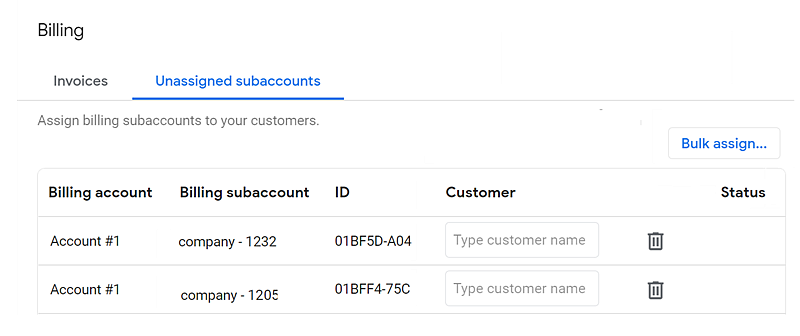
Sur la page d'accueil, cliquez sur Facturation > Sous-comptes non attribués.
La page Sous-comptes de facturation non attribués liste les sous-comptes de facturation qui ne sont pas attribués à un compte client.
-
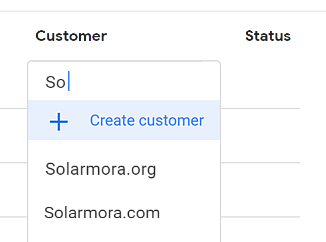
Sur la ligne correspondant à un sous-compte de facturation, cliquez sur le champ Client, puis sur Créer un client. Si vous avez déjà créé des comptes pour vos clients, saisissez les premières lettres, puis sélectionnez le compte.
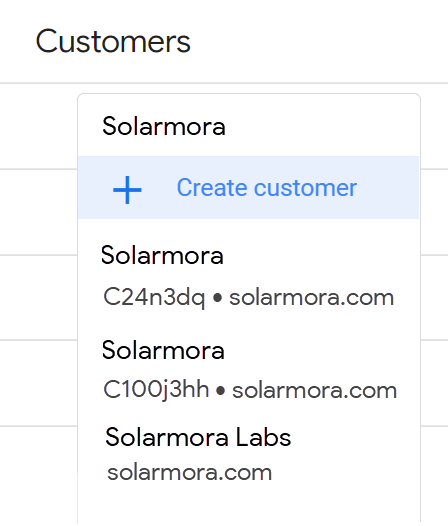
Un client peut disposer de plusieurs comptes de facturation qui utilisent le même nom de domaine. Lorsque vous attribuez un sous-compte de facturation, les résultats de recherche incluent l'ID Cloud Identity pour vous aider à identifier un compte.
- Sur la page Créer un client GCP, saisissez les informations concernant le client.
- Cliquez sur Enregistrer et continuer.
-
Cliquez sur Envoyer pour attribuer le sous-compte de facturation au compte du client. Pour annuler, cliquez sur Fermer
 à côté du nom du client.
- Consultez ensuite le compte du client dans la console. Sur la gauche, cliquez sur Clients.
- Sur la page Clients, cliquez sur le nom du client pour afficher son compte. Vous pouvez également saisir le nom ou le domaine du client dans le champ de recherche
 , puis appuyer sur Entrée.
Découvrez comment attribuer des autorisations et créer des sous-comptes de facturation dans la Partner Sales Console.
Clôturer les sous-comptes de facturation
Vous pouvez clôturer les sous-comptes de facturation non utilisés dans la liste Sous-comptes non attribués.
Conditions requises
- Le sous-compte de facturation ne doit pas être attribué.
- Le sous-compte de facturation ne doit être associé à aucun projet actif.
- Vous devez disposer du rôle Administrateur de revendeur Google Cloud et des autorisations associées au compte de facturation parent pour le sous-compte de facturation (les administrateurs revendeurs Google Cloud peuvent afficher tous les sous-comptes de facturation non attribués).
Clôturer un sous-compte de facturation
- Sur la page d'accueil, cliquez sur Facturation > Sous-comptes non attribués.
La page Sous-comptes de facturation non attribués répertorie tous les sous-comptes de facturation de votre organisation qui ne sont pas associés à un client.
-
Pour clôturer un sous-compte de facturation, cliquez sur la corbeille
 . (Vous pouvez également clôturer un sous-compte de facturation associé à un client. En savoir plus)
 - Cliquez sur Continuer. Réitérez l'opération pour chaque sous-compte de facturation que vous souhaitez clôturer.
Les comptes clôturés sont supprimés de la Partner Sales Console. Dans la console Google Cloud, l'état du sous-compte de facturation devient Clôturé.
Associer plusieurs sous-comptes de facturation de façon groupée
Lorsque vous avez beaucoup de sous-comptes de facturation à associer, importez les informations sur vos clients en une fois à l'aide d'une feuille de calcul (format TSV).
Important : Pour éviter tout conflit, les associations en masse doivent être gérées par un seul administrateur à la fois.
- Avant de commencer : vous devez disposer de l'autorisation billing.accounts.getSpendingInformation sur le compte de facturation Cloud revendeur ou sur un sous-compte. En savoir plus
-
Sur la page d'accueil, cliquez sur Facturation > Sous-comptes non attribués.
-
Cliquez sur Attribuer en masse, puis sur Télécharger la liste.
- Ouvrez et enregistrez le fichier TSV (unassigned-subaccounts- [date].tsv) dans un tableur. Pour l'instant, ce fichier TSV n'est disponible qu'en anglais.
- Ouvrez le fichier. Chaque sous-compte de facturation non attribué comprend :
- le compte principal (compte de facturation revendeur parent) ;
- ID du compte principal
- le nom du sous-compte de facturation ;
- l'ID du sous-compte de facturation.
- Ajoutez les informations sur le client pour chaque sous-compte de facturation. Si vous ne souhaitez pas associer certains sous-comptes (parce que vous devez vérifier les informations sur le client, par exemple), supprimez les lignes correspondantes ou laissez-les vides.
| Champs obligatoires | Informations à ajouter sur le client |
|---|---|
| Nom de l'organisation | Entreprise ou organisation du client. Dans la Partner Sales Console, vous recherchez les clients par organisation ou par domaine. |
| Domaine |
Identifiant unique d'un compte client. Il peut comporter les lettres de l'alphabet latin, les chiffres de 1 à 9 et le trait d'union. Vous pouvez indiquer un sous-domaine, comme ventes.entreprise.jp. |
| Street Address (Adresse postale) | |
| City (Ville) | |
| Postal Code (Code postal) | Code postal, le cas échéant (sinon, laissez ce champ vide). |
| State (État) | État, préfecture, comté ou province |
| Country (Pays) | Pays ou région du monde. Utilisez le nom complet, et non l'abréviation ou le code du pays. |
Vous pouvez ajouter les coordonnées du client qui s'affichent dans la Partner Sales Console (aucune notification Google Cloud n'est envoyée au contact).
| Champs facultatifs | Informations à ajouter sur le client |
|---|---|
| Adresse e-mail qui utilise le nom de domaine de l'entreprise. | |
| Adresse e-mail secondaire | Adresse e-mail qui n'utilise pas le nom de domaine de l'entreprise. |
| Prénom | Prénom du contact |
| Last name (Nom) | Nom de famille du contact |
| Téléphone | Numéro de téléphone. Incluez l'indicatif international. |
-
Après avoir saisi les informations sur le client, enregistrez ou téléchargez la feuille de calcul au format TSV.
- Sur la page Sous-comptes de facturation non attribués, cliquez sur Mettre à jour de manière groupée
 Importer la liste, puis sélectionnez votre fichier TSV.
 - Examinez les alertes ou les messages d'erreur. Si nécessaire, mettez à jour et importez le fichier TSV.
- Cliquez sur Envoyer. Lorsque les sous-comptes de facturation sont associés, ils n'apparaissent plus sur la page Sous-comptes de facturation non attribués.
Pour modifier ou supprimer l'association d'un sous-compte à un client, demandez de l'aide auprès de l'assistance Google. - Sur la page Clients, cliquez sur le nom du client pour afficher son compte. Vous pouvez également saisir le nom ou le domaine du client dans le champ de recherche , puis appuyer sur Entrée.
Découvrez comment attribuer des autorisations et créer des sous-comptes de facturation dans la Partner Sales Console.
Dépannage et FAQ
Résoudre les problèmes liés aux alertes et aux erreurs
Alertes courantes pour des clients ayant plusieurs sous-comptes de facturation Aucune action n'est requise.
Duplicate Customer with domain example.com found in the TSV
Le client associé au domaine <example.com> possède plusieurs sous-comptes. Si le fichier TSV contient des informations sur le client différentes pour le même domaine (par exemple, l'adresse postale), la première occurrence est utilisée pour créer le compte client.Customer with domain example.com exists
S'affiche si vous avez déjà créé un compte client pour le domaine. Tous les sous-comptes de facturation associés au même domaine sont attribués au client. Les coordonnées du client dans le fichier TSV (adresse e-mail ou numéro de téléphone, par exemple) ne remplacent pas les informations existantes sur le client, mais doivent se trouver au format approprié.
Messages d'erreur qui nécessitent des modifications ou des corrections dans le fichier TSV :
Primary contact email should use the same domain as the customer domain
Modifiez le domaine indiqué dans le champ Email (E-mail) pour qu'il corresponde au champ Domain (Domaine).Billing subaccount <number>is already mapped to a Customer.
Supprimez la ligne du fichier TSV ou laissez la ligne vide.Billing subaccount <number> not found.
Vérifiez si le sous-compte de facturation est clôturé ou si le numéro du sous-compte de facturation a été modifié dans le fichier TSV.Duplicate Billing Subaccounts are not allowed in a TSV
Consultez le fichier TSV pour trouver un sous-compte de facturation en double. Si nécessaire, répétez le téléchargement du fichier TSV.Found unsupported column name in TSV
Consultez le fichier TSV pour identifier les colonnes supprimées ou ajoutées. Si nécessaire, répétez le téléchargement du fichier TSV et ajoutez vos informations pour les sous-comptes de facturation.