

Tetapkan pelanggan ke sub-akun penagihan yang Anda buat di konsol Google Cloud. Kemudian Anda dapat mengelola sub-akun penagihan menurut pelanggan, menelusuri pelanggan menurut nama atau domain, dan menutup sub-akun penagihan yang tidak digunakan.
Penetapan pelanggan tidak memengaruhi izin, project, atau penautan penagihan sub-akun penagihan ke akun Penagihan Cloud induk. Selain itu, tidak ada notifikasi yang dikirimkan ke pelanggan atau pengguna sub-akun penagihan.
Tentang pelanggan
Partner Sales Console memberi Anda alat untuk mengelola pelanggan, membuat sub-akun penagihan, dan mengelola izin.
- Akun pelanggan—Di Partner Sales Console, Anda dapat membuat akun pelanggan dan menambahkan informasi pelanggan, seperti nama, domain, dan alamat.
- Langganan dan sub-akun penagihan:Saat Anda menetapkan pelanggan ke sub-akun penagihan mereka, setiap akun penagihan akan tercantum sebagai langganan Google Cloud. Anda dapat memesan langganan Google Cloud guna membuat sub-akun penagihan untuk pelanggan. Ada batasan jumlah sub-akun penagihan per pelanggan.
- Menggunakan Konsol Google Cloud dan Partner Sales Console—Gunakan Partner Sales Console untuk membuat sub-akun penagihan dan mengelola izin. Dari akun pelanggan, Anda dapat membuka sub-akun penagihan di konsol Google Cloud, atau menyalin ID sub-akun penagihannya.
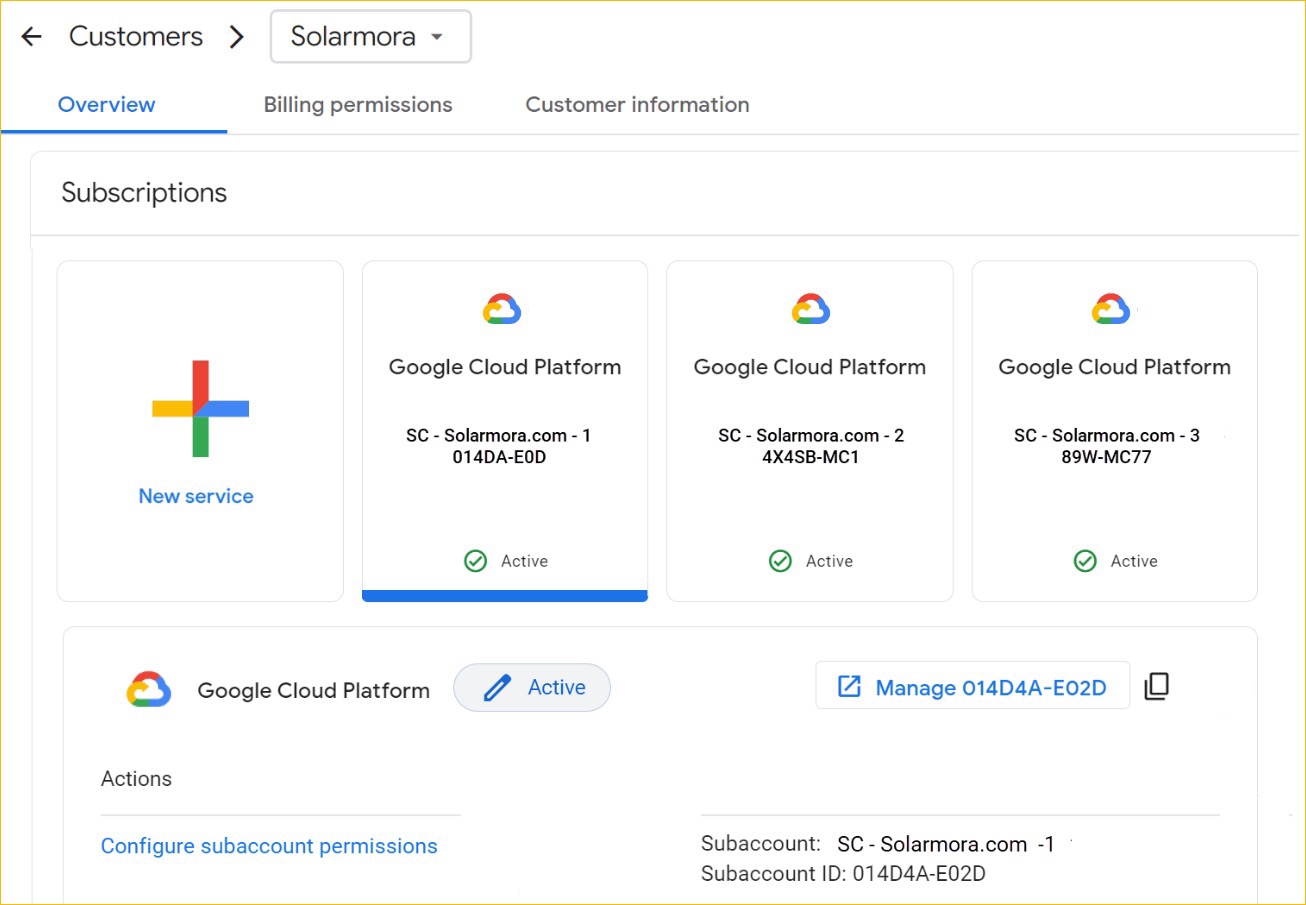
Menetapkan pelanggan ke sub-akun penagihan
Menyiapkan izin & mengumpulkan informasi
1. Menyiapkan peran dan izin
Untuk menetapkan sub-akun penagihan kepada pelanggan, Anda memerlukan dua peran
- Peran Billing Account Administrator, atau izin billing.accounts.get dan billing.accounts.update pada akun penagihan reseller induk Anda. Peran dan izin Billing Account Administrator Anda harus ditetapkan di tingkat Organisasi. Jika Anda tidak dapat login ke Partner Sales Console, peran atau izin mungkin diwariskan melalui project atau resource.
- Peran Admin Reseller Google Cloud atau admin super di Partner Sales Console. Reseller Admin Google Cloud dapat melihat dan menetapkan semua sub-akun penagihan yang tidak ditetapkan. Namun, untuk menutup sub-akun penagihan, Reseller Admin Google Cloud harus memiliki izin di akun induk sub-akun penagihan. Pelajari cara menetapkan peran Google Cloud Reseller Admin
2. Menyiapkan informasi pelanggan
Di Partner Sales Console, Anda membuat akun untuk pelanggan. Periksa apakah Anda memiliki akses ke informasi kontak untuk setiap pelanggan, termasuk:
- ID sub-akun penagihan pelanggan
- Nama pelanggan
- Nama domain
- Alamat surat
- Kontak administrator (alamat email)
3. Meninjau akun penagihan Anda (opsional)
- Login ke Partner Sales Console dengan akun administrator super Cloud Identity atau Google Workspace Anda.
- Buka halaman Penagihan.
- Klik Invoice. Pastikan akun Penagihan Cloud Anda tercantum di konsol.
Menghubungkan sub-akun penagihan ke pelanggan
Agar terbiasa menggunakan konsol, Anda dapat memulai dengan menghubungkan satu sub-akun penagihan ke pelanggan.
- Sebelum memulai: Anda harus memiliki izin billing.accounts.getSpendingInformation di akun Penagihan Cloud reseller atau sub-akun. Pelajari lebih lanjut
-
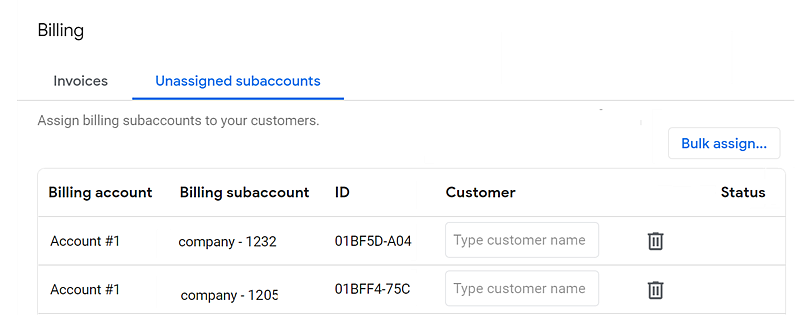
Dari halaman beranda, klik Penagihan > Sub-akun yang belum ditetapkan.
Halaman Sub-akun yang Tidak Ditetapkan mencantumkan sub-akun penagihan yang tidak ditetapkan ke akun pelanggan.
-
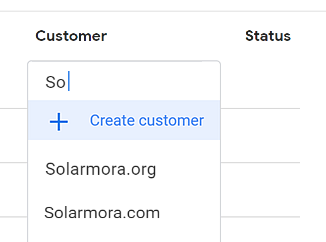
Di baris untuk sub-akun penagihan, klik kolom Pelanggan, lalu Buat pelanggan. Jika Anda sudah membuat akun untuk pelanggan, masukkan beberapa huruf pertama akun, lalu pilih akun.
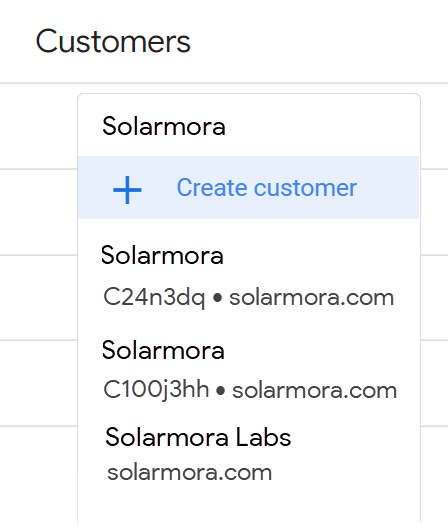
Pelanggan mungkin memiliki beberapa akun penagihan yang menggunakan nama domain yang sama. Saat Anda menetapkan sub-akun penagihan, kecocokan yang disarankan akan menyertakan ID Cloud Identity untuk membantu Anda mengidentifikasi akun.
- Di halaman Buat Pelanggan GCP Baru, masukkan informasi pelanggan.
- Klik Simpan & Lanjutkan.
-
Klik Kirim untuk menetapkan sub-akun penagihan ke akun pelanggan. Untuk membatalkan, klik Tutup
 di samping nama pelanggan.
- Selanjutnya, lihat akun pelanggan di konsol. Di sebelah kiri, klik Pelanggan.
- Di halaman Pelanggan, klik nama pelanggan untuk melihat akunnya. Atau di Penelusuran
 , masukkan nama atau domain pelanggan, lalu tekan Return.
Pelajari cara menetapkan izin dan membuat sub-akun penagihan di Partner Sales Console.
Menutup sub-akun penagihan
Anda dapat menutup sub-akun penagihan yang tidak terpakai dalam daftar Sub-akun yang tidak ditetapkan.
Persyaratan
- Sub-akun penagihan tidak ditetapkan.
- Sub-akun penagihan tidak ditautkan ke project aktif mana pun.
- Anda memiliki izin dan peran Reseller Admin Google Cloud di akun penagihan induk untuk sub-akun penagihan. (Reseller Admin Google Cloud dapat melihat semua sub-akun penagihan yang tidak ditetapkan.)
Menutup sub-akun penagihan
- Dari halaman beranda, klik Penagihan > Sub-akun yang belum ditetapkan.
Halaman Sub-akun Penagihan yang Tidak Ditetapkan memuat semua sub-akun penagihan organisasi Anda yang tidak terhubung ke akun pelanggan.
-
Untuk menutup sub-akun penagihan, klik Sampah
 . (Anda juga dapat menutup sub-akun penagihan yang terhubung ke pelanggan. Pelajari lebih lanjut)
 - Klik Lanjutkan. Ulangi untuk setiap sub-akun penagihan yang ingin ditutup.
Akun yang ditutup akan dihapus dari Partner Sales Console. Di konsol Google Cloud, status sub-akun penagihan berubah menjadi Ditutup.
Menghubungkan sub-akun penagihan secara massal
Untuk menghubungkan banyak sub-akun penagihan, gunakan spreadsheet (format TSV) agar informasi pelanggan dapat diupload secara massal.
Penting: Untuk menghindari konflik yang mungkin terjadi, pengelolaan penetapan massal sebaiknya dilakukan oleh satu administrator pada satu kesempatan.
- Sebelum memulai: Anda harus memiliki izin billing.accounts.getSpendingInformation di akun Penagihan Cloud reseller atau sub-akun. Pelajari lebih lanjut
-
Dari halaman beranda, klik Penagihan > Sub-akun yang belum ditetapkan.
-
Klik Tetapkan secara massal, lalu Download daftar.
- Buka dan simpan file TSV (unassigned-subaccounts- [date].tsv) di editor spreadsheet. Untuk saat ini, file TSV tersedia dalam bahasa Inggris.
- Buka file Anda. Setiap sub-akun penagihan yang tidak ditetapkan akan menyertakan:
- Akun Utama (akun penagihan induk reseller)
- ID Akun Utama
- Sub-akun Penagihan (nama)
- ID Sub-akun Penagihan
- Tambahkan informasi pelanggan untuk setiap sub-akun penagihan. Untuk sub-akun yang belum ingin Anda hubungkan (misalnya, Anda perlu mengonfirmasi informasi kontak pelanggan), hapus atau biarkan barisnya kosong.
| Kolom wajib diisi | Informasi pelanggan yang ditambahkan |
|---|---|
| Organization Name | Perusahaan atau organisasi pelanggan. Di Partner Sales Console, Anda menelusuri pelanggan berdasarkan organisasi atau domain. |
| Domain |
ID unik untuk akun pelanggan. Nama domain dapat menggunakan alfabet Latin, angka 1–10, dan tanda hubung. Anda dapat menggunakan subdomain, misalnya, penjualan.perusahaan.jp. |
| Alamat | |
| City | |
| Postal Code | Kode pos jika berlaku. Jika tidak, biarkan kosong. |
| State | Negara bagian, prefektur, county, atau provinsi |
| Country | Negara atau wilayah. Gunakan nama lengkap (bukan singkatan atau kode negara) |
Anda dapat menambahkan informasi kontak pelanggan yang ditampilkan di Konsol Penjualan Partner (tidak ada notifikasi Google Cloud yang dikirim ke kontak tersebut).
| Kolom opsional | Informasi pelanggan yang ditambahkan |
|---|---|
| Masukkan alamat email yang menggunakan nama domain perusahaan. | |
| Alternate Email | Alamat email yang tidak menggunakan nama domain perusahaan. |
| Nama depan | Nama depan kontak email |
| Last name | Nama belakang kontak email |
| Telepon | Nomor telepon (Sertakan kode negara). |
-
Setelah Anda menambahkan informasi pelanggan, simpan atau download spreadsheet sebagai file TSV.
- Di halaman Sub-akun Penagihan yang Tidak Ditetapkan, klik Update Massal
 Upload daftar, lalu pilih file TSV Anda.
 - Tinjau peringatan atau pesan error. Jika perlu, perbarui dan upload file TSV tersebut.
- Klik Kirim. Sub-akun penagihan yang terhubung tidak lagi muncul di halaman Sub-akun Penagihan yang Tidak Ditetapkan.
Untuk mengubah atau menghapus sub-akun penagihan yang terhubung dari pelanggan, hubungi dukungan Google untuk mendapatkan bantuan. - Di halaman Pelanggan, klik nama pelanggan untuk melihat akunnya. Atau di Penelusuran , masukkan nama atau domain pelanggan, lalu tekan Return.
Pelajari cara menetapkan izin dan membuat sub-akun penagihan di Partner Sales Console.
Pemecahan Masalah dan Pertanyaan Umum (FAQ)
Memecahkan masalah peringatan & error
Peringatan umum untuk pelanggan yang memiliki beberapa sub-akun penagihan. Anda tidak perlu melakukan apa pun.
Duplicate Customer with domain example.com found in the TSV
Pelanggan Anda yang menggunakan domain <example.com> memiliki beberapa sub-akun. Jika file TSV berisi informasi pelanggan yang berbeda (seperti alamat email) untuk domain yang sama, yang digunakan untuk membuat akun pelanggan adalah instance pertama.Customer with domain example.com exists
Ditampilkan jika Anda sudah pernah membuat akun pelanggan untuk domain tersebut. Semua sub-akun penagihan dengan domain yang sama ditetapkan ke pelanggan. Informasi kontak pelanggan di file TSV (seperti alamat email atau nomor telepon) tidak akan menimpa informasi pelanggan yang sudah ada, tetapi harus dalam format yang benar.
Pesan error yang memerlukan perubahan atau perbaikan pada file TSV:
Primary contact email should use the same domain as the customer domain
Perbarui domain di kolom Email agar cocok dengan kolom Domain.Billing subaccount <number>is already mapped to a Customer.
Hapus atau kosongkan baris di file TSV.Billing subaccount <number> not found.
Periksa apakah sub-akun penagihan ditutup atau nomor sub-akun penagihan telah diubah di file TSV.Duplicate Billing Subaccounts are not allowed in a TSV
Periksa sub-akun penagihan duplikat di file TSV. Jika perlu, download kembali file TSV.Found unsupported column name in TSV
Periksa file TSV untuk kolom yang dihapus atau ditambahkan. Jika perlu, download kembali file TSV dan tambahkan informasi di sub-akun penagihan.