

Assegna i clienti ai rispettivi subaccount di fatturazione che hai creato nella console Google Cloud. per poi gestire i subaccount in base ai clienti, cercare i clienti in base al nome o al dominio e chiudere i subaccount di fatturazione non utilizzati.
L'assegnazione di un cliente non influisce sulle autorizzazioni del subaccount di fatturazione né sui relativi progetti o sul collegamento della fatturazione all'account di fatturazione Cloud principale. Inoltre, non vengono inviate notifiche al cliente o agli utenti del subaccount di fatturazione.
Informazioni sui clienti
La Partner Sales Console offre strumenti per gestire i clienti, creare subaccount di fatturazione e gestire le autorizzazioni.
- Account cliente: nella Partner Sales Console puoi creare un account cliente e aggiungere le relative informazioni, ovvero nome, dominio e indirizzo.
- Abbonamenti e subaccount di fatturazione: quando assegni i clienti ai rispettivi subaccount di fatturazione, ogni account di fatturazione viene elencato come abbonamento a Google Cloud. Per creare un subaccount di fatturazione per un cliente, devi ordinare un abbonamento a Google Cloud. Esiste un limite al numero di subaccount di fatturazione per cliente.
- Utilizzo di console Google Cloud e Partner Sales Console: usa Partner Sales Console per creare i subaccount di fatturazione e gestire le autorizzazioni. Dall'account di un cliente puoi aprire il subaccount di fatturazione nella console Google Cloud o copiare l'ID del subaccount di fatturazione.
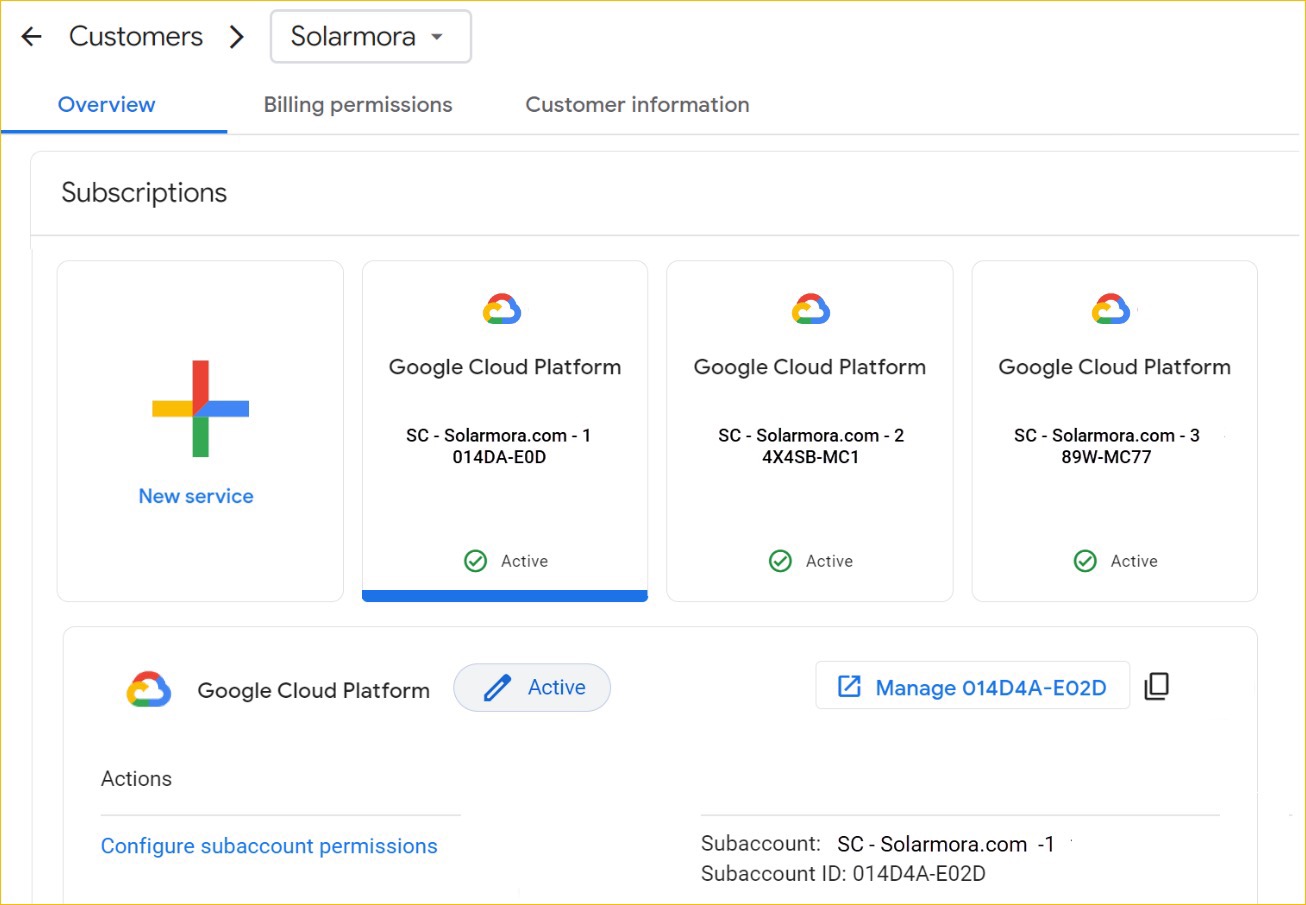
Assegnare i clienti ai rispettivi subaccount di fatturazione
Prepara le autorizzazioni e raccogli le informazioni
1. Configura i ruoli e le autorizzazioni
Per poter assegnare subaccount di fatturazione ai clienti, devi disporre di due ruoli
- Il ruolo Amministratore account di fatturazione o entrambe le autorizzazioni billing.accounts.get e billing.accounts.update per gli account di fatturazione Cloud rivenditore principale. Il ruolo Billing Account Administrator e le autorizzazioni devono essere assegnati a livello di organizzazione. Se non riesci ad accedere alla Partner Sales Console, è possibile che il ruolo o le autorizzazioni siano stati ereditati tramite un progetto o una risorsa.
- Il ruolo Amministratore rivenditore Google Cloud o super amministratore nella Console Partner Sales. Gli Amministratori rivenditori Google Cloud possono visualizzare e assegnare tutti i subaccount di fatturazione non assegnati. Tuttavia, per chiudere un subaccount di fatturazione, l'amministratore rivenditore Google Cloud deve avere le autorizzazioni relative all'account principale del subaccount di fatturazione. Scopri come assegnare il ruolo Amministratore rivenditore Google Cloud
2. Prepara i dati dei clienti
Nella Partner Sales Console puoi creare un account per il tuo cliente. Verifica di avere accesso ai dati di contatto di ciascun cliente, tra cui:
- ID dei subaccount di fatturazione del cliente
- Nome cliente
- Nome di dominio
- Indirizzo postale
- Contatto dell'amministratore (indirizzo email)
3. (Facoltativo) Riesamina i tuoi account di fatturazione
- Accedi alla Partner Sales Console con il tuo account amministratore avanzato di Cloud Identity o Google Workspace.
- Vai alla pagina Fatturazione.
- Fai clic su Fatture. Verifica che i tuoi account di fatturazione Cloud siano elencati nella console.
Collegare un subaccount di fatturazione a un cliente
Per acquisire familiarità con la console, puoi iniziare a collegare un subaccount di fatturazione a un cliente.
- Prima di iniziare: devi disporre dell'autorizzazione billing.accounts.getSpendingInformation per l'account di fatturazione Cloud rivenditore o un subaccount. Scopri di più
-
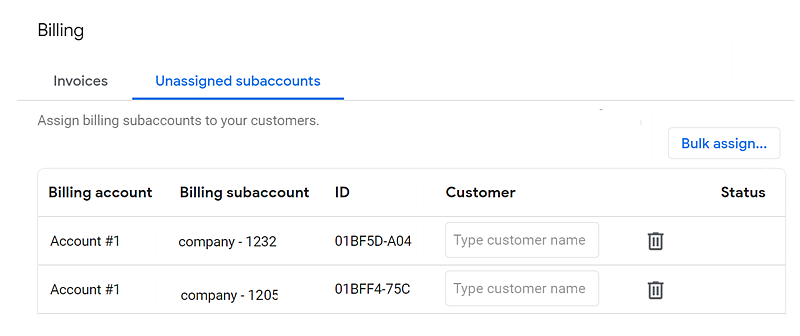
Nella home page, fai clic su Fatturazione > Subaccount non assegnati.
Nella pagina Subaccount non assegnati sono elencati i subaccount di fatturazione che non sono assegnati a un account cliente.
-
Nella riga in corrispondenza di un subaccount di fatturazione, fai clic sul campo Cliente e poi su Crea cliente. oppure, se hai già creato gli account per i tuoi clienti, inserisci le prime lettere e seleziona l'account.
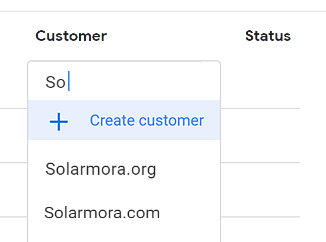
Un cliente potrebbe avere più account di fatturazione che utilizzano lo stesso nome di dominio. Quando assegni un subaccount di fatturazione, le corrispondenze suggerite includono l'ID Cloud Identity per aiutarti a identificare l'account.
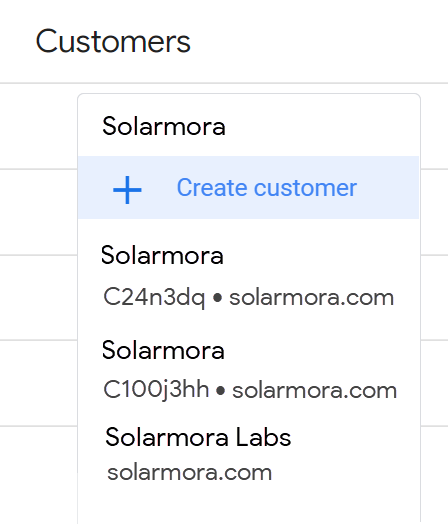
- Nella pagina Crea Nuovo cliente GCP, inserisci le informazioni del cliente.
- Fai clic su Salva e continua.
-
Fai clic su Invia per assegnare il subaccount di fatturazione all'account del cliente. Per annullare, fai clic su Chiudi
 accanto al nome del cliente.
- Quindi, visualizza l'account del cliente nella Console. A sinistra, fai clic su Clienti.
- Nella pagina Clienti, fai clic sul nome del cliente per visualizzare il suo account. In alternativa, nella casella Cerca
 , inserisci il nome o il dominio del cliente e premi Invio.
Scopri di più sull'assegnazione delle autorizzazioni e sulla creazione di subaccount di fatturazione nella Partner Sales Console.
Chiudere subaccount di fatturazione
Puoi chiudere tutti i subaccount di fatturazione non utilizzati nell'elenco Subaccount non assegnati.
Requisiti
- Il subaccount di fatturazione non deve essere assegnato.
- Il subaccount di fatturazione non deve essere collegato a nessun progetto attivo.
- Devi avere il ruolo di Amministratore rivenditore Google Cloud e le autorizzazioni sull'account di fatturazione padre del subaccount di fatturazione. Gli Amministratori rivenditori Google Cloud possono visualizzare tutti i subaccount di fatturazione non assegnati.
Chiudi un subaccount di fatturazione
- Nella home page, fai clic su Fatturazione > Subaccount non assegnati.
Nella pagina Subaccount di fatturazione non assegnati sono elencati i subaccount di fatturazione della tua organizzazione che non sono collegati a un account cliente.
-
Per chiudere un subaccount di fatturazione, fai clic su Cestino
 . (Puoi anche chiudere un subaccount di fatturazione collegato a un cliente. Scopri di più)
 - Fai clic su Continua. Ripeti l'operazione per ogni subaccount di fatturazione che vuoi chiudere.
Gli account chiusi vengono rimossi dalla Partner Sales Console. Nella console Google Cloud, lo stato del subaccount di fatturazione passa a Chiuso.
Collegare i subaccount di fatturazione collettivamente
Per collegare un numero elevato di subaccount di fatturazione, utilizza un foglio di lavoro (formato TSV) per caricare collettivamente le informazioni sui clienti.
Importante: per evitare possibili conflitti, l'assegnazione collettiva deve essere gestita da un solo amministratore per volta.
- Prima di iniziare: devi disporre dell'autorizzazione billing.accounts.getSpendingInformation per l'account di fatturazione Cloud rivenditore o un subaccount. Scopri di più
-
Nella home page, fai clic su Fatturazione > Subaccount non assegnati.
-
Fai clic su Assegna collettivamente e poi su Scarica l'elenco.
- Apri e salva il file TSV (unassigned-subaccounts- [data].tsv) in un editor di fogli di lavoro. Al momento il file TSV è disponibile solo in inglese.
- Apri il file. Per ogni subaccount di fatturazione non assegnato sono specificati:
- Master Account (account principale, account di fatturazione principale del rivenditore)
- Master Account ID (ID account principale)
- Billing Subaccount (subaccount di fatturazione, nome)
- Billing Subaccount ID (ID subaccount di fatturazione)
- Aggiungi i dati del cliente per ciascun subaccount di fatturazione. Per i subaccount che non vuoi ancora collegare (ad esempio perché devi prima confermare le informazioni di contatto del cliente), rimuovi la riga o lasciala vuota.
| Campi obbligatori | Dati del cliente da aggiungere |
|---|---|
| Organization Name (Nome dell'organizzazione) | Customer's company or organization (Azienda o organizzazione del cliente) In Partner Sales Console puoi cercare clienti in base all'organizzazione o al dominio. |
| Dominio |
L'identificatore univoco di un account cliente. Il nome di dominio può contenere lettere dell'alfabeto latino, numeri da 1 a 10 e il carattere trattino. Puoi utilizzare un sottodomino, ad esempio vendite.azienda.jp. |
| Via | |
| City (Città) | |
| Postal Code (Codice postale) | Il codice postale, se applicabile. In caso contrario, lascia vuoto il campo. |
| State (Stato) | Lo stato, la prefettura, la contea o la provincia. |
| Country (Paese) | Il paese o l'area geografica. Utilizza il nome per esteso, non l'abbreviazione o il codice paese. |
Puoi aggiungere i dati di contatto del cliente visualizzati nella Partner Sales Console (non verranno inviate notifiche di Google Cloud al contatto).
| Campi facoltativi | Dati del cliente da aggiungere |
|---|---|
| Inserisci un indirizzo email che utilizzi il nome di dominio dell'azienda. | |
| Alternate Email (Email alternativa) | Un indirizzo email che non utilizzi il nome di dominio dell'azienda. |
| First name | Il nome del contatto email. |
| Last name (Cognome) | Il cognome del contatto email. |
| Telefono | Numero di telefono (includi il prefisso internazionale) |
-
Dopo aver aggiunto le informazioni sul cliente, salva o scarica il foglio di lavoro come file TSV.
- Nella pagina Subaccount di fatturazione non assegnati, fai clic su Aggiornamento collettivo
 Carica l'elenco e seleziona il file TSV.
 - Esamina gli avvisi o i messaggi di errore. Se necessario, aggiorna e carica il file TSV.
- Fai clic su Invia. Dopo essere stati collegati, i subaccount di fatturazione non saranno più visualizzati nella pagina Subaccount di fatturazione non assegnati.
Per cambiare o rimuovere un subaccount collegato da un cliente, contatta l'Assistenza Google. - Nella pagina Clienti, fai clic sul nome del cliente per visualizzare il suo account. In alternativa, nella casella Cerca , inserisci il nome o il dominio del cliente e premi Invio.
Scopri di più sull'assegnazione delle autorizzazioni e sulla creazione di subaccount di fatturazione nella Partner Sales Console.
Risoluzione dei problemi e domande frequenti
Risolvi i problemi relativi ad avvisi ed errori
Avvisi comuni per clienti con più subaccount di fatturazione per cui non è richiesta alcuna azione.
Duplicate Customer with domain example.com found in the TSV
Il tuo cliente con dominio <example.com> ha più subaccount. Se il file TSV contiene informazioni sul cliente (ad esempio l'indirizzo postale) diverse per lo stesso dominio, per creare l'account cliente verrà utilizzata la prima istanza.Customer with domain example.com exists
Viene visualizzato se hai già creato un account cliente per il dominio. Tutti i subaccount di fatturazione con lo stesso dominio vengono assegnati al cliente. Le informazioni di contatto del cliente nel file TSV (ad esempio l'indirizzo email o il numero di telefono) non sovrascriveranno le informazioni sul cliente esistenti, ma devono essere nel formato corretto.
Messaggi di errore che richiedono modifiche o correzioni al file TSV:
Primary contact email should use the same domain as the customer domain
Aggiorna il dominio nel campo Email in modo che corrisponda al campo Dominio.Billing subaccount <number>is already mapped to a Customer.
Rimuovi la riga dal file TSV o lasciala vuota.Billing subaccount <number> not found.
Controlla se il subaccount di fatturazione è chiuso o se il numero del subaccount di fatturazione è stato modificato nel file TSV.Duplicate Billing Subaccounts are not allowed in a TSV
Controlla se nel file TSV è presente un subaccount di fatturazione duplicato. Se necessario, scarica di nuovo il file TSV.Found unsupported column name in TSV
Controlla se nel file TSV sono state rimosse o aggiunte colonne. Se necessario, scarica di nuovo il file TSV e aggiungi le informazioni sui subaccount di fatturazione.