

Przypisz klientów do subkont rozliczeniowych utworzonych przez Ciebie w konsoli Google Cloud. Umożliwi Ci to zarządzanie subkontami rozliczeniowymi według klientów, wyszukiwanie klientów według nazwy lub domeny i zamykanie nieużywanych subkont.
Przypisanie klienta do subkonta rozliczeniowego nie ma wpływu na uprawnienia tego subkonta, projekty ani na połączenie płatności z nadrzędnym kontem rozliczeniowym Cloud. Nie wysyłamy też żadnych powiadomień do klienta oraz użytkowników subkonta rozliczeniowego.
Informacje o klientach
Partner Sales Console zawiera narzędzia do zarządzania klientami, tworzenia subkont rozliczeniowych i zarządzania uprawnieniami.
- Konto klienta – w konsoli Partner Sales Console tworzysz konto klienta i dodajesz w nim informacje o firmie (nazwę, domenę i adres).
- Subskrypcje i subkonta rozliczeniowe – po przypisaniu klientów do ich subkont rozliczeniowych każde konto rozliczeniowe widnieje na liście jako subskrypcja Google Cloud. Aby utworzyć subkonto rozliczeniowe dla klienta, zamów subskrypcję Google Cloud. Obowiązuje limit liczby subkont rozliczeniowych na klienta.
- W konsoli Google Cloud i Partner Sales Console – użyj Partner Sales Console, aby utworzyć subkonta rozliczeniowe i zarządzać uprawnieniami. Na koncie klienta możesz otworzyć subkonto rozliczeniowe w konsoli Google Cloud lub skopiować identyfikator subkonta rozliczeniowego.
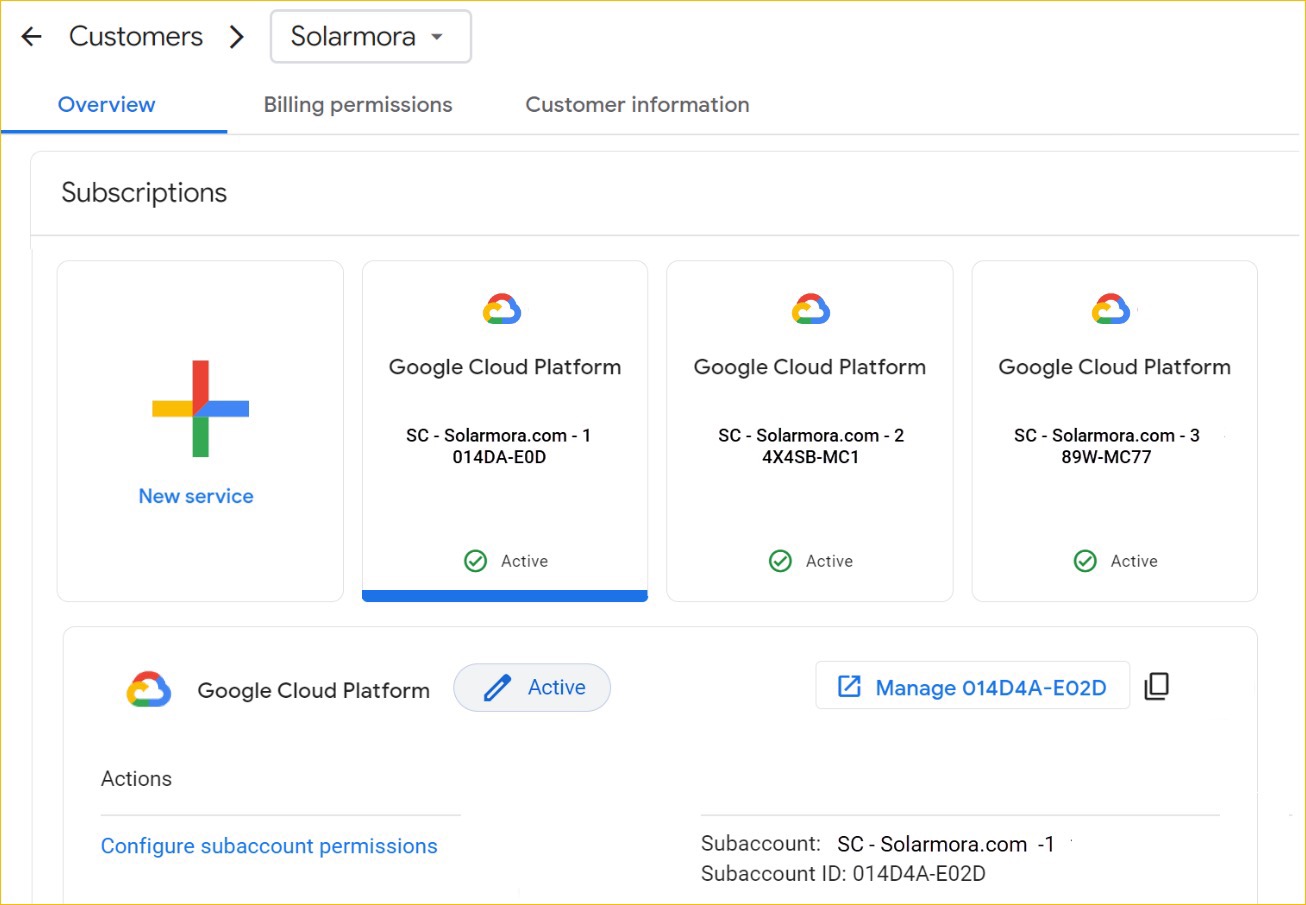
Przypisywanie klientów do ich subkont rozliczeniowych
Przygotowywanie uprawnień i zbieranie informacji
1. Konfigurowanie ról i uprawnień
Aby przypisać subkonta rozliczeniowe do klientów, musisz mieć 2 role:
- Rola administratora konta rozliczeniowego lub uprawnienia billing.accounts.get i billing.accounts.update na nadrzędnych kontach rozliczeniowych sprzedawcy. Uprawnienia i rola administratora kont rozliczeniowych muszą być przypisane na poziomie organizacji. Jeśli nie możesz zalogować się w konsoli Partner Sales Console, rola lub uprawnienia mogą być dziedziczone za pomocą projektu bądź zasobu.
- Rola administratora sprzedawców Google Cloud lub superadministratora w konsoli Partner Sales Console. Administratorzy sprzedawców Google Cloud mogą wyświetlać i przypisywać wszystkie nieprzypisane subkonta rozliczeniowe. Jednak aby zamknąć subkonto rozliczeniowe, administrator sprzedawców Google Cloud musi mieć uprawnienia do konta nadrzędnego subkonta rozliczeniowego. Dowiedz się, jak przypisać rolę administratora sprzedawców Google Cloud.
2. Przygotowywanie informacji o klientach
W konsoli Partner Sales Console utwórz konto dla klienta. Sprawdź, czy masz dostęp do informacji kontaktowych każdego z klientów, takich jak:
- identyfikatory subkont rozliczeniowych klienta,
- nazwa klienta,
- nazwa domeny,
- adres pocztowy,
- dane kontaktowe administratora (adres e-mail).
3. Sprawdzanie swoich kont rozliczeniowych (opcjonalne)
- Zaloguj się w konsoli Partner Sales za pomocą konta superadministratora Cloud Identity lub Google Workspace.
- Otwórz stronę Rozliczenia.
- Kliknij Faktury. Upewnij się, że Twoje konta rozliczeniowe Cloud są wymienione w konsoli.
Łączenie subkonta rozliczeniowego z klientem
Aby zapoznać się z konsolą, możesz zacząć od połączenia 1 subkonta rozliczeniowego z klientem.
- Zanim zaczniesz: musisz mieć uprawnienia billing.accounts.getSpendingInformation na koncie lub subkoncie rozliczeniowym Cloud sprzedawcy. Więcej informacji
-
Na stronie głównej kliknij Rozliczenia > Nieprzypisane subkonta.
Na stronie Nieprzypisane subkonta znajdziesz listę subkont rozliczeniowych, które nie są połączone z kontem klienta.
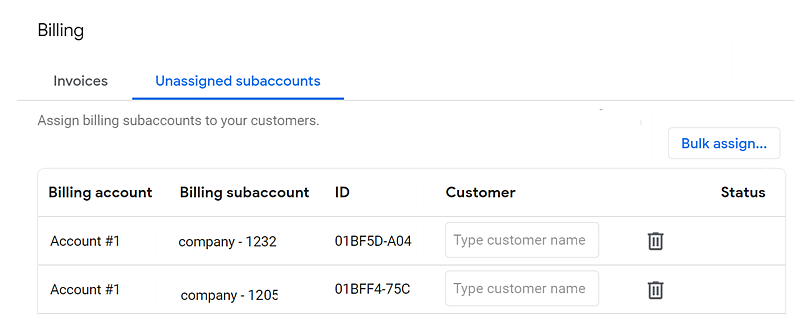
-
W wierszu danego subkonta rozliczeniowego kliknij pole Klient, a następnie Utwórz klienta. Jeśli masz już utworzone konta klientów, wpisz kilka pierwszych liter i wybierz konto.
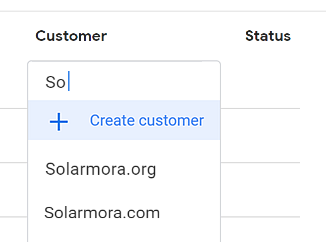
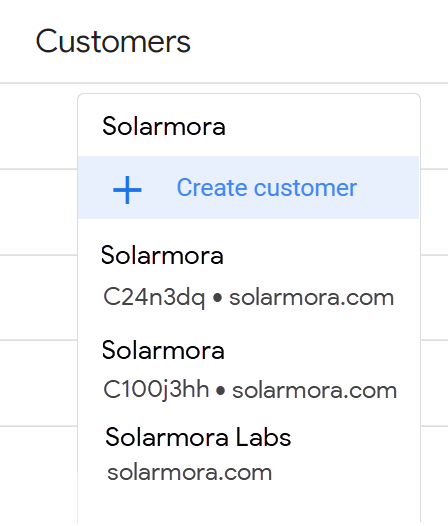
Klient może mieć wiele kont rozliczeniowych, które używają tej samej nazwy domeny. Gdy przypisujesz subkonto rozliczeniowe do klienta, sugerowane dopasowania uwzględniają identyfikator Cloud Identity, aby ułatwić Ci rozpoznanie konta.
- Na stronie Tworzenie nowego klienta GCP wpisz informacje o kliencie.
- Kliknij Zapisz i kontynuuj.
-
Kliknij Prześlij, by przypisać subkonto rozliczeniowe do konta klienta. Aby anulować, kliknij Zamknij
 obok nazwy klienta.
- Następnie wyświetl konto klienta w konsoli. Po lewej stronie kliknij Klienci.
- Na stronie Klienci kliknij nazwę klienta, aby wyświetlić jego konto. Możesz też w polu wyszukiwania
 wpisać nazwę lub domenę klienta i nacisnąć Enter.
Dowiedz się więcej o przyznawaniu uprawnień i tworzeniu subkont rozliczeniowych w Partner Sales Console.
Zamykanie subkont rozliczeniowych
Wszystkie nieużywane subkonta rozliczeniowe możesz zamknąć na liście Nieprzypisane subkonta.
Wymagania
- Subkonto rozliczeniowe nie jest przypisane.
- Subkonto rozliczeniowe nie jest połączone z żadnymi aktywnymi projektami.
- Masz rolę i uprawnienia administratora sprzedawców Google Cloud na nadrzędnym koncie rozliczeniowym subkonta rozliczeniowego (administratorzy sprzedawców Google Cloud mogą wyświetlać wszystkie nieprzypisane subkonta rozliczeniowe).
Zamykanie subkonta rozliczeniowego
- Na stronie głównej kliknij Rozliczenia > Nieprzypisane subkonta.
Na stronie Nieprzypisane subkonta rozliczeniowe znajdziesz listę wszystkich subkont rozliczeniowych Twojej organizacji, które nie są połączone z kontem klienta.
-
Aby zamknąć subkonto rozliczeniowe, kliknij Kosz
 . Możesz też zamknąć subkonto rozliczeniowe połączone z klientem. Więcej informacji)
 - Kliknij Dalej. Powtórz te czynności dla każdego subkonta rozliczeniowego, które chcesz zamknąć.
Zamknięte konta są usuwane z Partner Sales Console. W konsoli Google Cloud stan subkonta rozliczeniowego zmieni się na Zamknięte.
Zbiorcze łączenie subkont rozliczeniowych
Aby połączyć dużą liczbę subkont rozliczeniowych, użyj arkusza kalkulacyjnego (format TSV), aby przesłać zbiorczo informacje o klientach.
Uwaga: aby uniknąć możliwych konfliktów, tylko 1 administrator powinien w danym momencie zarządzać zbiorczym przypisaniem.
- Zanim zaczniesz: musisz mieć uprawnienia billing.accounts.getSpendingInformation na koncie lub subkoncie rozliczeniowym Cloud sprzedawcy. Więcej informacji
-
Na stronie głównej kliknij Rozliczenia > Nieprzypisane subkonta.
-
Kliknij Przypisz zbiorczo, a następnie Pobierz listę.
- Otwórz i zapisz plik TSV (unassigned-subaccounts- [data].tsv) w edytorze arkuszy kalkulacyjnych. Plik TSV jest obecnie dostępny w języku angielskim.
- Otwórz plik. Dane każdego nieprzypisanego konta rozliczeniowego obejmują te pola:
- Master Account (nadrzędne konto rozliczeniowe sprzedawcy)
- Master Account ID (Identyfikator konta głównego)
- Billing Subaccount (nazwa subkonta rozliczeniowego)
- Billing Subaccount ID (Identyfikator subkonta rozliczeniowego)
- Dodaj informacje o kliencie dla każdego subkonta rozliczeniowego. W przypadku subkont, których nie chcesz jeszcze łączyć (na przykład dlatego, że musisz potwierdzić informacje kontaktowe klienta), usuń ten wiersz lub pozostaw wiersz pusty.
| Pola wymagane | Informacje o kliencie wymagające dodania |
|---|---|
| Organization Name (Nazwa organizacji) | Firma lub organizacja klienta. W Partner Sales Console możesz wyszukiwać klientów według organizacji lub domeny. |
| Domena |
Unikalny identyfikator konta klienta. Nazwa domeny może zawierać litery alfabetu łacińskiego, cyfry od 0 do 9 i znak łącznika. Możesz użyć subdomeny, na przykład sprzedaz.twoja_firma.pl. |
| Street Address (Adres) | |
| City (Miasto) | |
| Postal Code (Kod pocztowy) | Kod pocztowy, jeśli jest wymagany. W przeciwnym razie pozostaw to pole puste. |
| State (Stan) | Stan, prefektura, hrabstwo lub prowincja. |
| Country (Kraj) | Kraj lub region. Użyj pełnej nazwy (nie skrótu ani kodu kraju). |
Możesz dodać dane kontaktowe klienta, które pojawią się w konsoli Partner Sales (te dane nie będą używane do wysyłania powiadomień z Google Cloud).
| Pola opcjonalne | Informacje o kliencie wymagające dodania |
|---|---|
| Wpisz adres e-mail z nazwą domeny firmy. | |
| Alternate Email (Dodatkowy adres e-mail) | Adres e-mail, który nie zawiera nazwy domeny firmy. |
| First name (Imię) | Imię kontaktu e-mail. |
| Last name (Nazwisko) | Nazwisko kontaktu e-mail. |
| Phone (Telefon) | Numer telefonu (z kodem kraju). |
-
Gdy dodasz informacje o klientach, zapisz lub pobierz arkusz kalkulacyjny jako plik TSV.
- Na stronie Nieprzypisane subkonta rozliczeniowe kliknij Zaktualizuj zbiorczo
 Prześlij listę i wybierz plik TSV.
 - Przejrzyj alerty lub komunikaty o błędach. W razie potrzeby zaktualizuj i prześlij plik TSV.
- Kliknij Prześlij. Gdy subkonta zostaną połączone, nie będą już wyświetlane na stronie Nieprzypisane subkonta rozliczeniowe.
Aby zmienić subkonto połączone z klientem lub je usunąć, skontaktuj się z zespołem pomocy Google. - Na stronie Klienci kliknij nazwę klienta, aby wyświetlić jego konto. Możesz też w polu wyszukiwania wpisać nazwę lub domenę klienta i nacisnąć Enter.
Dowiedz się więcej o przyznawaniu uprawnień i tworzeniu subkont rozliczeniowych w Partner Sales Console.
Rozwiązywanie problemów i najczęstsze pytania
Rozwiązywanie problemów związanych z alertami i błędami
Poniżej wymienione są najczęstsze alerty w przypadku klientów, którzy mają kilka subkont rozliczeniowych. Nie musisz w ich przypadku podejmować działań.
Duplicate Customer with domain example.com found in the TSV
Twój klient z domeną <example.com> ma kilka subkont. Jeśli plik TSV zawiera różne informacje o klientach (takie jak adres pocztowy) w tej samej domenie, do utworzenia konta klienta zostanie użyte pierwsze wystąpienie.Customer with domain example.com exists
Wyświetla się, jeśli masz już utworzone konto klienta dla tej domeny. Wszystkie subkonta rozliczeniowe z tą samą domeną są przypisane do klienta. Dane kontaktowe klienta w pliku TSV (na przykład adres e-mail czy numer telefonu) nie zastąpią istniejących danych klienta, ale powinny mieć prawidłowy format.
Poniżej wymieniane są komunikaty o błędach, które wymagają zmian lub poprawek w pliku TSV.
Primary contact email should use the same domain as the customer domain
Zaktualizuj domenę w polu Email (Adres e-mail), aby odpowiadała wartości w polu Domain (Domena).Billing subaccount <number>is already mapped to a Customer.
Usuń ten wiersz z pliku TSV lub pozostaw pusty.Billing subaccount <number> not found.
Sprawdź, czy subkonto rozliczeniowe zostało zamknięte lub czy numer subkonta rozliczeniowego został zmieniony w pliku TSV.Duplicate Billing Subaccounts are not allowed in a TSV
Sprawdź, czy w pliku TSV nie ma zduplikowanych subkont rozliczeniowych. W razie potrzeby jeszcze raz pobierz plik TSV.Found unsupported column name in TSV
Sprawdź, czy w pliku TSV nie ma usuniętych lub dodanych kolumn. W razie potrzeby jeszcze raz pobierz plik TSV i dodaj niezbędne informacje o subkontach rozliczeniowych.